


Apps móviles de Wix: configurar permisos de visualización para los usuarios de tu app
En este artículo
- Configurar permisos de visualización para las pantallas
- Preguntas frecuentes
Tu propia app móvil incluye varias pantallas que mantienen el contenido organizado, como "Inicio", "Eventos", "Clases", etc. Los usuarios de la app pueden navegar por estas pantallas usando el menú de navegación en la parte superior.
Puedes controlar quién ve cada pantalla al configurar permisos. Por ejemplo, puedes hacer que la pantalla "Clases" sea visible solo para los miembros que tengan un plan de precios o una insignia de entrenador, mientras que el resto de los usuarios no la verán.
Nota:
Tu app nativa se puede configurar en modo miembro o en
modo visitante. El modo visitante te ofrece más opciones para configurar los permisos de pantalla y cualquiera puede abrir la app, incluso si no es miembro.
Configurar permisos de visualización para las pantallas
Elige quién puede ver cada pantalla en tus apps móviles de Wix. Restringe el acceso a los miembros con insignias o planes de precios seleccionados, y personaliza la experiencia de la app para los miembros que están excluidos.
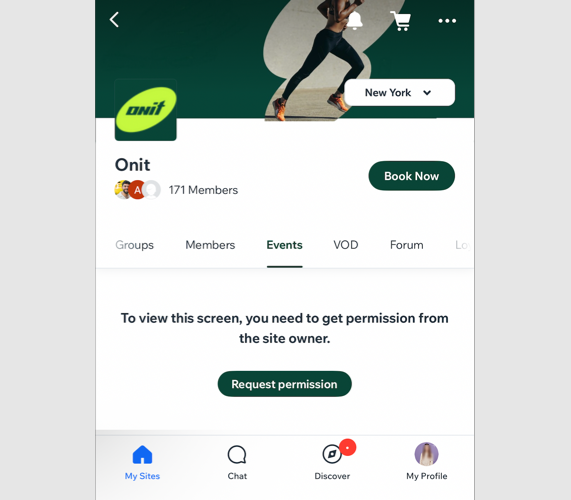
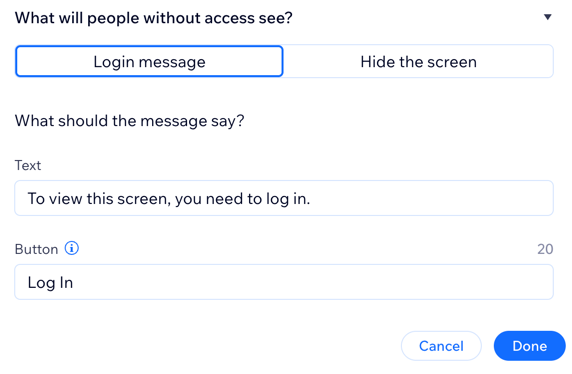
También puedes ocultar una pantalla a los miembros sin acceso o mostrarla como bloqueada e incluir tu propio mensaje y un botón de llamada a la acción.
Antes de comenzar:
Configura tu app en
modo visitante para acceder a más opciones de permisos para cada pantalla. En el modo miembro, seleccionar "Todos los miembros" les da acceso a todos y oculta esos ajustes avanzados.
Panel de control
App Wix
App Wix Studio
- Ve a App móvil en el panel de control de tu sitio.
- Haz clic en la pestaña con el nombre de tu propia app móvil.
- Haz clic en Editar app móvil.
- Haz clic en Pantallas a la izquierda.
- Haz clic en el icono Más acciones
 junto a la pantalla correspondiente.
 - Haz clic en Establecer permisos.
- (Solo en modo visitante) Selecciona quién puede ver esta pantalla:
- Todos: cualquier persona que use la app puede ver la pantalla. Pulsa Listo para establecer permisos para todo el mundo.
- Solo miembros: limita el acceso a ciertos miembros. Elige qué miembros pueden acceder a la pantalla:
Todos los miembros
Miembros con insignias:
Miembros con planes de precios
Preguntas frecuentes
Haz clic en una de las siguientes preguntas para obtener más información sobre cómo administrar los permisos para cada pantalla.
¿Qué ven los miembros cuando no tienen permiso para ver una pantalla?
¿Qué sucede después de que un miembro solicita el permiso para ver una pantalla?
¿Hay alguna diferencia entre las páginas de mi sitio y las pantallas de la aplicación?