El fondo de una sección define el tono de tu página, guiando la atención y transmitiendo diferentes sensaciones a los visitantes a medida que avanzan por el sitio. Diseña secciones en sintonía con la identidad de tu marca y perfecciona cada detalle: elige un color sólido, una imagen o un video de la biblioteca, y aplica sutiles efectos para añadir profundidad.
Cambiar el fondo de la sección
Cambia el fondo de tu sección para modificar al instante el aspecto de tu página. Elige un color, una imagen o un video que coincida con tu estilo y capte la atención.
Para cambiar el fondo de la sección:
- Ve al editor.
- Selecciona la sección correspondiente.
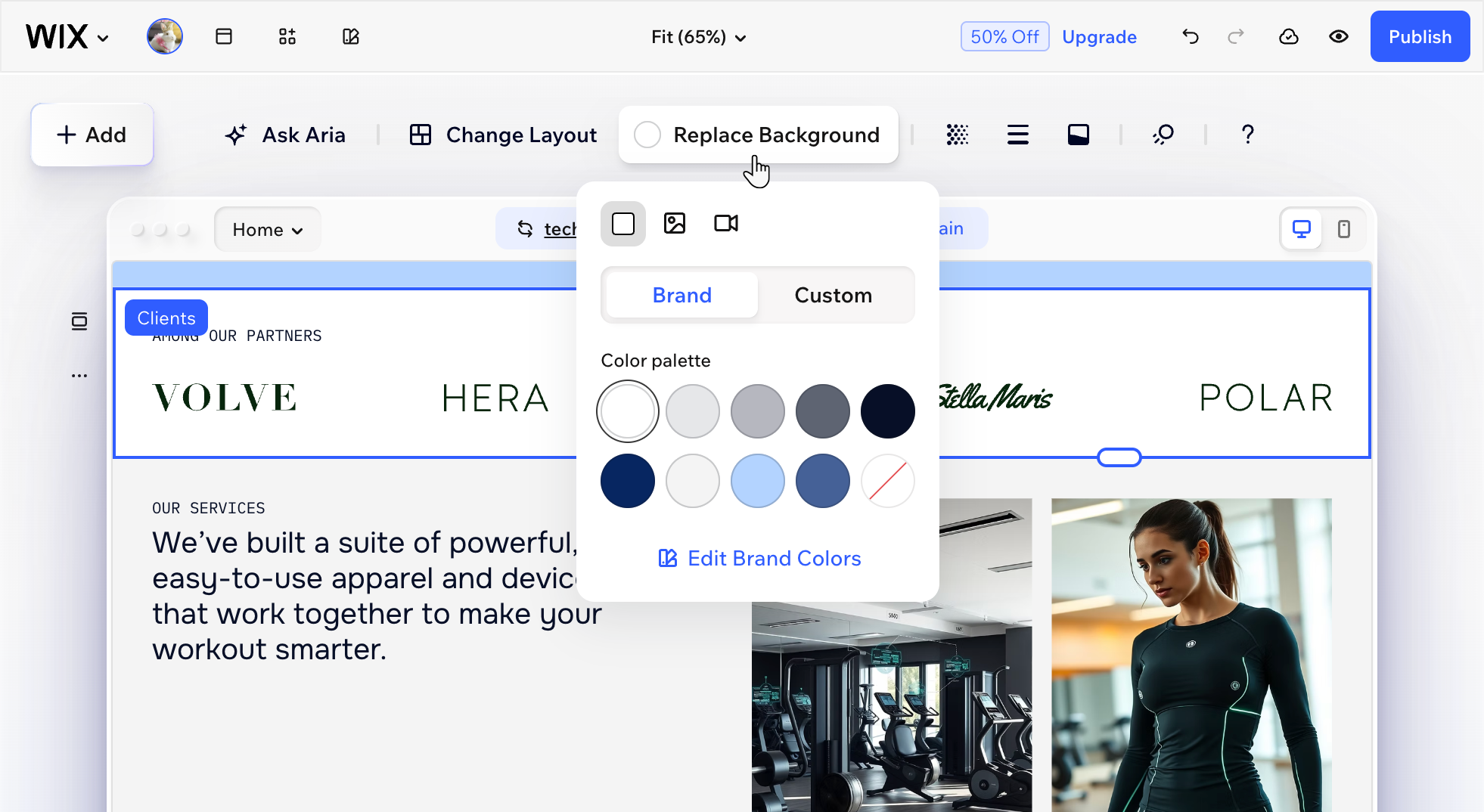
- Haz clic en Reemplazar fondo.
- Elige el tipo de fondo y personalízalo según tus necesidades:
Haz clic en el icono Color  .
.
Haz clic en el círculo de color.
(En el selector de color) Elige uno de los colores de tu marca o un color personalizado.
Consejo: Haz clic en el icono Cuentagotas  para obtener un color específico de la página.
Haz clic en el icono Imagen  .
.
Haz clic en el icono Agregar imagen  .
.
(En el Administrador de multimedia) Selecciona una imagen o súbela en el acto.
Haz clic en Agregar a la página para confirmar.
Ajusta cualquiera de las siguientes opciones:
Punto focal: arrastra el punto azul por la imagen para decidir qué parte de la imagen es visible.
Opacidad de la imagen: arrastra el control deslizante para que la imagen sea más o menos visible.
Color de fondo de la imagen: selecciona el color que aparece detrás de la imagen de fondo si la opacidad de la imagen es inferior al 100%.
Accesibilidad y tipo de ajuste: haz clic en el icono Ajustes  para elegir el modo de ajuste de la imagen (Rellenar, Mosaico) y darle un nombre accesible (Texto alternativo).
Nota: Si tu imagen no incluye información importante para los lectores de pantalla y los motores de búsqueda, activa la palanca Configurar como decorativo en lugar de ingresar un nombre accesible.
Consejos:
Siempre puedes hacer clic en Reemplazar imagen para seleccionar una imagen de fondo diferente. Para eliminar la imagen por completo, haz clic en el icono Eliminar  .
.
¿Necesitas retocar tu imagen? Haz clic en el icono Editar  para acceder a Wix Estudio fotográfico.
Haz clic en el icono Video  .
.
Haz clic en el icono Agregar video .
(En el Administrador de multimedia) Selecciona un video o súbelo en el acto.
Haz clic en Agregar a la página para confirmar.
Ajusta cualquiera de las siguientes opciones:
Punto focal: arrastra el punto azul en el video para decidir qué parte del video es visible.
Opacidad del video: arrastra el control deslizante para que la imagen sea más o menos visible.
Color de fondo del video: selecciona el color que aparece detrás del video de fondo, si la opacidad del video es inferior al 100%.
Reproducción y accesibilidad: haz clic en el icono Ajustes para ajustar la forma en la que se reproduce el video (por ejemplo, reproducción automática, reproducción en bucle, calidad, etc.). También puedes darle al video un nombre accesible (Texto alternativo).
Nota: Si tu video no incluye información importante para los lectores de pantalla y los motores de búsqueda, activa la palanca Configurar como decorativo en lugar de ingresar un nombre accesible.
(Opcional) Haz una vista previa del fondo del video haciendo clic en el icono Reproducir  .
.
Consejo: Siempre puedes hacer clic en Reemplazar video en la parte superior para seleccionar un video de fondo diferente. Para eliminar el video por completo, haz clic en el icono Eliminar .
Animar el fondo de la sección
Dale vida a tu sección agregando una animación de desplazamiento de fondo. A medida que los visitantes se desplazan por la página, la animación crea un efecto dinámico y atractivo. Prueba opciones como Parallax, 3D o Zoom, y ajusta la configuración para que coincida con tu estilo.
Para animar el fondo de una sección:
Ve al editor.
Selecciona la sección correspondiente.
Haz clic en el icono Animación  .
.
Selecciona una animación.
(Opcional) Haz clic en Personalizar para ajustar los ajustes de la animación:
Vista previa al desplazarse: haz clic en el icono Vista previa  para obtener una vista previa de cómo se reproduce la animación a medida que los visitantes se desplazan.
Zoom: arrastra el control deslizante para ajustar cuánto quieres acercar o alejar el zoom.
Dirección: ajusta la dirección de la animación usando las opciones disponibles (por ejemplo en sentido de las manillas del reloj, hacia adentro o hacia afuera, etc.).
Velocidad: arrastra el control deslizante para que la animación se mueva más rápido o más lento.
Escalar: arrastra el control deslizante para decidir cuánto se desvanece el fondo.
Ángulo: establece el ángulo de rotación de la animación.
Estirar: establece la profundidad y la sensación 3D de la animación.
Tipo de animación: elige si la animación presenta un fundido de entrada o de salida.



 .
. , Radial
  , Cónico
  o Fluido
  .
.