


Editor de Wix Harmony: agregar y personalizar líneas
4 min
En este artículo
- Agregar una línea
- Personalizar las líneas
- Preguntas frecuentes
Este artículo hace referencia al nuevo Editor de Wix Harmony, lanzado en enero de 2026. Si no tienes la certeza de si estás usando el Editor de Wix Harmony o el Editor de Wix, obtén más información aquí.
Agrega líneas para ayudar a estructurar el contenido de tu sitio, resaltar secciones o añadir detalles sutiles para generar interés visual. Elige entre una variedad de temas de líneas y personaliza aún más tu diseño ajustando los colores, el ancho y el espaciado para complementar la página.
Agregar una línea
Agrega una línea decorativa en cualquier lugar de tu página para crear secciones claras o guiar la mirada de tus visitantes. Puedes colocar líneas horizontalmente, verticalmente o incluso en ángulo para lograr un aspecto creativo.
Para agregar una línea:
- Ve a tu editor.
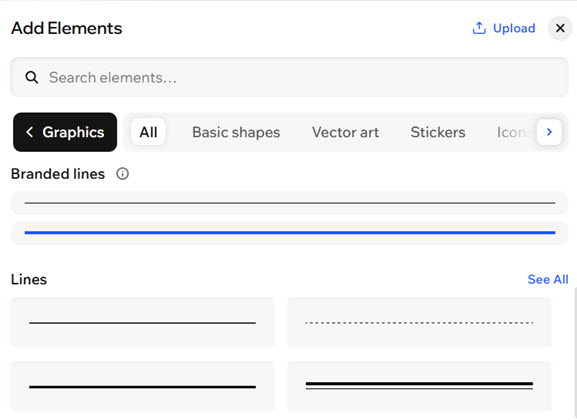
- Haz clic en + Agregar en la parte superior izquierda del editor.
- Selecciona la categoría Gráficos.
- Selecciona la pestaña Líneas.
Consejo: Haz clic en el icono Flecha junto a las pestañas para desplazarte por la lista.
 - Haz clic en una línea o arrástrala a la página.
Personalizar las líneas
Después de agregar una línea, puedes ajustar su aspecto para que coincida con el estilo y la estructura de tu sitio. Elige entre diferentes temas de líneas, como líneas discontinuas o punteadas; cada una con sus propios ajustes de tamaño y espaciado. También puedes personalizar los puntos de inicio y final con formas como flechas o círculos para ayudar a dirigir la atención de la gente o añadir toques decorativos.
Para personalizar una línea:
- Ve a tu editor.
- Haz clic en la línea correspondiente.
- Elige lo que quieres hacer:
Ajustar el largo de la línea
Rotar la línea
 al final de la línea.
Personalizar el diseño
 en la barra de acciones.
 : agrega un color y ajusta la opacidad para complementar el contenido de tu página.
 : selecciona un estilo y personaliza cómo se ve la línea.
 : selecciona la dirección de la línea para que coincida con la dirección de tu sitio. Por ejemplo, elige Izquierda a derecha si tu sitio está en un idioma que se lee de izquierda a derecha.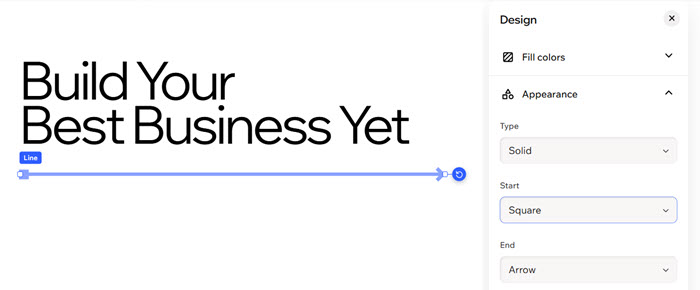
Preguntas frecuentes
Haz clic en una de las siguientes preguntas para obtener más información sobre las líneas.
¿Hay líneas diagonales?
¿Puedo agrupar líneas con otras formas y elementos?
¿Puedo revertir cualquier cambio de diseño que haya hecho?
 en la parte superior del editor, o pulsa Ctrl + Z (comando + Z en un Mac) en tu teclado.