


Editor de Wix Harmony: agrupar y desagrupar elementos
En este artículo
- Crear un grupo nuevo
- Editar un solo elemento de un grupo
- Desagrupar elementos
- Preguntas frecuentes
Este artículo hace referencia al nuevo Editor de Wix Harmony, lanzado en enero de 2026. Si no tienes la certeza de si estás usando el Editor de Wix Harmony o el Editor de Wix,
obtén más información aquí.
Agrupar elementos facilita la organización de tu sitio al permitirte tratar varios elementos como uno solo. Ayuda a mantener ordenado tu estilo, a mover los elementos en conjunto y a editar varios ítems sin perder su alineación. Estos grupos solo son visibles para ti en el editor y no para quienes visitan el sitio.
Crear un grupo nuevo
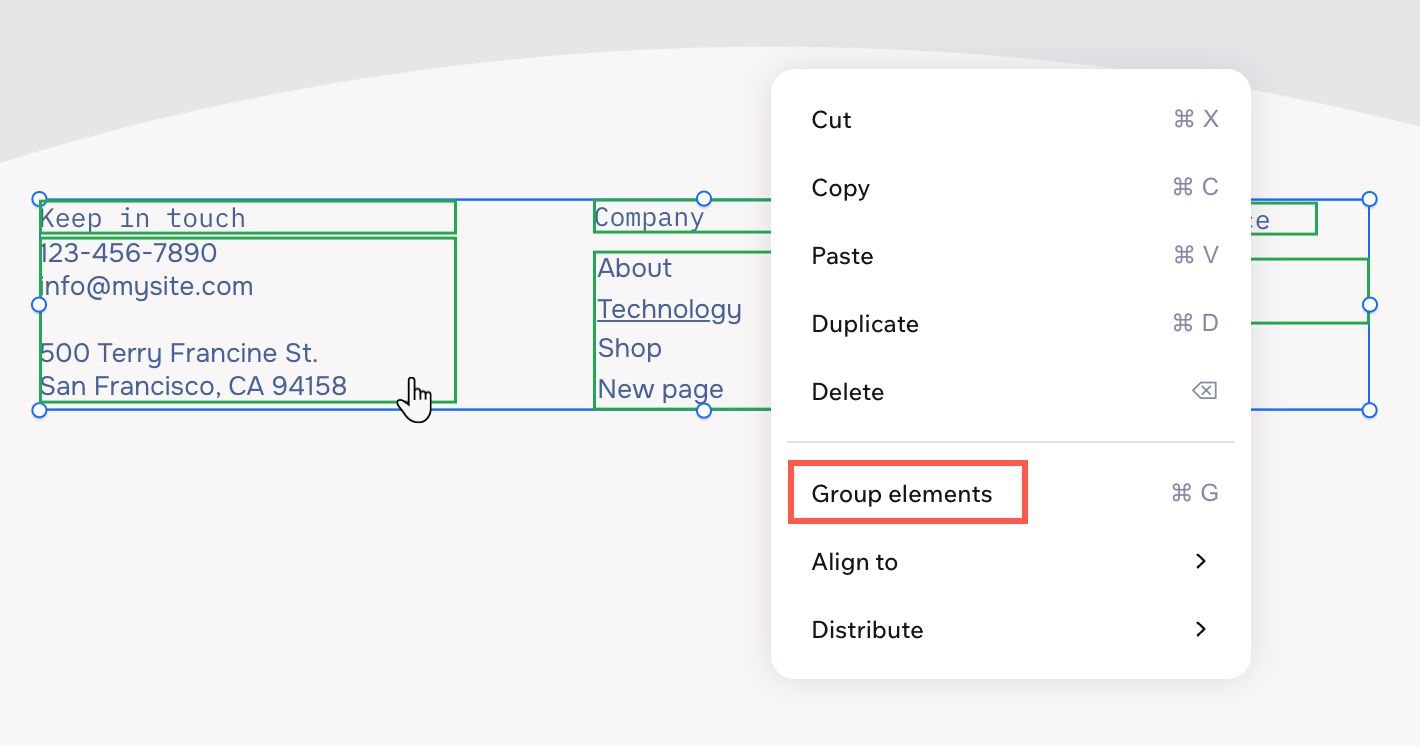
Agrupa los elementos de una sección para moverlos y alinearlos juntos, lo que te ahorrará tiempo a la hora de actualizar tu diseño. Puedes agregar más elementos al grupo o fusionar grupos existentes en un grupo más grande en cualquier momento.
Para agrupar elementos:
- Ve a tu editor.
- Haz clic en el primer elemento que quieras incluir en el grupo.
- Mantén pulsada la tecla Shift y haz clic en los otros elementos pertinentes.
- Haz clic en Agrupar elementos en la barra de acciones.
Consejo:
También puedes pulsar
Ctrl + G /
Cmd + G en tu teclado para agrupar los elementos.
Editar un solo elemento de un grupo
Puedes seleccionar y editar un elemento a la vez desde el interior de un grupo. Haz clic en el grupo en la página y, luego, haz clic en el elemento que quieras ajustar.
Para editar un solo elemento de un grupo:
- Ve a tu editor.
- Haz clic en el grupo.
- Haz clic en el elemento correspondiente.
- Edita el elemento.
Consejo:
También puedes pulsar
Ctrl en tu teclado y hacer clic en el elemento (
Cmd + clic en Mac) para seleccionarlo.
Desagrupar elementos
Puedes desagrupar elementos en cualquier momento. No perderás nada de lo que hay dentro, solo dejarán de estar unidos en un grupo.
Para desagrupar elementos:
- Ve a tu editor.
- Haz clic en el grupo.
- Haz clic en Desagrupar elementos en la barra de acciones.
Consejo:
También puedes pulsar
Ctrl + Shift + G (PC) /
Cmd + Shift + G (Mac) en tu teclado para desagrupar rápidamente.
Preguntas frecuentes
Haz clic en una de las siguientes preguntas para obtener más información.
¿Cuántos elementos puedo agrupar a la vez?
¿Hay algún elemento que no se pueda agrupar?
¿Cómo agrego un elemento a un grupo existente?