Wix Formularios: agregar un campo de carga de archivos
- Agregar un campo de carga de archivos a un formulario del sitio
- Acceder a los archivos subidos
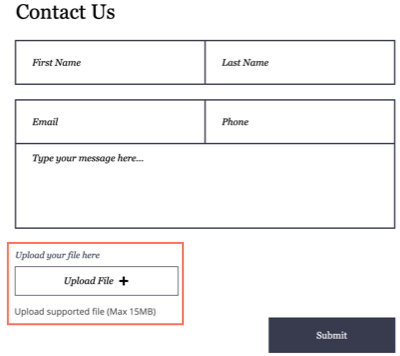
Agregar un campo de carga de archivos a un formulario del sitio
- Haz clic en el formulario correspondiente en el editor.
- Haz clic en Editar formulario para abrir el creador de formularios.
- Haz clic en Agregar
 a la izquierda del creador.
 - Haz clic en General.
- Haz clic en Carga de archivos y arrastra el elemento del formulario a la página.
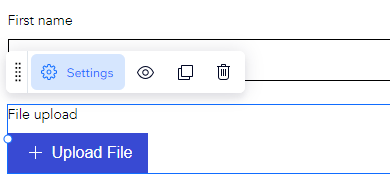
- Haz clic en el campo recién agregado al formulario y haz clic en Ajustes.
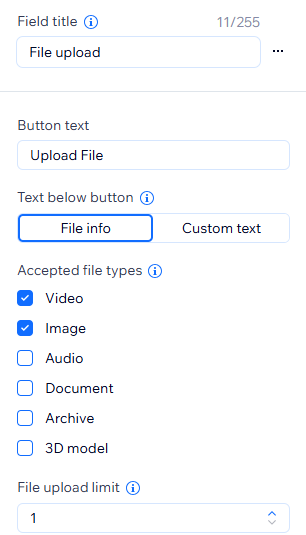
Elige entre las siguientes opciones de personalización:
Título del campo: asigna un título corto que explique a las personas lo que solicitas en el campo.
Texto del botón: edita el texto que aparece en el botón de carga en el formulario, por ejemplo. 'Subir archivo'.
Texto bajo el botón:
Información del archivo: solo el nombre del archivo aparece debajo del botón después de que un visitante sube un archivo.
Texto personalizado: el texto personalizado aparece debajo del botón después de que un visitante sube un archivo, por ejemplo "Agregar hasta 5 archivos".
Tipos de archivos aceptados: selecciona el tipo de archivos multimedia que las personas pueden subir (video, imagen, audio, documento, archivo, modelo 3D).
Límite de carga de archivos: elige el número máximo de archivos que las personas pueden subir en un solo envío de formulario.
Nota: El límite máximo de carga actual es de 30 cargas por envío de formulario único.Campo obligatorio: habilita la palanca para que el campo Subir archivo sea obligatorio (los visitantes no pueden enviar el formulario sin subir un archivo).
Descripción del campo: ingresa texto si el formulario necesita una explicación adicional (por ejemplo, términos y condiciones o información legal adicional)
Información personal PII: la palanca está habilitada de forma predeterminada para cualquier campo de carga de archivos que agregues. Cuando está habilitada, los archivos que subas están protegidos, no hay un enlace público y el archivo solo se puede descargar. Desactiva la palanca para un campo si deseas ofrecer vistas previas y enlaces de archivos públicos. Puedes configurar esto por separado para cada campo.
Nota: Este valor predeterminado se aplica a todos los sitios y a cualquier campo de carga de archivos agregado a partir del 22 de septiembre de 2026. Los campos agregados antes de esa fecha mantienen su configuración actual. Puedes tener campos con diferentes ajustes en el mismo formulario.
Si agregas un campo de carga de archivos a un formulario de pago y usas pagos manuales, debes actualizar el estado del pedido a "Pagado" en un plazo de 24 horas, o los archivos subidos se perderán. Para ayudar a evitar esto, recomendamos conectar los pagos con tarjeta a formularios con campos de carga de archivos siempre que sea posible.
Aceptar archivos comprimidos es una función disponible solo en la nueva versión de Wix Formularios.
Cuando la palanca Información personal (PII) está activada para un campo:
Los archivos subidos no tienen un enlace público.
En la tabla de envíos, los archivos se descargan en lugar de abrirse en una vista previa.
Los emails de notificación muestran solo el nombre del archivo, no se incluye ningún enlace.
Las exportaciones de PDF muestran solo el nombre del archivo.
Esto se aplica a todos los sitios, no solo a los sitios compatibles con la Ley HIPAA. Más información sobre cómo almacenar información de identificación personal.
Acceder a los archivos subidos
- Ve a Formularios y envíos en el panel de control del sitio.
- Haz clic en el icono Más acciones
 junto a un formulario.
 - Selecciona Ver envíos.
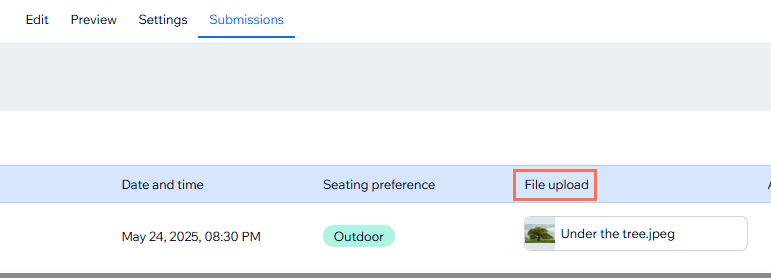
- (Opcional) Haz clic en el archivo debajo de Carga de archivos para descargarlo.