Wix Bookings: personalizar el cronograma por día
En este artículo
- Ajustar el estilo del cronograma por día
- Diseñar el cronograma por día
- Personalizar el contenido del texto del cronograma por día
Diseña un cronograma por día a tu medida y haz que a los clientes les resulte fácil encontrar la información que necesitan. Puedes personalizar elementos como el estilo, el texto y los botones.
Antes de comenzar:
Si aún no lo has hecho,
agrega y configura el elemento Cronograma por día en el editor.
Ajustar el estilo del cronograma por día
Ajusta el estilo del cronograma por día para que se adapte a las necesidades de los clientes. Establece la alineación de los elementos principales del cronograma y ajusta la cantidad de relleno entre ellos.
Editor de Wix
Editor de Wix Studio
Editor de Wix Harmony
- Ve al editor.
- Haz clic en el elemento Cronograma por día.
- Haz clic en Ajustes.
- Haz clic en la pestaña Estilo.
- Personaliza el estilo con las siguientes opciones:
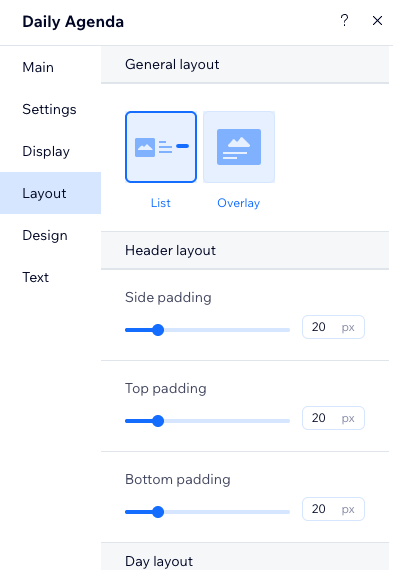
- Diseño general: selecciona cómo quieres mostrar el cronograma por día:
- Lista: muestra cada sesión en una fila con una imagen más pequeña junto a los detalles de la sesión.
- Superposición: muestra cada sesión sobre un fondo de imagen más grande para un estilo más visual.
- Estilo del encabezado: ajusta el relleno alrededor del encabezado.
- Estilo del día: ajusta el espaciado para las secciones del día.
- Estilo del ítem: personaliza cómo se muestran las sesiones individuales. En el estilo Lista, puedes ajustar la alineación. En el estilo Superposición, puedes ajustar la alineación, la altura de los ítems y el relleno.
- Imagen (estilo Lista): establece el tamaño de las imágenes en los ítems de la sesión.
- Diseño general: selecciona cómo quieres mostrar el cronograma por día:
Diseñar el cronograma por día
Asegúrate de que el cronograma por día sea fácil de leer y se adapte a tu marca al personalizar el fondo y el diseño. Puedes ajustar el color o la imagen del fondo, agregar un borde y más.
Editor de Wix
Editor de Wix Studio
Editor de Wix Harmony
- Ve al editor.
- Haz clic en el elemento Cronograma por día.
- Haz clic en Ajustes.
- Haz clic en la pestaña Diseño.
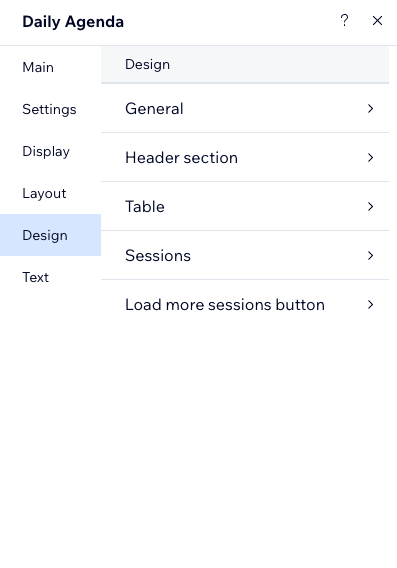
- Elige lo que deseas personalizar:
- General: personaliza el fondo, el borde y las esquinas del cronograma por día.
- Sección del encabezado: personaliza el título, el selector de fecha y los filtros en el encabezado.
- Tabla: personaliza el texto y los separadores en la tabla del cronograma por día.
- Sesiones: personaliza el fondo de la sesión, la superposición de imágenes, las esquinas, el texto y los botones, incluidos los diferentes estados de los botones (Normal, Pasar el cursor y Desactivado).
- Botón Mostrar más sesiones: personaliza el texto, el fondo, el borde y las esquinas del botón.
Personalizar el contenido del texto del cronograma por día
Puedes editar el texto que aparece en el cronograma por día. Esto resulta útil si tienes formas específicas de describir los servicios, el personal o la disponibilidad. También puedes elegir qué llamada a la acción pones en los botones de reservar y de lista de espera.
Editor de Wix
Editor de Wix Studio
Editor de Wix Harmony
- Ve al editor.
- Haz clic en el elemento Cronograma por día.
- Haz clic en Ajustes.
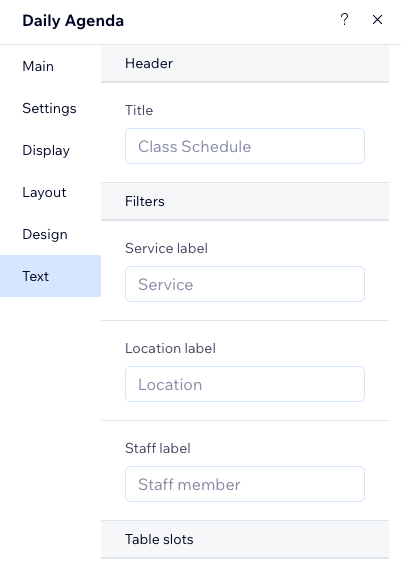
- Haz clic en la pestaña Texto.
- Edita los campos de texto disponibles para el encabezado, los filtros, la tabla de franjas horarias, y las etiquetas de los botones y los mensajes de estado.