


Actualizar los niveles de inventario usando un archivo CSV
3 min
En este artículo
- Paso 1 | Exporta un archivo con los niveles de inventario actuales
- Paso 2 | Ingresa los niveles de inventario actualizados
- Paso 3 | Importa el archivo actualizado
Puedes realizar cambios rápidamente en los niveles de inventario al exportar una lista de los productos correspondientes a un archivo CSV, ingresar los nuevos montos del inventario e importar el archivo.
Paso 1 | Exporta un archivo con los niveles de inventario actuales
Comienza por exportar un archivo CSV que contenga una lista de los productos cuyos niveles de inventario deseas actualizar.
Consejo:
Puedes usar un filtro para seleccionar un grupo de productos relevantes, como una marca o una categoría.
Para exportar un archivo de inventario CSV:
- Ve a Inventario en el panel de control de tu sitio.
- Selecciona los productos que deseas exportar:
- Productos seleccionados: selecciona las casillas de verificación junto a los productos correspondientes.
- Productos filtrados: haz clic en Filtrar en la parte superior y selecciona uno o más filtros.
- Todos los productos y variantes: no es necesario realizar ninguna selección.
- Haz clic en el icono Más acciones
 en la parte superior derecha.
 - Selecciona Exportar a CSV.
- Selecciona los productos que deseas incluir.
Consejo: Podrás seleccionar Selección actual o Filtrada si seleccionaste estas opciones en el paso 2 anterior.
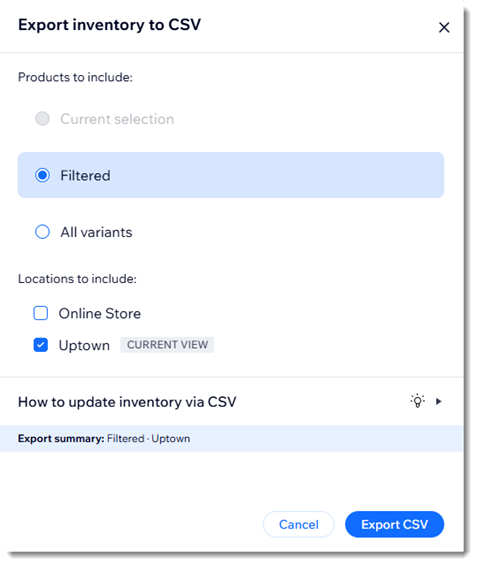
- Si tienes más de una ubicación, selecciona las ubicaciones correspondientes.
- Haz clic en Exportar CSV para descargar el archivo.
- Abre el archivo CSV.
- Guarda el archivo en formato CSV (delimitado por comas).
Paso 2 | Ingresa los niveles de inventario actualizados
Ahora deberías tener un archivo que enumere todas las variantes de los productos, junto con sus SKU, códigos de barras, ubicaciones y niveles de inventario actuales. Podrás ingresar nuevos niveles de inventario para anular la información anterior.
Consejo:
Solo puedes realizar cambios en la columna onHandNew. Los cambios en cualquier otra columna no afectarán al inventario ni a tu catálogo de productos.
Para ingresar niveles de inventario actualizados:
- Abre el archivo de inventario que guardaste.
- En la columna onHandNew, ingresa el nuevo monto de inventario para cada variante.
- Guarda los cambios en el archivo.
Paso 3 | Importa el archivo actualizado
Ahora que el archivo está listo, puedes volver al panel de control de tu sitio e importarlo.
Para importar tu archivo de inventario:
- Ve a Inventario en el panel de control de tu sitio.
- Haz clic en el icono Más acciones en la parte superior derecha.
- Selecciona Importar desde CSV.
- Haz clic en Continuar.
- Haz clic en Subir archivo.
- Selecciona el archivo que has preparado.
- Haz clic en Importar.
Preguntas frecuentes
¿Puedo crear nuevos productos o variantes con este método?
Tengo varios establecimientos ¿Puedo realizar cambios en las ubicaciones al actualizar el inventario?