


Planes de precios: mostrar los botones del carrito y de la página de pago en tu plan
En este artículo
- Mostrar botones de finalización de compra en tus planes
- Editar el texto de los botones de finalización de compra
- Preguntas frecuentes
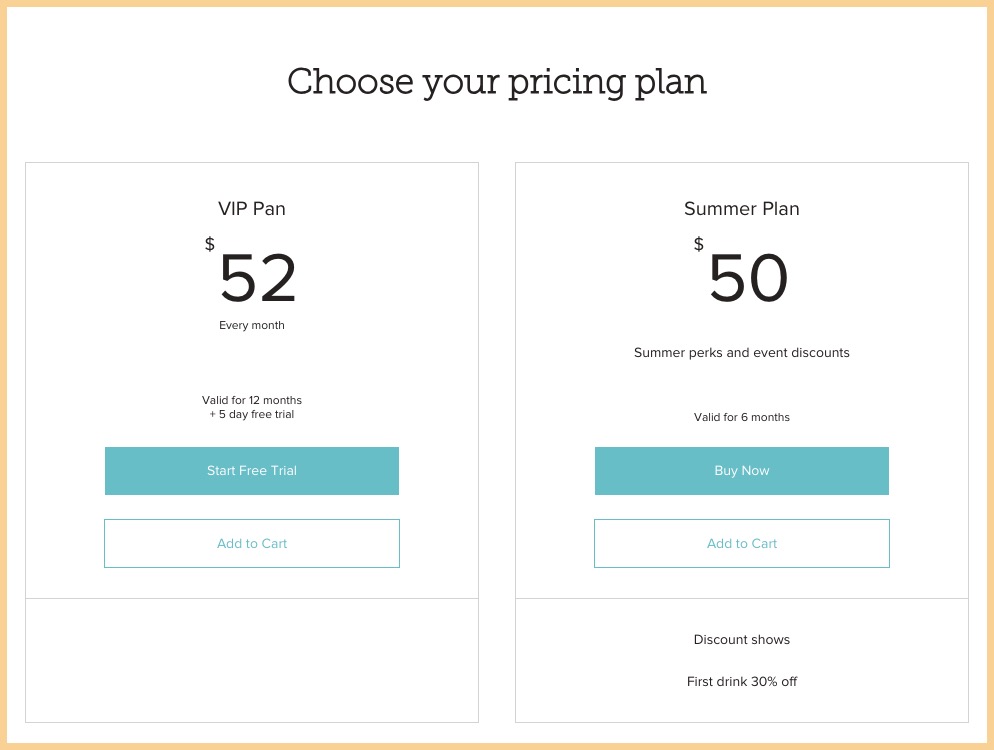
Los botones de finalización de compra de tus planes permiten a los clientes elegir cómo quieren realizar su compra. Puedes mostrar un botón 'Agregar al carrito', un botón 'Comprar ahora' o ambos, según la experiencia de pago que desees ofrecer.
Mostrar botones de finalización de compra en tus planes
Escoge qué botones de finalización de compra aparecen para tus planes. Esto te permite decidir si los clientes agregan planes a su carrito, van directamente a la página de pago o eligen entre ambas opciones.
Para mostrar botones en los planes:
Editor de Wix
Editor de Wix Studio
Editor de Wix Harmony
- Ve al editor.
- Ve a la página Planes y precios:
- Haz clic en Páginas y menú
 a la izquierda del editor.
 - Haz clic en la página Planes y precios.
- Haz clic en Páginas y menú
- Haz clic en el elemento Planes y precios en la página.
- Haz clic en Ajustes.
- Haz clic en la pestaña Mostrar.
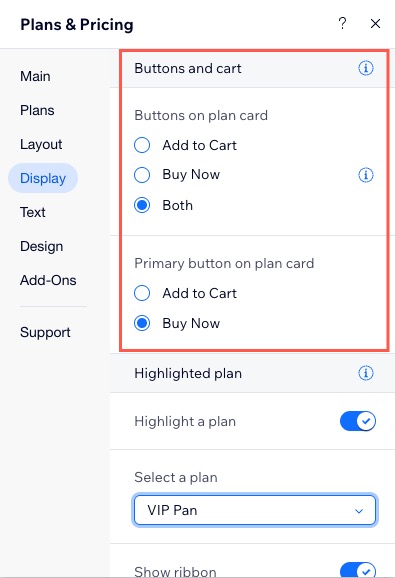
- Selecciona las opciones correspondientes en Botones y carrito:
- Botones de la tarjeta del plan:
- Agregar al carrito: agrega el plan seleccionado al carrito para que los clientes puedan seguir navegando o revisarlo antes de finalizar la compra.
- Comprar ahora: permite a los clientes saltearse el carrito y pasar directamente a la página de pago desde la tarjeta del plan.
- Ambos: muestra ambas opciones, lo que permite que los clientes elijan entre agregar al carrito o pasar directamente a la página de pago.
- Botón principal de la tarjeta del plan
Nota: Esta opción solo está disponible si seleccionas 'Ambos' en 'Botones de la tarjeta del plan'.- Agregar al carrito: agrega el plan al carrito como acción predeterminada.
- Comprar ahora: finalización de compra inmediata como acción predeterminada.
- Botones de la tarjeta del plan:
Editar el texto de los botones de finalización de compra
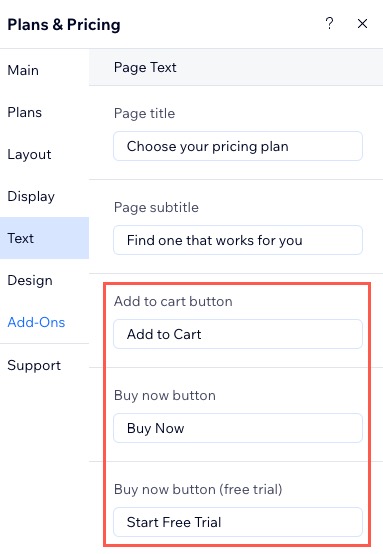
Edita el texto que se muestra en los botones de finalización de compra para guiar a los clientes a través de la experiencia de pago. Por ejemplo, puedes reemplazar las etiquetas predeterminadas, como 'Agregar al carrito' o 'Comprar ahora', por texto que resalte la acción que deseas que realicen los clientes.
Para editar texto:
Editor de Wix
Editor de Wix Studio
Editor de Wix Harmony
Ve a la página Planes y precios:
Haz clic en Páginas y menú
a la izquierda del editor.Haz clic en la página Planes y precios.
Haz clic en el elemento Planes y precios en la página.
Haz clic en Ajustes.
Haz clic en la pestaña Texto.
Ingresa el texto correspondiente que deseas mostrar (por ejemplo, botón Agregar al carrito y botón Comprar ahora).
Preguntas frecuentes
Haz clic en una de las siguientes preguntas para obtener más información sobre los botones de finalización de compra en tus planes.
¿Puedo mostrar los botones 'Agregar al carrito' y 'Comprar ahora' en mis planes?
¿Puedo desactivar los botones 'Agregar al carrito' y 'Comprar ahora'?