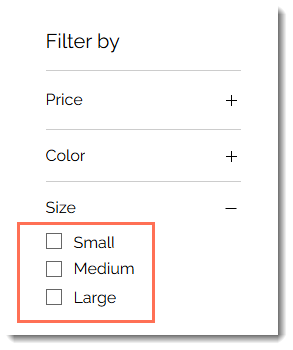
Agrupar y reordenar la visualización del filtro de productos
En este artículo
- Agrupar alternativas similares
- Reordenar las alternativas
Los filtros basados en las opciones de producto y los modificadores pueden facilitar que los compradores encuentren lo que buscan en tu Página de categorías o en la galería de cuadrícula.
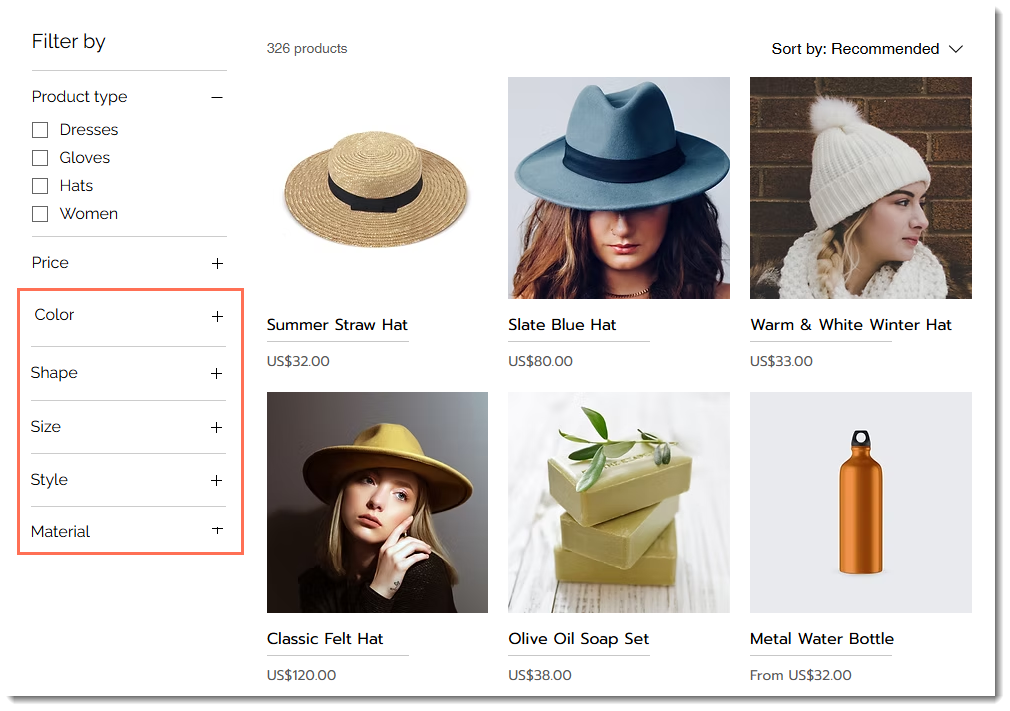
Sin embargo, si muestras filtros que tienen demasiadas opciones o si ordenas las alternativas de una manera que no tiene sentido, los filtros pueden crear confusión y hacer que las compras sean menos intuitivas.
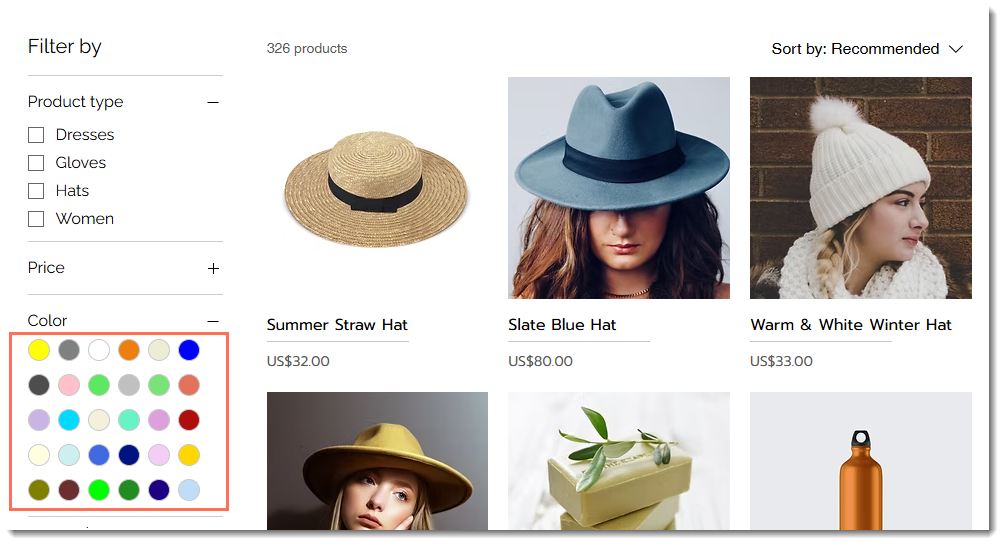
Para optimizar la experiencia de tus clientes, puedes agrupar las opciones. Por ejemplo, puedes agrupar todos los tonos de azul para crear un filtro de azul. También puedes reordenar las opciones de filtro de forma lógica (por ejemplo, organizar los colores en el orden del arcoíris u ordenar las opciones de tamaño de pequeño a grande).
Agrupar alternativas similares
Para agrupar opciones, haz clic en
Administrar filtro junto al filtro correspondiente y luego en
Agrupar alternativas. Selecciona una alternativa principal para representar al grupo (por ejemplo, Azul) y agrégale las opciones correspondientes (por ejemplo, Celeste, Azul marino, etc.). De esta manera, en lugar de mostrar una cantidad abrumadora de tonos, puedes agruparlos en una visualización más manejable.
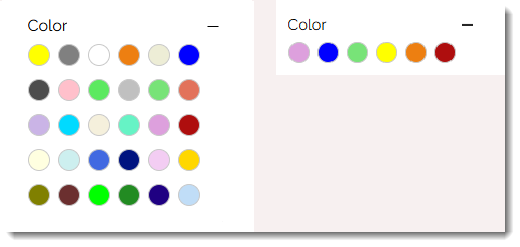
Reordenar las alternativas
De forma predeterminada, las opciones de texto se enumeran en orden alfabético, mientras que las opciones de color se enumeran según la cantidad de productos que tiene cada alternativa. Si bien esto puede funcionar bien para algunas opciones, para otras, como "Tamaño", esto puede no ser el orden más lógico.
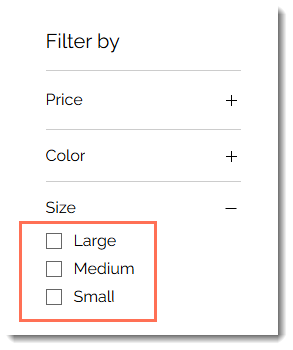
Para decidir cómo quieres reordenar las alternativas, haz clic en
Administrar filtro junto al filtro correspondiente y luego selecciona una opción en el menú desplegable
¿Cómo se clasifican las alternativas?. Si prefieres un orden personalizado, selecciona la opción
Manual. Podrás arrastrar y soltar los elementos para organizarlos de la forma más lógica para tus visitantes.