


Galería Wix Pro: cambiar el espacio entre los elementos de la galería
3 min
En este artículo
- Cambiar el espacio entre los elementos de la galería
- Solucionar problemas de espaciado
Personaliza aún más el diseño de tu galería aumentando o disminuyendo la cantidad de espacio entre cada imagen. Es posible que desees mostrar los elementos de la galería juntos o espaciarlos, para que los visitantes del sitio puedan centrarse más fácilmente en una foto a la vez.
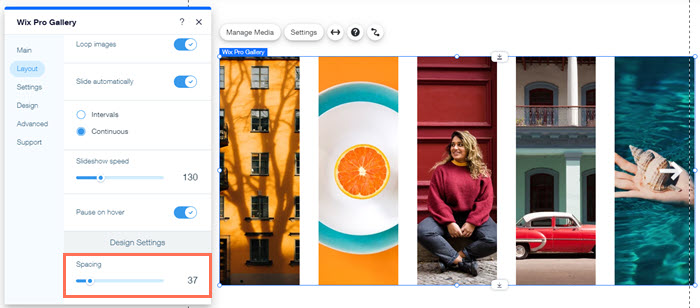
Cambiar el espacio entre los elementos de la galería
Puedes cambiar el espacio entre los elementos de la galería desde la pestaña Estilo del panel de Ajustes. Personaliza qué tan juntas o separadas quieres mostrar las imágenes.
Editor de Wix
Editor de Wix Studio
- Ve al editor.
- Haz clic en la galería Wix Pro en la página.
- Haz clic en Ajustes.
- Haz clic en la pestaña Estilo.
- Elige un estilo.
- Haz clic en Personalizar estilo.
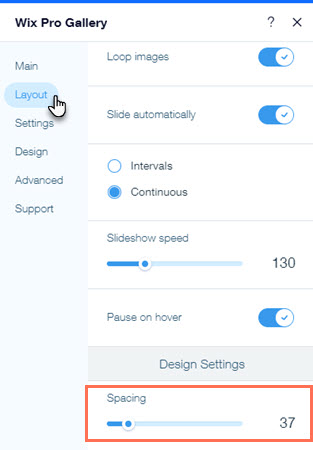
- Desplázate hacia abajo hasta Ajustes de diseño.
- Arrastra el control deslizante Espacio para aumentar o disminuir la cantidad de espacio entre las imágenes.
Nota:
No puedes cambiar el espaciado en las galerías de estilo Diapositivas.
Solucionar problemas de espaciado
Si no hay suficientes imágenes o las miniaturas son demasiado pequeñas para llenar todo el marco de la galería, es posible que veas un espacio vacío. Tienes varias opciones para resolver este problema, según el diseño de la galería que hayas elegido.
Haz clic en una de las siguientes opciones para obtener más información:
Agregar más contenido multimedia
Cambiar el estilo de la galería
Ajustar el tamaño de la miniatura, las imágenes por columna o la densidad del collage