


- Fit by Wix: preguntas frecuentes
Fit by Wix: preguntas frecuentes
Te damos la bienvenida a Fit by Wix. Estamos aquí para ayudarte con todas tus preguntas.
¿Qué te gustaría hacer?
Unirme a un sitio usando un código de invitación
Para unirte a un sitio, copia y pega el código de invitación que recibiste del SMS o correo electrónico.
- Pulsa el icono de tu perfil en la parte superior.
- Pulsa Cambiar negocio.
- Pulsa Unirse con un código de invitación.
- Ingresa tu código y pulsa Unirse.
Invitar a la gente a unirse a un sitio
Puedes invitar a tus amigos y familiares a unirse a un sitio del que eres miembro en Fit by Wix.
- Dirígete al sitio en Fit by Wix.
- Pulsa Invitar.
Nota: Algunos sitios no tienen esta opción.
Editar mi perfil
Edita cómo apareces ante otros miembros de los sitios de los que formas parte. Puedes usar una foto de perfil y un nombre diferentes para cada sitio.
- Pulsa el icono de tu perfil.
- Pulsa tu nombre en la parte inferior de la pantalla.
- Pulsa Editar perfil.
Consejo: También puedes elegir si deseas que tu perfil sea público para que otros miembros te vean e interactúen contigo. Cuando tu perfil es público, también puedes escribir entradas, comentarlas, seguir a miembros y unirte a grupos. Si haces que tu perfil sea privado, no puedes escribir entradas, comentarlas o seguir a otros miembros.
Ver mis actividades (reservas, suscripciones, programas, etc.)
Administra toda tu actividad, incluyendo tus reservas, compras y programas online directamente desde tu perfil.
- Pulsa el icono Perfil.
- Pulsa tu nombre en la parte inferior de la pantalla.
- Pulsa la sección correspondiente.
Invitar a personas a unirse a un programa online en el que estoy participando
Como miembro del sitio, puedes invitar a amigos y familiares a participar en un programa online contigo. Para ello, pulsa el programa en la pestaña Programas online y luego el icono
Compartir
 en el programa correspondiente.
en el programa correspondiente.
Eliminar tu información personal con una solicitud de eliminación
Cuando envíes una solicitud de eliminación, se te eliminará de las apps de Wix y no podrás ver los sitios desde las apps para miembros.
- Ve al sitio correspondiente en Fit by Wix.
- Pulsa el icono de tu perfil en la parte superior.
- Pulsa el icono de perfil en la parte inferior de la pantalla.
- Pulsa el icono Más acciones
 en la parte superior derecha.
 - Pulsa Eliminarme a mí y a mis datos de este sitio.
- Pulsa Enviar solicitud para ser eliminado.
- Pulsa Sí.
Nota: En la actualidad, esta función solo está disponible para usuarios de iOS. Más información sobre la
normativa y la política de privacidad de iOS con respecto a la eliminación de apps y datos.
Cambiar la vista del calendario de reservas
Cuando vas al Calendario de reservas en la app Fit by Wix, la vista predeterminada muestra una vista de 7 días.
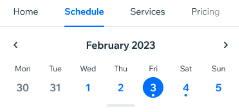
Puedes arrastrar la paleta en la parte inferior para expandir el calendario a una vista mensual.
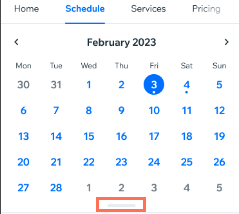
También puedes desplazarte entre las semanas y los meses para hacer más reservas para el futuro.
También puedes desplazarte entre las semanas y los meses para hacer más reservas para el futuro.
Filtrar la agenda en el calendario de reservas
Puedes filtrar la agenda en el Calendario de reservas en la app Fit by Wix por miembro del personal, categoría, servicio o ubicación. Puedes filtrar por varias opciones y combinar diferentes filtros para encontrar el servicio que necesitas.
Para filtrar la agenda:
- Ve a tu sitio en la app Fit by Wix.
- Pulsa Agenda.
- Pulsa Filtros.
- Pulsa para expandir la opción de filtro correspondiente: Ubicaciones, Servicios o Miembros del personal.
- Pulsa la casilla de verificación junto a las opciones correspondientes por las que deseas filtrar.
- Pulsa Aplicar.

¿Cómo puedo reprogramar mis sesiones?
Puedes reprogramar tus sesiones desde la app Fit by Wix de 2 maneras:
- Ve a la sección Reservas de la app, pulsa para seleccionar la reserva correspondiente y pulsa Reprogramar.

- Ve al widget de Próximas reservas en la app, pulsa el icono Más acciones
 y luego pulsa Reprogramar.

¿Te ha sido útil?
|