Editor de Wix Harmony: usar las opciones de clic derecho
En este artículo
- Administrar elementos de forma individual
- Administrar varios elementos
Este artículo hace referencia al nuevo Editor de Wix Harmony, lanzado en enero de 2026. Si no tienes claro si estás usando el Editor de Wix Harmony o el Editor de Wix,
obtén más información aquí.
Las opciones de clic derecho son tu atajo para gestionar elementos, secciones y grupos en todo tu sitio. Con un clic rápido, puedes cortar, copiar, pegar, ordenar y personalizar elementos, lo que te ayuda a crear y organizar tu sitio más rápido.
Administrar elementos de forma individual
Al hacer clic con el botón derecho en un elemento, desbloqueas una serie de opciones para controlar su ubicación, duplicarlo y más. Estas acciones te ayudan a trabajar de manera eficiente y a mantener el diseño del sitio coherente y organizado.
Para administrar un elemento usando las opciones de clic derecho:
- Ve al editor.
- Haz clic con el botón derecho en el elemento que deseas editar.
- Usa las opciones para administrar el elemento:
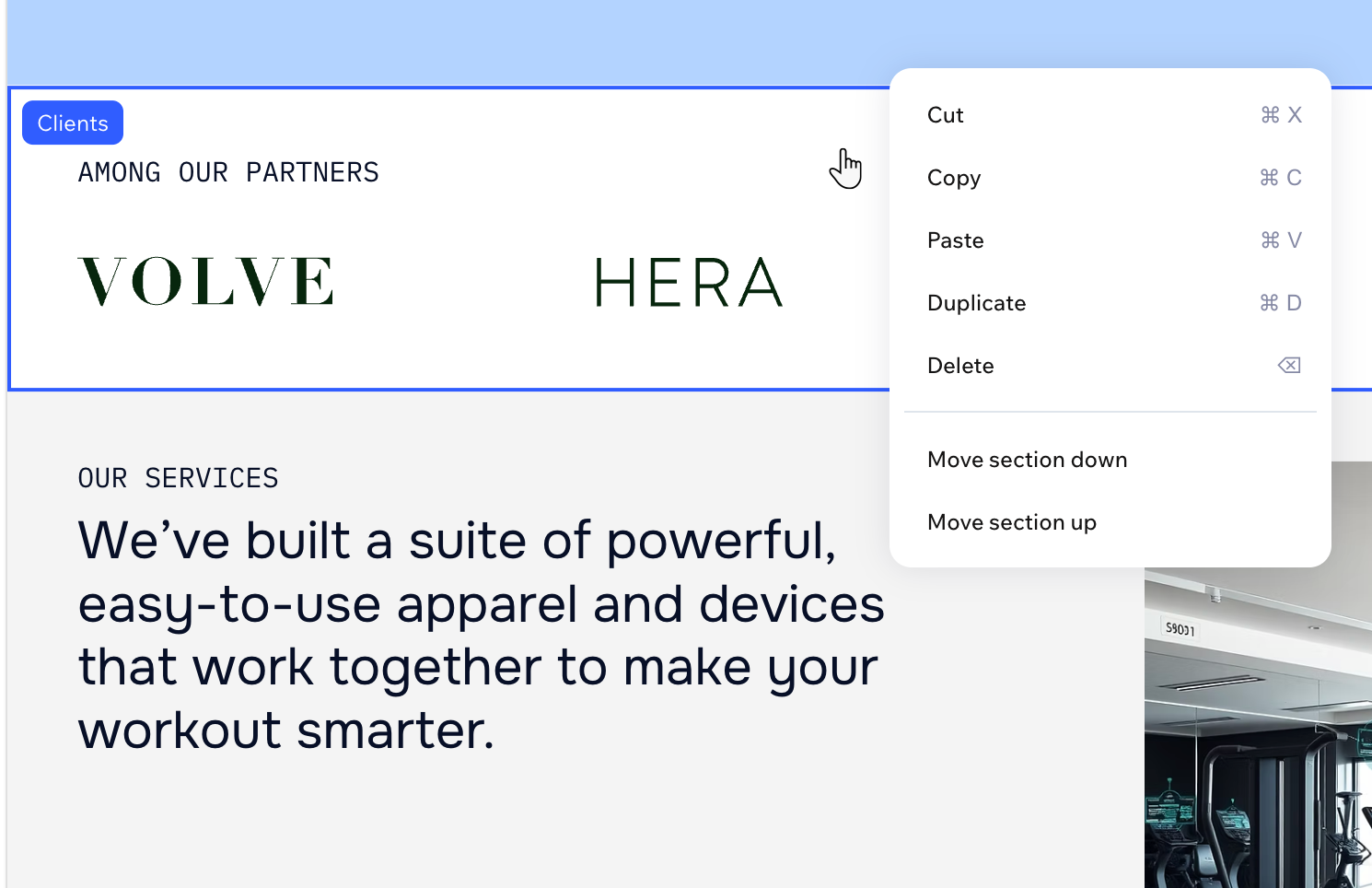
Copiar o eliminar el elemento
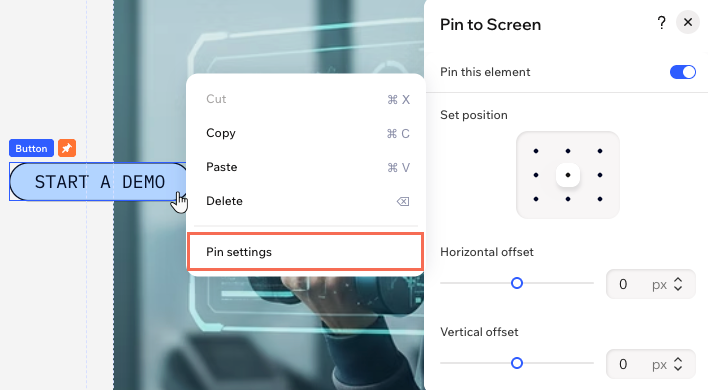
Fijar el elemento a la pantalla
Organizar el elemento
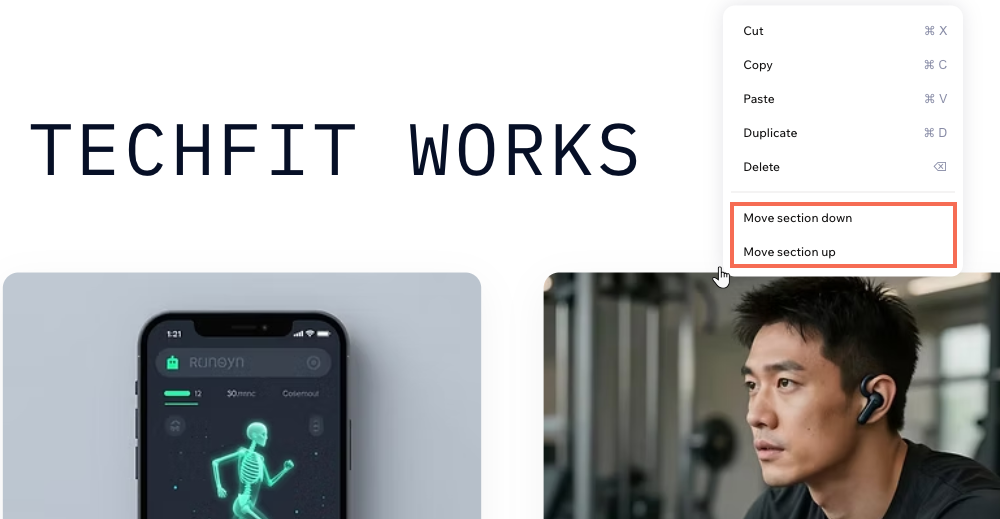
Mover una sección hacia arriba o hacia abajo
Ocultar el encabezado o el pie de página

Consejo:
También puedes organizar los elementos en tu sitio desde
el panel Capas.
Administrar varios elementos
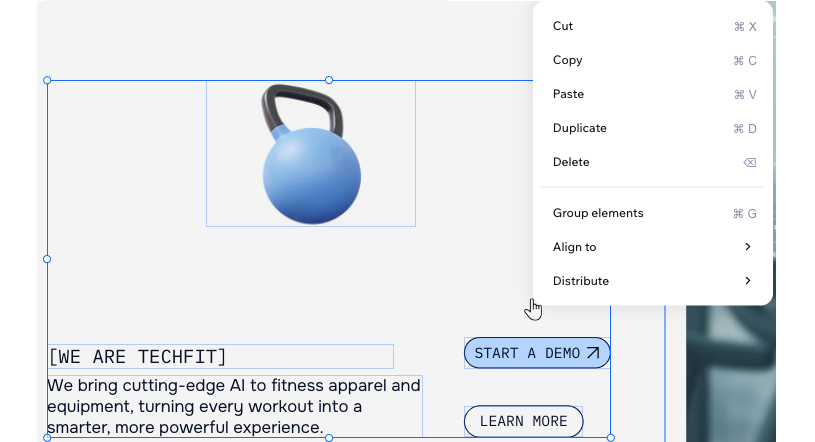
Controla grupos de elementos seleccionándolos y alineándolos como si fueran una sola unidad. Agruparlos hace que sea más fácil mover, dar formato o alinear varios elementos a la vez.
Para administrar varios elementos:
- Ve al editor.
- Mantén pulsada la tecla Mayús mientras haces clic en cada elemento que desees seleccionar.
- Haz clic con el botón derecho y elige qué hacer a continuación:
- Cortar, copiar, pegar, duplicar o eliminar: realiza estas acciones en todos los elementos seleccionados a la vez.
- Agrupar elementos: trata varios elementos como un solo grupo.
- Desagrupar elementos: vuelve a separar un grupo en elementos individuales.
- Alinear: ajusta los elementos seleccionados a la izquierda, al centro, a la derecha, arriba, al medio o abajo para obtener un estilo limpio.
Distribuir: espacia los elementos seleccionados de manera uniforme eligiendo Distribuir horizontalmente (de lado a lado), Distribuir verticalmente (de arriba a abajo) o Distribuir (en ambas direcciones).