


Editor de Wix Harmony: trabajar con el panel de capas
8 min
En este artículo
- Reordenar secciones y elementos
- Cambiar el nombre de una capa
- Trabajar con capas
- Ocultar el encabezado o el pie de página
- Ocultar elementos en dispositivos móviles
- Preguntas frecuentes
Este artículo hace referencia al nuevo Editor de Wix Harmony, lanzado en enero de 2026. Si no tienes la seguridad de si estás usando el Editor de Wix Harmony o el Editor de Wix, obtén más información aquí.
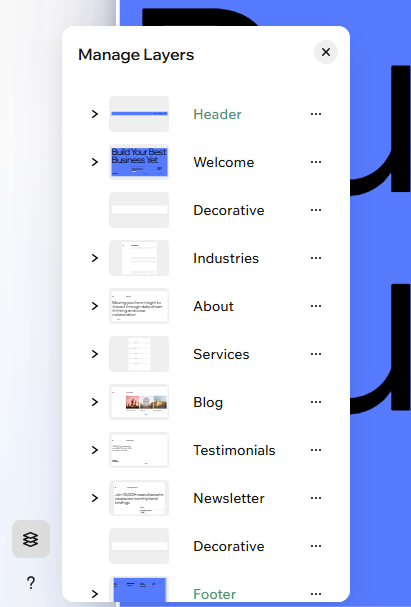
El panel de capas te permite ver cada sección y elemento de tu página en un solo lugar. Selecciona, reordena o ajusta fácilmente las capas para tener un control total sobre tu estilo y estructura, de modo que puedas crear cada página exactamente como quieras.
Reordenar secciones y elementos
Cambia el orden del contenido de tu página en cualquier momento. Al usar la función de arrastrar y soltar, puedes reordenar fácilmente las secciones y los elementos.
Para reordenar las capas:
- Ve a tu editor.
- Haz clic en Capas
 en la parte inferior izquierda del editor.
 - (En el panel de capas) Busca la sección o el elemento que quieras mover.
- Arrastra la capa hacia arriba o hacia abajo para cambiar su posición en la página.
Nota: Puedes mover elementos dentro de su sección actual. Para mover un elemento entre secciones, arrástralo en la página o utiliza la función de cortar y pegar.
Cambiar el nombre de una capa
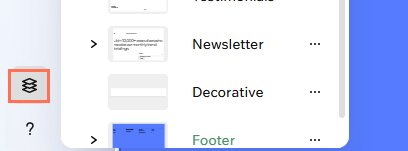
Asigna a tus capas nombres claros y personalizados para no perder nunca el hilo, incluso en sitios con docenas de secciones. Estos nombres solo son visibles dentro del editor, no para quienes visitan el sitio.
Para cambiar el nombre de una capa:
- Ve a tu editor.
- Haz clic en Capas en la parte inferior izquierda del editor.
- (En el panel de capas) Haz doble clic en el elemento o sección correspondiente.
- Escribe un nombre nuevo y pulsa la tecla Enter.
Trabajar con capas
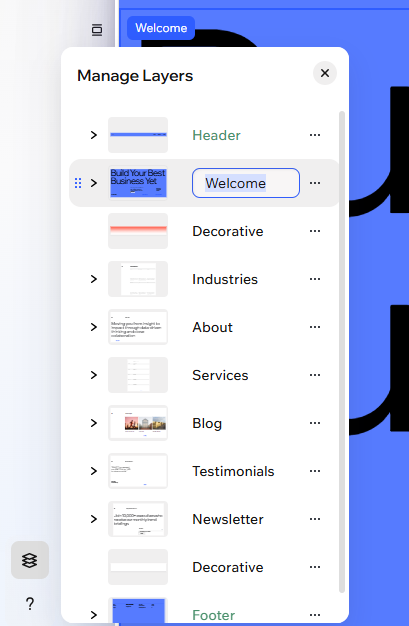
En el panel de capas, puedes gestionar rápidamente los elementos y secciones de tu página. Cortar, copiar, pegar, duplicar o eliminar capas para trabajar más rápido, fijar elementos clave para que sigan visibles mientras las personas se desplazan por la página y ordenar los ítems superpuestos. Esto mantiene tu diseño organizado y facilita las ediciones precisas.
Para seleccionar y trabajar con una capa específica:
- Ve a tu editor.
- Haz clic en Capas en la parte inferior izquierda del editor.
- (En el panel de capas) Haz clic en el icono Más acciones
 junto a un elemento o sección.
 - Elige qué hacer a continuación:
- Cortar: elimina la capa mientras la copias al portapapeles de tu computadora, para que puedas pegarla en otro lugar de tu sitio.
- Copiar: copia la capa al portapapeles de tu computadora, para que puedas pegarla en otro lugar de tu sitio.
- Pegar: pega una capa copiada de otra parte de tu sitio. Si es un elemento, se agrega a la sección en la que estás trabajando actualmente. Si es una sección, se pega en la parte inferior de la página.
- Duplicar: crea una copia exacta de la capa para una edición rápida.
- Eliminar: elimina la capa por completo de tu sitio.
- Fijar a la pantalla: fija un elemento para mantenerlo visible mientras las personas se desplazan por tu sitio, lo cual es excelente para iconos de redes sociales, menús o formas de contactar a tu negocio.
Nota: Esta acción solo está disponible para elementos, no para secciones. - Ordenar: cuando se trate de elementos superpuestos, cambia la ubicación del elemento elegido:
- Traer hacia delante: mueve el elemento una capa por encima de la que tiene delante.
- Mover hacia atrás: mueve el elemento una capa por debajo de la que tiene detrás.
- Poner al frente: lleva el elemento a la capa superior por encima de todas las demás.
- Enviar al fondo: envía el elemento a la capa inferior detrás de todas las demás.
Ocultar el encabezado o el pie de página
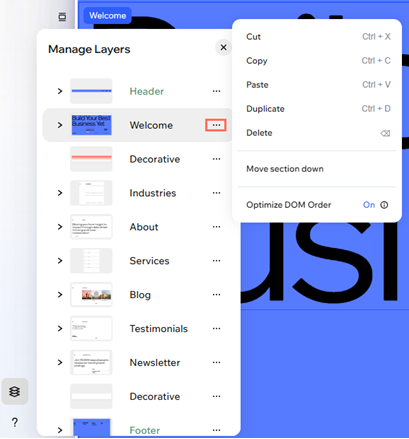
¿Quieres que el contenido de la página sea el centro de atención? Oculta al instante el encabezado o el pie de página para lograr una página atractiva y sin distracciones. Este ajuste se aplica a la página específica en la que estés trabajando y puedes activarlo o desactivarlo en cualquier momento.
Para ocultar el encabezado o el pie de página:
- Ve a tu editor.
- Haz clic en Capas en la parte inferior izquierda del editor.
- (En el panel de capas) Haz clic en el icono Más acciones junto a Encabezado/Pie de página.
- Selecciona Ocultar encabezado/Ocultar pie de página.
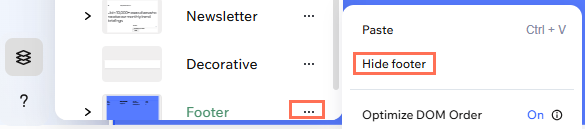
Consejo:
Para volver a mostrar el encabezado o el pie de página, repite estos pasos y selecciona Mostrar.
Ocultar elementos en dispositivos móviles
Diseña una experiencia para dispositivos móviles que sea ideal para quienes visitan tu sitio. Con el panel de capas, puedes controlar exactamente qué se muestra en pantallas más pequeñas, lo que facilita que todo se mantenga enfocado, organizado y afín a tu marca. Puedes volver a mostrar elementos ocultos en dispositivos móviles en cualquier momento.
Para administrar las capas en la versión para dispositivos móviles:
- Ve a tu editor.
- Haz clic en el icono Dispositivos móviles
 en la parte superior derecha de la página.
 - Haz clic en Capas en la parte inferior izquierda del editor.
- (En el panel de capas) Haz clic en el icono Más acciones
 junto al elemento o sección.
 - Selecciona Ocultar.
Consejo: El elemento desaparecerá de tu sitio móvil pero permanecerá visible en dispositivos de escritorio.
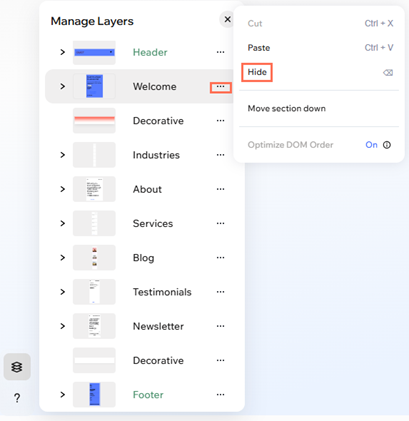
Consejo:
¿Quieres mostrar un elemento que habías ocultado en la versión para dispositivos móviles? Cambia a la versión móvil y haz clic en la pestaña Oculto en la versión móvil en la parte superior del panel de capas. Luego, haz clic en el icono Mostrar en la versión móvil  .
.
.Preguntas frecuentes
Haz clic en una de las siguientes preguntas para obtener más información.
¿Cómo controlo el orden DOM de mis secciones para mejorar la accesibilidad?
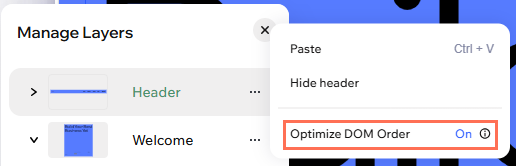
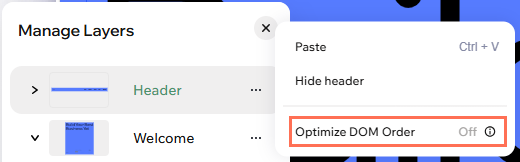
¿Cómo puedo seleccionar elementos superpuestos en mi página?
¿Hay un límite para la cantidad de capas o secciones que puedo tener?