


Editor de Wix Harmony: obtener una vista previa y publicar el sitio
5 min
En este artículo
- Trabajar con el guardado automático
- Hacer una vista previa del sitio
- Publicar el sitio
- Preguntas frecuentes
Este artículo hace referencia al nuevo Editor de Wix Harmony, lanzado en enero de 2026. Si no tienes claro si estás usando el Editor de Wix Harmony o el Editor de Wix, obtén más información aquí.
Administra tu sitio directamente desde el editor para mantenerlo al día con los últimos cambios. Guarda, haz una vista previa y publica cuando surja la inspiración, para que tu contenido luzca siempre impecable.
En el Editor de Wix Harmony, tu sitio se guarda automáticamente, así que olvídate de perder tus cambios. También puedes optar por guardar tus avances de forma manual en cualquier momento para mayor tranquilidad.
Trabajar con el guardado automático
El guardado automático ayuda a proteger tu trabajo al guardar automáticamente los cambios a medida que vas creando tu sitio. Esta función garantiza que nunca pierdas el progreso si olvidas guardarlo manualmente.
Para verificar cuándo se guardó tu sitio por última vez, pasa el cursor sobre el icono Guardado automático  en la parte superior derecha del editor.
en la parte superior derecha del editor.
Hacer una vista previa del sitio
Prueba el funcionamiento de tu sitio y descubre cómo lo verán tus visitantes, desde cualquier dispositivo. Con el modo Vista previa podrás comprobar el diseño real, los menús de navegación y el comportamiento adaptativo antes de publicar tu sitio.
Para obtener una vista previa de tu sitio:
- Ve al editor.
- Haz clic en Vista previa en la parte superior derecha del editor.
- Revisa tu sitio en el modo de vista previa en la versión de escritorio o cambia a la vista móvil.
Consejo: Arrastra el control deslizante en la parte superior de la vista previa para ver tu sitio en diferentes tamaños de pantalla. - Elige qué hacer a continuación:
- Publica los cambios.
- Haz clic en Editar sitio para volver al editor.
Consejo:
Haz clic en el icono Ajustar a la pantalla  en el modo de vista previa para que la vista previa se ajuste exactamente al tamaño de tu pantalla.
en el modo de vista previa para que la vista previa se ajuste exactamente al tamaño de tu pantalla.Publicar el sitio
¿Todo listo para el lanzamiento? Al publicar, tus actualizaciones se aplican en tiempo real para que todo el mundo pueda ver tu último trabajo al instante. Tu sitio está siempre a un solo clic de salir a la luz o de estrenar un rediseño total.
Para publicar tu sitio:
- Ve al editor.
- Haz clic en Publicar en la parte superior derecha del editor.
- Espera el mensaje de confirmación de que tu sitio está online.
- (Opcional) Con tu dispositivo móvil, escanea el icono Código QR para probar rápidamente cómo se ve tu sitio en la versión móvil.
¿Cuál es el próximo paso?
Después de publicar tu sitio, este aparece automáticamente online y puede ser visto por cualquier persona que ingrese la URL de tu sitio gratuito (prefijodelsitio.wixsite.com/nombre-del-sitio) o el nombre de dominio.
Preguntas frecuentes
Haz clic en una de las siguientes preguntas para obtener más información.
¿Cuál es la diferencia entre guardar y publicar?
¿Puedo volver a una versión anterior guardada o publicada de mi sitio?
¿Cómo oculto una página de mi sitio si no está lista para que la vean los visitantes?
¿Por qué no aparecen los cambios en el sitio online después de que lo haya publicado?
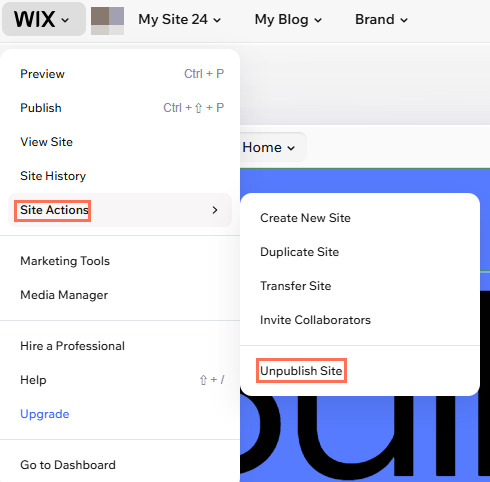
Publiqué mi sitio por error, ¿puedo anular la publicación?
Ya publiqué mi sitio, ¿por qué no puedo encontrarlo en Google?