


Editor de Wix Harmony: agregar y administrar páginas
6 min
En este artículo
- Agregar una página nueva
- Administrar las páginas de tu sitio
- Preguntas frecuentes
Este artículo hace referencia al nuevo Editor de Wix Harmony, lanzado en enero de 2026. Si no tienes la certeza de si estás usando el Editor de Wix Harmony o el Editor de Wix, obtén más información aquí.
Organiza tus páginas para que tu sitio sea elegante, atractivo y sofisticado. Después de agregar una página, puedes darle un nombre nuevo, configurarla como tu página de inicio, ocultarla del menú y personalizarla para que se adapte perfectamente a tu estilo. También puedes elegir cómo ver tus páginas, ya sea en una vista de lista minimalista o en una vista de cuadrícula visual con vistas previas de las páginas.
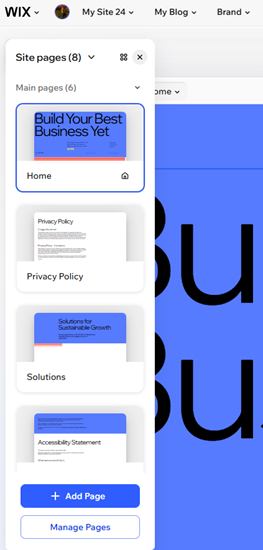
Navegar entre páginas:
Haz clic en el menú desplegable Página en la parte superior izquierda de la página para navegar a otro lugar de tu sitio.
Agregar una página nueva
Elige entre una variedad de páginas diseñadas por profesionales de Wix, o comienza desde cero con una página en blanco para dar vida a tu propia visión. Cada página nueva que agregues aparecerá al instante en el menú de tu sitio, lista para usarse.
Para agregar una nueva página al sitio:
- Ve a tu editor.
- Haz clic en el menú desplegable Página en la parte superior izquierda de la página.
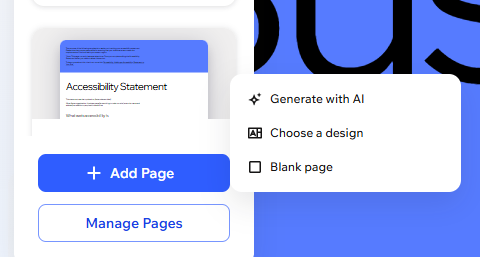
- (En el panel Páginas del sitio) Haz clic en + Agregar página en la parte inferior.
- Elige cómo quieres crear tu nueva página:
- Generar con IA: obtén ideas para páginas y deja que la IA cree tu página. Revisa los tipos de página sugeridos en el chat y elige el que quieras agregar. Como alternativa, puedes escribir tu propia descripción de la página que imaginas.
- Elegir un diseño: explora nuestras plantillas de páginas diseñadas y selecciona la que más te guste.
- Página en blanco: comienza con una página completamente en blanco. La nueva página se agrega a tu sitio, lista para que la personalices.
Administrar las páginas de tu sitio
Administra todas las páginas de tu sitio en un solo lugar para mantener el contenido organizado y actualizado. Agrega nuevas páginas, renombra o elimina las existentes y ajusta configuraciones clave como el SEO, el acceso para miembros y el contenido compartido en redes sociales.
Cambiar la vista del panel:
Haz clic en el icono de Cuadrícula  o de Lista
  en la parte superior del panel para cambiar la vista. La lista es más compacta, mientras que la cuadrícula te muestra una vista previa de cada página.
o de Lista en la parte superior del panel para cambiar la vista. La lista es más compacta, mientras que la cuadrícula te muestra una vista previa de cada página.Para administrar las páginas de tu sitio:
- Ve a tu editor.
- Haz clic en el menú desplegable Página en la parte superior izquierda de la página.
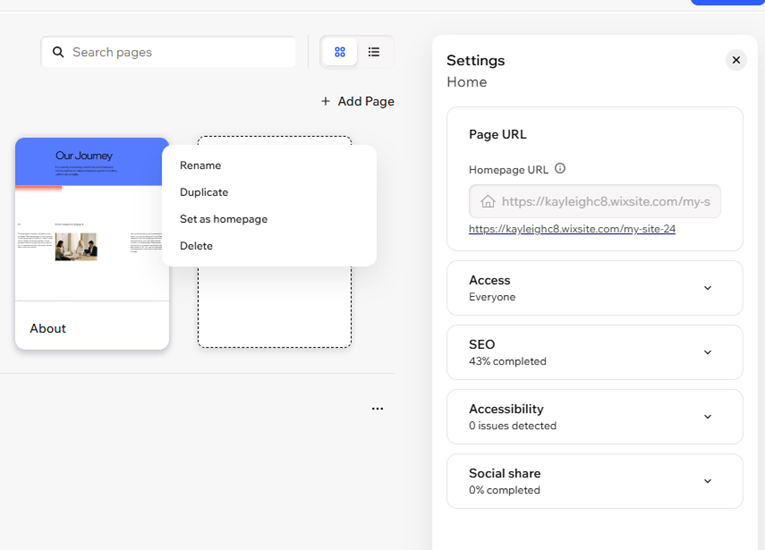
- (En el panel Páginas del sitio) Haz clic en el icono de Más acciones
 junto a la página correspondiente.
 - Elige qué hacer a continuación:
Cambiar el nombre
Duplicar
Configurar como página de inicio
Eliminar
SEO y accesibilidad
Ajustes
 .
.Preguntas frecuentes
Haz clic en una de las siguientes preguntas para obtener más información.
¿Puedo editar el ancho de mi página?
¿Puedo descargar una página de mi sitio?