


Editor de Wix Harmony: agregar y personalizar una presentación de diapositivas
En este artículo
- Agregar una presentación de diapositivas
- Personalizar el diseño de la presentación de diapositivas
- Ajustar los ajustes de la presentación de diapositivas
- Personalizar la navegación de la presentación de diapositivas
- Administrar las diapositivas
- Preguntas frecuentes
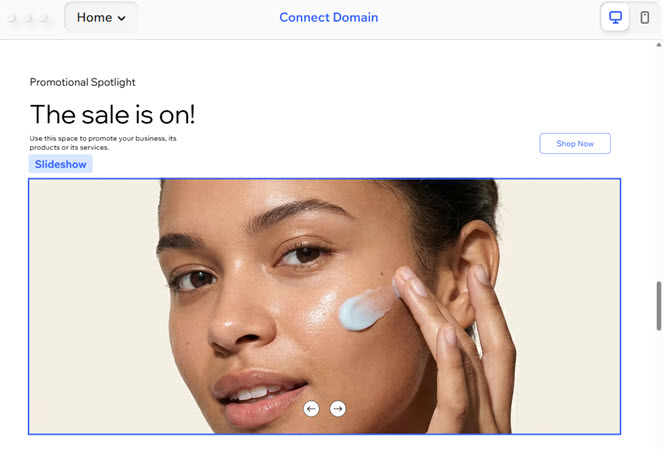
Piensa en una presentación de diapositivas como una forma de darle protagonismo al contenido de tu sitio. Estos elementos son perfectos para mostrar productos, resaltar mensajes clave o simplemente añadir energía y movimiento a tus páginas. Comienza con preajustes fáciles de usar o sumérgete en las opciones de diseño avanzado y crea un estilo único para cada diapositiva.
Agrega funciones como flechas de navegación personalizables, indicadores de posición y transiciones suaves horizontales o verticales. La integración con los dispositivos móviles ofrece a los visitantes de tu sitio una experiencia de deslizamiento fluida, además de la opción de ocultar las flechas de navegación en pantallas más pequeñas.
Agregar una presentación de diapositivas
Comienza por agregar una presentación de diapositivasdesde desde panel
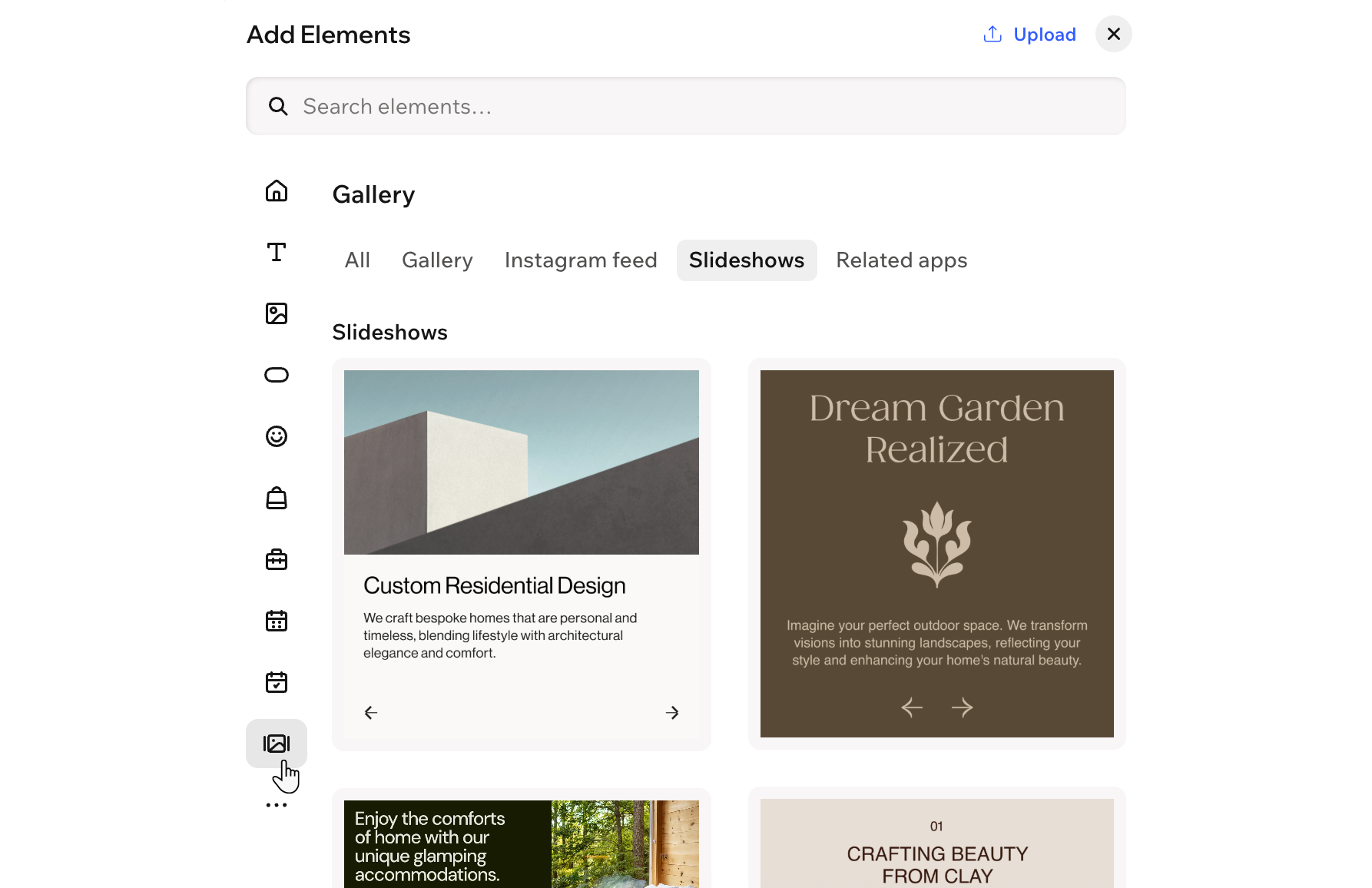
Agregar elementos. Elige un estilo que te guste entre la gama de preajustes diseñados por profesionales, listos para que coincidan con el estilo de tu sitio.
Para agregar y configurar una presentación de diapositivas:
- Ve a tu editor.
- Haz clic en + Agregar en la parte superior izquierda del editor.
- Selecciona Elementos.
- Pasa el cursor sobre el icono Más opciones
 , luego desplázate hacia abajo y haz clic en Galería
  .
. - Selecciona la pestaña Diapositivas.
- Arrastra una presentación de diapositivas a tu página.
Personalizar el diseño de la presentación de diapositivas
Tu presentación de diapositivas puede ser tan dinámica como quieras: agrega imágenes o videos, escribe un mensaje o incluye botones. Si creas diapositivas variadas y entretenidas, será mucho más fácil que tus visitantes se animen a hacer clic y seguir explorando.
Para personalizar tu presentación de diapositivas:
- Ve a tu editor.
- Haz clic en el elemento de presentación de diapositivas en la página.
- Elige lo que quieres hacer:
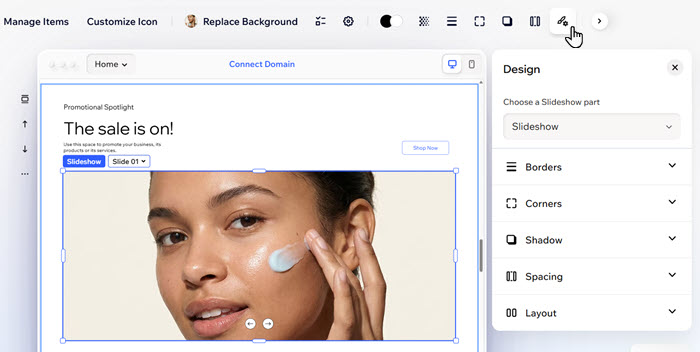
Personalizar el diseño de la presentación
 en la barra de acciones.
 : cambia el color de tu elemento, eligiendo uno de los colores de tu marca o un color personalizado.
 : define los bordes de tu elemento para que destaque, eligiendo un color, ancho y estilo. Haz clic en el icono Editar bordes individualmente
  para diseñar cada lado del borde por separado.
 : haz que las esquinas de tu elemento sean más cuadradas o redondeadas arrastrando el control deslizante en Radio. Haz clic en el icono Editar esquinas individualmente
  para diseñar cada esquina por separado.
 : aplica sombra interior y exterior para dar al elemento un efecto 3D interesante, configurando la posición, el desenfoque, el color y más.
 : añade espacio a tu contenido agregando relleno alrededor del elemento (o el área seleccionada).
 : personaliza las posiciones de tus botones de navegación e indicadores de diapositiva, ajusta la dirección del sitio de partes de la presentación y más.
 Agregar elementos a la presentación
Ajustar los ajustes de la presentación de diapositivas
Personaliza el ritmo de tu presentación. Decide si quieres que las diapositivas se reproduzcan en bucle, que se reproduzcan automáticamente o que se muestren con transiciones más dramáticas.
Para personalizar los ajustes:
- Ve a tu editor.
- Haz clic en el elemento de presentación de diapositivas en la página.
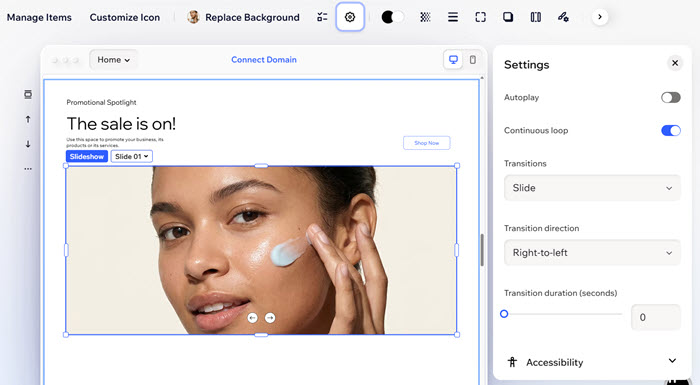
- Haz clic en el icono Ajustes
 en la barra de acciones.
 - Elige qué personalizar:
- Bucle continuo: activa la palanca para que las presentaciones se repitan infinitamente.
- Reproducción automática: activa la palanca para que la presentación se reproduzca automáticamente una vez que se cargue el sitio.
- Tiempo en cada diapositiva: arrastra el control deslizante para ajustar cuántos segundos permanece cada diapositiva en la pantalla.
- Pausar al pasar el cursor: activa la palanca para pausar la presentación de diapositivas cuando la gente pase el cursor sobre ella.
- Mostrar botón de pausa y reproducción: activa la palanca para mostrar un botón de 'pausa y reproducción'.
- Transiciones: haz clic en el menú desplegable para seleccionar cómo cambian las diapositivas: Ninguno, Deslizar, Atenuar o Entrada y salida.
- Dirección de la transición: elige en qué dirección se mueven las diapositivas: Izquierda a derecha, Derecha a izquierda, De arriba a abajo o De abajo a arriba.
- Duración de la transición: arrastra el control deslizante para ajustar la rapidez con la que se mueven las diapositivas (en segundos).
- Accesibilidad: haz clic en Accesibilidad y añade una descripción en el campo Nombre accesible para que tu presentación de diapositivas sea accesible para las personas que utilizan tecnologías de asistencia.
Personalizar la navegación de la presentación de diapositivas
Guía a tu audiencia a través de cada diapositiva con una navegación personalizada. Puedes decidir si quieres mostrar solo las flechas de navegación, los indicadores de posición de cada diapositiva o ambos.
Elige los iconos de navegación y personaliza el diseño y el estilo de los botones e indicadores para que cada detalle coincida con tu visión.
Para personalizar la navegación:
- Ve a tu editor.
- Haz clic en el elemento de presentación de diapositivas en la página.
- Elige lo que quieres hacer:
Elegir qué elementos de navegación quieres mostrar
 en la barra de acciones.
Ajustar los iconos de los botones de navegación
 .
. debajo de Icono de inicio.
Editar el texto del botón de navegación
Personalizar el estilo de los botones de navegación y los indicadores de diapositivas
 en la barra de acciones.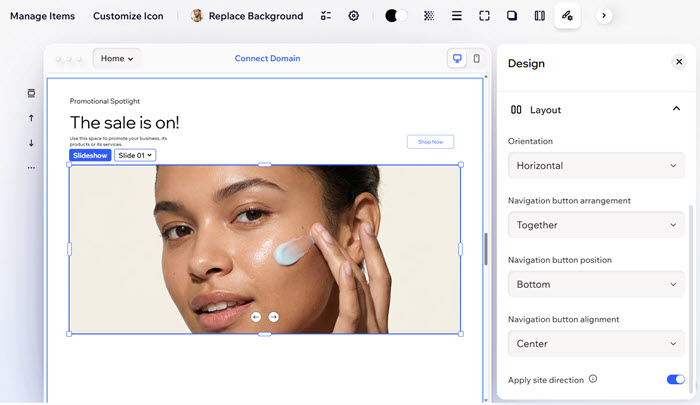
Administrar las diapositivas
Mantén todo organizado cambiando el nombre o eliminando diapositivas a medida que avanzas. De esa manera, tu presentación siempre mostrará exactamente lo que quieres.
Para administrar las diapositivas:
- Ve a tu editor.
- Haz clic en el elemento de presentación de diapositivas en la página.
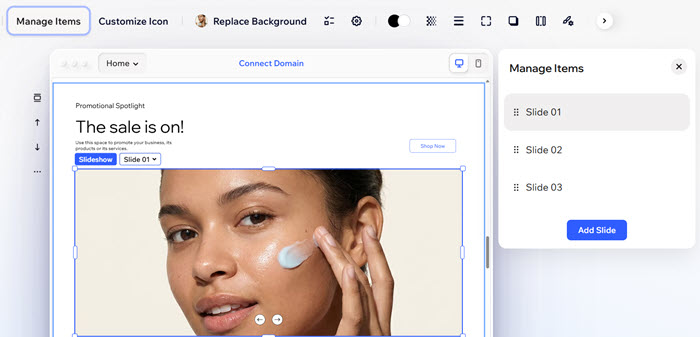
- Haz clic en Administrar ítems en la barra de acciones.
- Pasa el cursor sobre la diapositiva relevante y haz clic en el icono Más acciones
 .
. - Elige qué hacer a continuación:
- Editar: introduce un nombre nuevo para esta diapositiva que refleje su contenido.
- Duplicar: crea una copia de esta diapositiva para agregar contenido nuevo a la presentación manteniendo la coherencia en el diseño.
- Eliminar: elimina la diapositiva si ya no la necesitas.
Preguntas frecuentes
Haz clic en una de las siguientes preguntas para obtener más información sobre cómo agregar y personalizar una presentación:
¿Cómo puedo cambiar el orden de las presentaciones?
¿Cómo puedo cambiar entre presentaciones?
¿Cómo puedo mostrar u ocultar los botones de navegación?