


Editor de Wix Harmony: agregar y personalizar un reproductor de video
7 min
En este artículo
- Agregar un reproductor
- Personalizar el reproductor
- Solucionar problemas del reproductor
- Preguntas frecuentes
Este artículo hace referencia al nuevo Editor de Wix Harmony, lanzado en enero de 2026. Si no tienes la seguridad de si estás usando el Editor de Wix Harmony o el Editor de Wix, obtén más información aquí.
Los videos hacen que la historia de tu sitio cobre vida, captando la atención y creando vínculos con quienes lo visitan. Muestra un clip promocional, impulsa las ventas con una demostración de un producto o incluso destaca algo inspirador de tus redes sociales.
Con el reproductor de video, puedes subir videos directamente a tu sitio o insertarlos desde tus redes sociales favoritas. Agrega una imagen de portada, retoca los ajustes de reproducción como la reproducción automática o en bucle, y elige si quieres que los visitantes vean una barra de control.
Agregar un reproductor
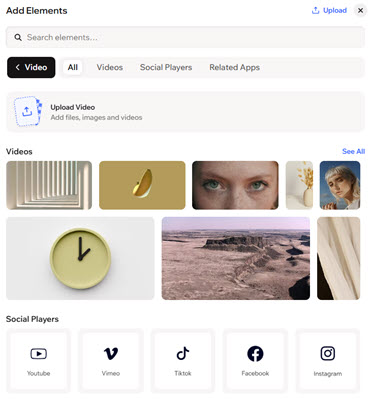
Elige un reproductor desde el panel Agregar elementos y arrástralo al sitio. Puedes elegir subir un archivo de video directamente desde tu computadora o agregar un reproductor de redes sociales e insertar la URL de una plataforma de redes sociales.
Para agregar un video:
- Ve a tu editor.
- Haz clic en + Agregar en la parte superior izquierda del editor.
- Desplázate por las categorías y selecciona Video.
- Elige si quieres subir o insertar un video:
- Subir: sube un video desde tu computadora.
- Haz clic en Subir video.
- Haz clic en Subir desde la computadora.
- Selecciona el video que quieres subir.
- Haz clic en Agregar a la página.
- Insertar: agrega un reproductor de redes sociales de la plataforma que prefieras, por ejemplo, Facebook, Vimeo o TikTok.
- Usa la función de arrastrar y soltar para colocar el reproductor correspondiente en la página.
- Haz clic en Reemplazar video en la barra de acciones.
- Ingresa la URL del video.
- Subir: sube un video desde tu computadora.
Personalizar el reproductor
Ajusta cómo y cuándo se reproduce tu video, dale un toque personal con títulos o imágenes de portada personalizados, y ajusta el estilo del reproductor para que complemente al resto de tu sitio.
Nota:
Las opciones de personalización disponibles varían según si decides subir o incrustar un video.
Para personalizar el reproductor de video:
- Ve a tu editor.
- Haz clic en el elemento del reproductor de video en la página.
- Elige cómo quieres personalizarlo:
Elegir cómo se reproduce tu video
 en la barra de acciones.
Cambiar el video
Agregar una imagen de portada
 .
.Diseñar el reproductor
 en la barra de acciones.
 : define los bordes del video para que destaque, elige un color, el ancho y el estilo. Haz clic en el Editar todos los bordes
  para diseñarlos todos a la vez.
 : ajusta el texto del video personalizando la fuente, tamaño, color y formato.
 : haz que las esquinas del video sean más cuadradas o redondeadas arrastrando el control deslizante del radio del borde. Haz clic en el icono de editar esquinas individuales
  : aplica una sombra interior y exterior para darle al video un efecto 3D interesante, configura la posición, el desenfoque, el color y más.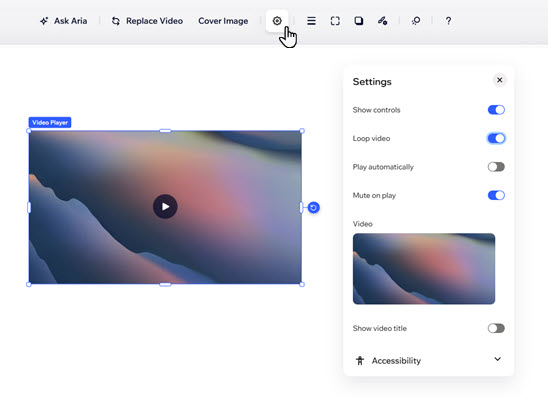
Solucionar problemas del reproductor
Incluso los mejores diseños pueden presentar pequeños inconvenientes. Estos son algunos de los problemas típicos que podrías encontrar con los videos y cómo resolverlos de manera efectiva.
¿Por qué no se reproduce mi video en mi sitio online?
He configurado mi video para que se reproduzca de forma automática, pero no tiene sonido. ¿A qué se debe?
Preguntas frecuentes
Haz clic en una de las siguientes preguntas para obtener más información sobre cómo agregar y personalizar videos:
¿Desde qué plataformas de redes sociales puedo incrustar videos?
¿Cuáles son los formatos y los tamaños de archivo recomendados para subir e incrustar videos?
Cuando un video está configurado para su reproducción automática, ¿se seguirá reproduciendo el sonido?
¿Se transferirán las visualizaciones de video de mi sitio a la plataforma de video (por ejemplo, YouTube)?