


Editor de Wix Harmony: agregar y personalizar texto
En este artículo
- Agregar texto a tu sitio
- Editar el texto
- Dar formato al texto
- Agregar y personalizar texto con IA
- Preguntas frecuentes
Dale vida a tu sitio con textos que inviten a la acción y cuenten quién eres. El Editor de Wix Harmony te permite añadir o modificar contenido fácilmente para que tu web transmita una imagen fresca y profesional. Recuerda que un lenguaje sencillo y directo no solo capta la atención, sino que facilita que tus clientes comprendan el valor de lo que ofreces de inmediato.
Agregar texto a tu sitio
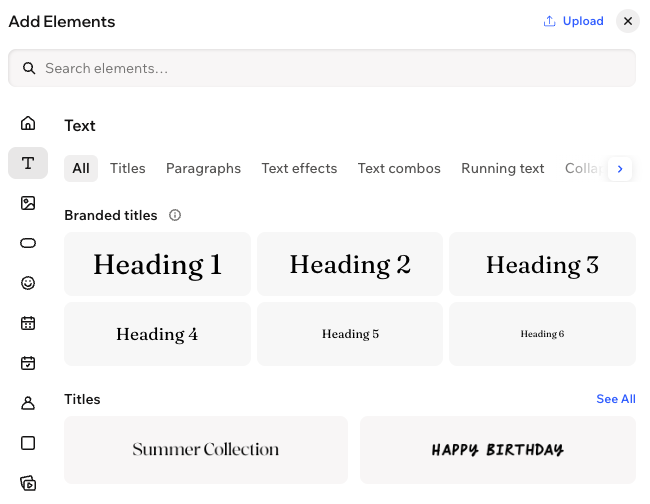
Comienza por agregar elementos de texto que reflejen tu estilo único. Elige entre títulos de marca, párrafos, cuerpos de texto (marquesina de texto) y combos de texto creativos: todo lo que necesitas para compartir tu mensaje a tu manera.
Para agregar texto:
- Ve al editor.
- Haz clic en + Agregar en la parte superior izquierda del editor.
- Selecciona Elementos.
- Haz clic en el icono Texto
 a la izquierda.
 - Elige un estilo de texto:
- Títulos: para encabezados y titulares llamativos.
- Párrafos: para fragmentos de texto más largos.
- Cuerpo de texto: para áreas de texto pequeñas y flexibles (como subtítulos o detalles).
- Combos de texto: para estilos de texto creativos con estilos mixtos.
- Haz clic o arrastra el estilo de texto elegido a la página.
- Haz doble clic en el nuevo cuadro de texto para agregar tu contenido.
- Personaliza la fuente, el color y el estilo para que coincidan con el aspecto de tu sitio.
Editar el texto
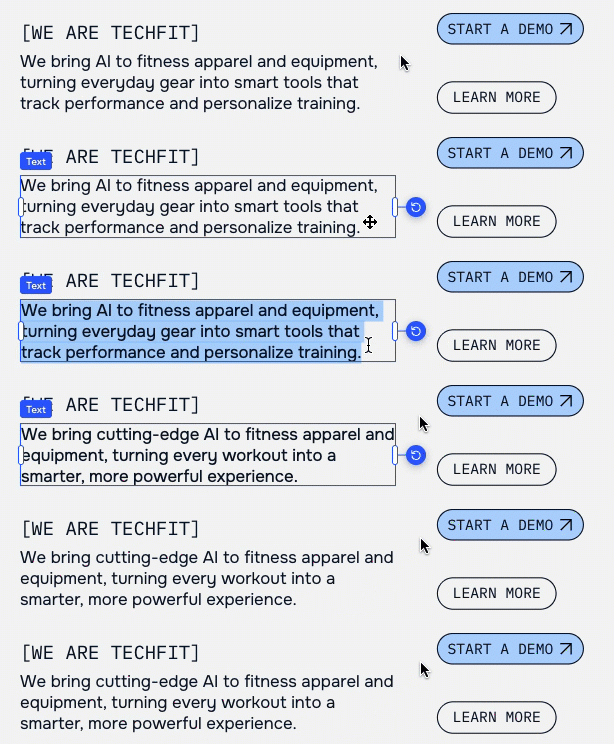
Una vez que el texto esté en la página, puedes moldear a cada palabra para que se ajuste a tu mensaje. Actualiza tu contenido en cualquier momento para que cada sección de tu sitio siga siendo relevante y atractiva para tu audiencia.
Para editar el texto:
- Ve al editor.
- Haz doble clic en el elemento de texto.
- Escribe o pega el texto en el cuadro de texto.
Dar formato al texto
Dar formato a tu texto define cómo aparecen las palabras en la página: piensa en titulares en negrita, diferentes tamaños de fuente, colores y espaciado. Con estas opciones, puedes resaltar lo que importa y hacer que tu contenido sea fácil de escanear y disfrutar para los visitantes.
Para dar formato al texto:
- Ve al editor.
- Selecciona el elemento de texto correspondiente.
- Haz clic en el icono Todas las opciones de texto
 en la barra de acciones.
 - Configura los ajustes que desees:
Fuente
 en la parte inferior del menú desplegable de fuentes. Luego, selecciona la casilla de verificación junto al idioma correspondiente.
Negrita, Cursiva, Subrayado, Tachado
 ,
Cursiva
,
Cursiva
 y/o
Subrayado
y/o
Subrayado
 .
.
Alineación
Interlineado y espaciado entre letras
Mayús./minús.
Tipo de lista
Sangría
Orientación
Color del contorno y de resaltado
Aplicar sombreado
SEO y accesibilidad (etiqueta HTML)
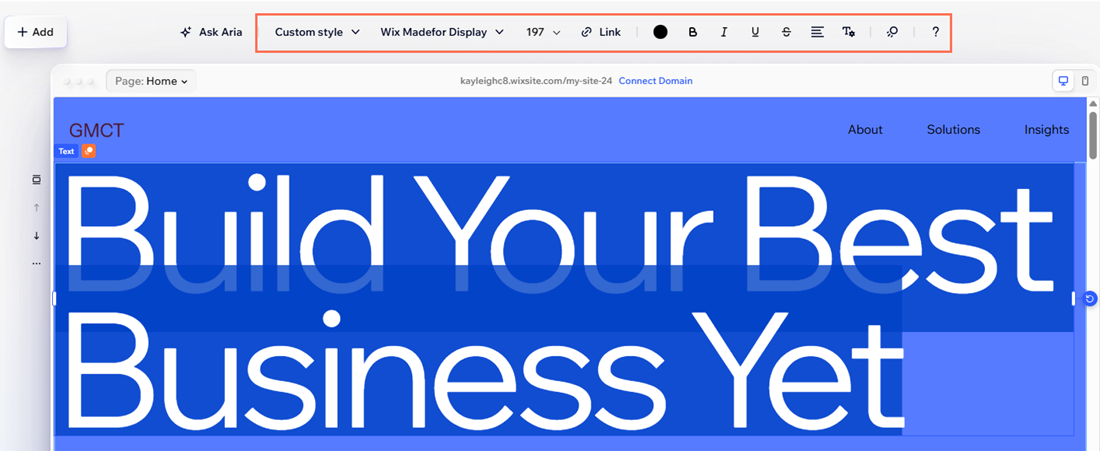
Consejo:
Para realizar ajustes de formato rápidamente, también puedes hacer clic en los iconos en la barra de acciones en la parte superior del editor.
Agregar y personalizar texto con IA
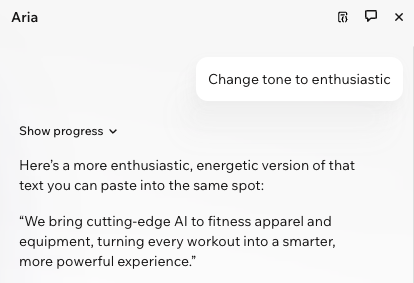
Deja que Aria, tu agente de IA integrado, te ayude con todo, desde escribir textos nuevos hasta perfeccionar los que ya tienes. Selecciona el cuadro de texto correspondiente y haz clic en
Pedirle a Aria en la barra de acciones. Esto es perfecto para generar ideas, reescribir o pulir el texto de tu sitio.
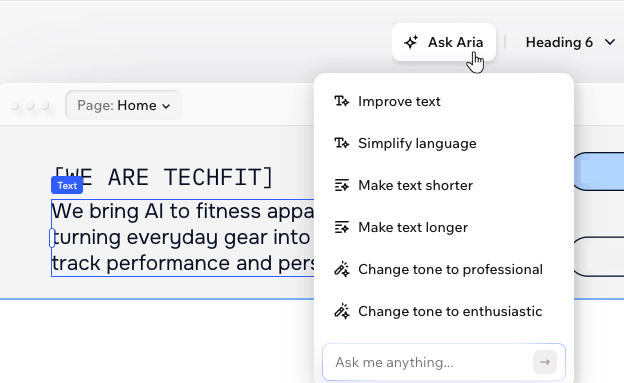
Aria te ofrece textos listos para usar en cuestión de segundos, liberando tu tiempo para que te concentres en el diseño y en las grandes ideas. Lo mejor de todo es que la IA es muy fácil de usar: solo tienes que escribir lo que quieres y Aria te ofrece resultados inteligentes y acordes con tu marca que puedes editar o mover como prefieras.
Importante:
Debes verificar y editar el texto cuando sea necesario antes de publicar los cambios para garantizar lo siguiente:
- Que cumpla con los Términos de Uso de Wix.
- Que cuentas con todos los derechos y licencias necesarios para usar y publicar dicho contenido.
Preguntas frecuentes
Haz clic en una de las siguientes preguntas para obtener más información.
¿Cómo cambio el estilo de la fuente para todo el texto de mi sitio?
¿Puedo pegar texto en un cuadro de texto?
¿Cómo puedo mostrar texto largo sin que ocupe demasiado espacio?
¿Es posible colocar texto delante de una imagen?
¿En qué consiste el elemento Cuerpo de texto y puedo personalizarlo?
¿Existe un límite de caracteres para los cuadros de texto en el editor?
¿Cuáles son las restricciones de uso de las fuentes en Wix?