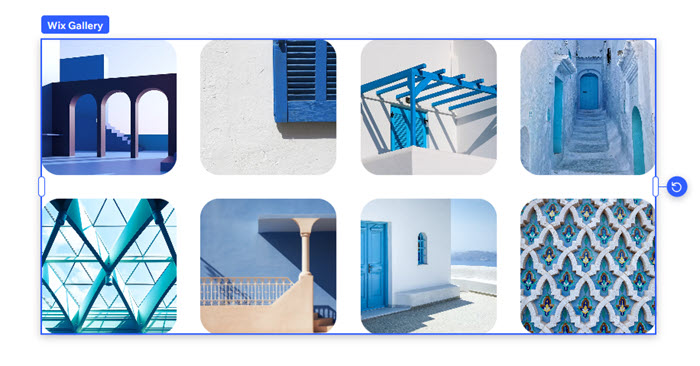
Convierte páginas comunes en algo espectacular con galerías que muestren tu mejor contenido visual. Comparte recuerdos de viajes, un portafolio o los momentos destacados de tu comunidad, y deja que tus imágenes sean las protagonistas con una galería diseñada a la medida de tu estilo.
Elige entre diseños preestablecidos profesionales, personaliza el diseño y ajusta la configuración para crear una experiencia verdaderamente inmersiva que inspire, conecte y anime a tus visitantes a descubrir todo lo que ofreces.
Agregar una galería
Empieza con uno de nuestros sofisticados diseños prediseñados y dale tu toque personal. Puedes dejar la galería como está o personalizar hasta el último detalle para que se adapte exactamente a lo que buscas.
Para agregar una galería:
Ve al editor.
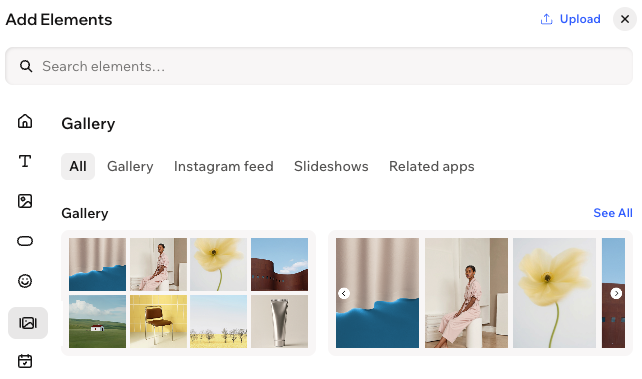
Haz clic en + Agregar en la parte superior izquierda del editor.
Selecciona Elementos.
Haz clic en el icono Galería  a la izquierda.
Arrastra una galería a tu página.
Cómo agregar contenido multimedia a tu galería
Completa tu galería con contenido multimedia que muestre quién eres, que aporten estilo a tu sitio y atraigan a tus usuarios. Agrega fotos, videos y más directamente desde el
Administrador de multimedia.
Para agregar archivos multimedia:
Ve al editor.
Haz clic en Galería de Wix en la página.
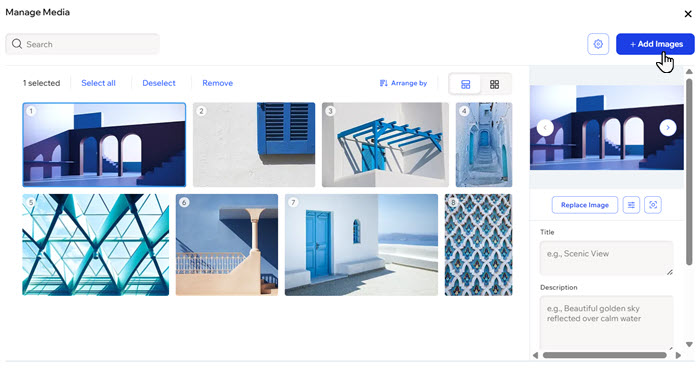
Haz clic en Administrar ítems en la barra de acciones.
Haz clic en + Agregar imágenes.
Selecciona los archivos multimedia desde el Administrador de multimedia o haz clic en + Subir multimedia para cargar archivos multimedia desde tu computadora.
Haz clic en Aplicar.
Personalizar la galería
Haz realidad tu visión única personalizando los modos Normal y Expandir de tu galería. Desde cambiar los preajustes hasta perfeccionar el diseño, la presentación y los ajustes, tienes el control total para definir la apariencia y el estilo de tus imágenes.
Para personalizar la galería:
- Ve al editor.
- Haz clic en la galería en la página.
- Elige lo que deseas personalizar:
Cambiar el preajuste de la galería
- Haz clic en Explorar diseños en la barra de acciones.
- Haz clic en un preajuste para aplicarlo a la galería.
Elegir qué mostrar en la galería
Haz clic en el icono Mostrar elementos  en la barra de acciones.
Selecciona o desmarca las casillas de verificación junto a los ítems que deseas mostrar u ocultar.
Personalizar el diseño de la galería
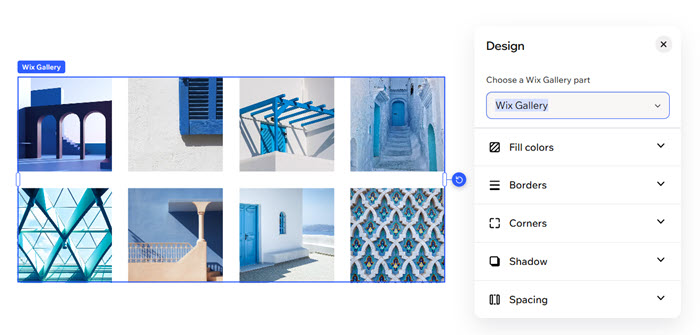
Haz clic en el icono Todas las opciones de diseño  en la barra de acciones.
Haz clic en el menú desplegable Elige qué quieres diseñar y selecciona la parte correspondiente de la galería.
Diseña la parte de la galería con las opciones disponibles:
Colores de relleno  : agrega un fondo de color para complementar el contenido del elemento.
Borde  : define los bordes del elemento para que se destaque. Elige un color, un ancho y un estilo.
Nota: Según la parte que hayas elegido diseñar, es posible que debas hacer clic en el icono Editar bordes individualmente  para diseñar cada lado del borde por separado.
Esquinas  : haz que las esquinas del elemento sean más cuadradas o redondeadas arrastrando el control deslizante debajo de Radio. Haz clic en el icono Editar esquinas individualmente
  para diseñar cada esquina por separado.
Sombra  : aplica un sombreado interior y exterior para darle al elemento un efecto 3D interesante. Configura la posición, el desenfoque, el color y más.
Espaciado  : deja más espacio libre alrededor de tu contenido añadiendo relleno al elemento (o al área que hayas seleccionado).
Estilo  : personaliza aspectos de la galería, como la relación de aspecto de la imagen, recorta o ajusta los ítems dentro de la galería y elige cuántos ítems mostrar por fila.
Nota: Las opciones de diseño disponibles varían según el preajuste que elijas y la parte de la galería que estés personalizando.
Elegir lo que sucede cuando se hace clic en un ítem
Haz clic en el icono Ajustes  en la barra de acciones.
Personaliza lo siguiente:
Al hacer clic en archivos multimedia: haz clic en el menú desplegable y elige lo que sucede cuando un visitante hace clic en un ítem de la galería:
Expandir archivos multimedia: los ítems se abren en una ventana emergente donde los visitantes pueden explorar los detalles con mayor precisión.
Se abre un enlace: al hacer clic en el ítem de la galería, se lleva al visitante al enlace que hayas elegido, por ejemplo, un sitio web externo, una página diferente de tu sitio o incluso una ventana emergente.
No hacer nada: no sucede nada al hacer clic en los elementos de la galería.
Impedir clic derecho en archivos multimedia: activa o desactiva la palanca para permitir o evitar que se pueda hacer clic con el botón derecho en los archivos multimedia y descargarlos.
Personalizar el modo expandir
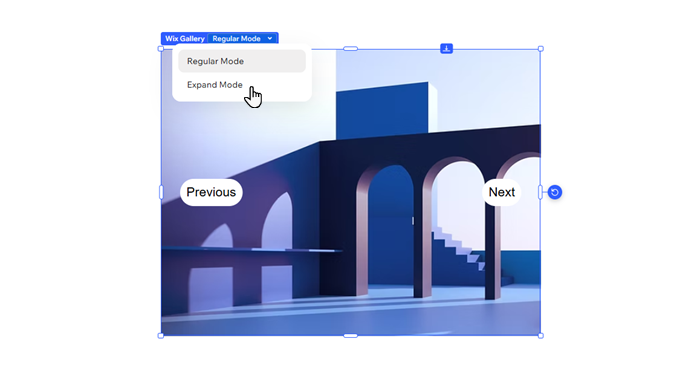
Haz clic en el menú desplegable junto a Galería de Wix.
Selecciona Modo expandir.
Elige lo que deseas personalizar:
Cambiar los preajustes: haz clic en Explorar diseños en la barra de acciones para elegir un nuevo preajuste.
Elige qué mostrar: haz clic en el icono Mostrar elementos en la barra de acciones y selecciona o desmarca los ítems que deseas mostrar u ocultar.
Edita el diseño de los elementos del modo expandir:
Haz clic en el icono Todas las opciones de diseño  en la barra de acciones.
Selecciona el elemento correspondiente en el menú desplegable Elige qué quieres diseñar y diséñalo.
Preguntas frecuentes
Haz clic en una de las siguientes preguntas para obtener más información sobre la Galería de Wix:
¿Cómo evito que los visitantes se descarguen mis archivos multimedia mediante el clic derecho?
Haz clic en el icono Ajustes en la barra de acciones.
Activa la palanca Impedir clic derecho en archivos multimedia.
¿Cómo hago para que los ítems de mi galería abran un enlace?
Añade interactividad a tu contenido visual vinculando cada elemento de la galería a un destino específico. Dirige el tráfico de tu galería hacia secciones internas de tu sitio o hacia enlaces externos.
Para hacer que un elemento de la galería abra un enlace:
Haz clic en Administrar ítems en la barra de acciones.
Selecciona el ítem correspondiente.
Ingresa el enlace en el campo Enlace a la derecha y haz clic en Listo.
Haz clic en el icono Ajustes  en la barra de acciones.
Haz clic en el menú desplegable Al hacer clic en archivos multimedia y selecciona Se abre un enlace.
Quiero personalizar algo en un preajuste, pero no encuentro el ajuste. ¿Qué puedo hacer?
Los preajustes ofrecen un punto de partida simple con opciones de personalización limitadas. Si no puedes encontrar el ajuste que deseas cambiar, intenta explorar otros preajustes para ver si se adaptan mejor a tu estilo.
Para cambiar de preajuste:
- Haz clic en Explorar diseños en la barra de acciones.
- Haz clic en un preajuste para aplicarlo a la galería.
¿Puedo mostrar botones de navegación en mi galería?
Sí. Puedes mostrar los botones de navegación con los preajustes de galería Control deslizante. Si tu galería aún no usa un preajuste Control deslizante, cámbialo a uno primero.
Para mostrar los botones de navegación en la galería:
Haz clic en la galería en la página.
Haz clic en el icono Mostrar elementos en la barra de acciones.
Selecciona la casilla de verificación junto a los botones que deseas mostrar: Botón Siguiente o Botón Anterior.
Haz clic en el menú desplegable junto a Botón Siguiente o Botón Anterior para seleccionar lo que se muestra en el botón: Texto o Icono.
Nota: No es posible agregar botones de navegación a un preajuste de galería que no sea Control deslizante.
¿Puedo hacer que la galería se deslice automáticamente?
Sí. Si tu galería aún no usa un preajuste Control deslizante, cámbialo a uno primero para que se deslice automáticamente.
Para hacer que la galería se deslice automáticamente:
Haz clic en la galería en la página.
Haz clic en el icono Ajustes  en la barra de acciones.
Activa la palanca Deslizar automáticamente.
Haz clic en el menú desplegable Estilo de la transición y selecciona una opción:
Desplazamiento continuo: la galería se desliza de forma continua. Arrastra el control deslizante Velocidad del control deslizante para ajustar la rapidez con la que se desliza la galería.
Intervalos: la galería se desliza al siguiente ítem después del tiempo elegido. Arrastra el control deslizante Tiempo de transición (en segundos) para cambiar el número de segundos entre los ítems.
Activa o desactiva la palanca Pausar al pasar el cursor para que el control deslizante se detenga o no se detenga cuando un visitante pase el cursor sobre un ítem de la galería.
Nota: No es posible agregar un comportamiento deslizante a un preajuste de galería que no sea del tipo Control deslizante.