Email marketing: editar la imagen de una campaña desde la app Wix
2 min
Después de agregar imágenes a tu campaña de email, personalízalas para asegurarte de que queden perfectas. Puedes agregar un enlace a la imagen o cambiar el formato, color, tamaño, fuente y alineación.
Para editar la imagen de una campaña en la app Wix:
- Ve al panel de control de Email marketing en la app Wix.
- Pulsa la pestaña Borradores.
- Pulsa la campaña que deseas personalizar.
- Pulsa Editar. Nota: Si no ves la opción para editar, significa que tu campaña se creó en una versión de escritorio y debes personalizarla desde allí.
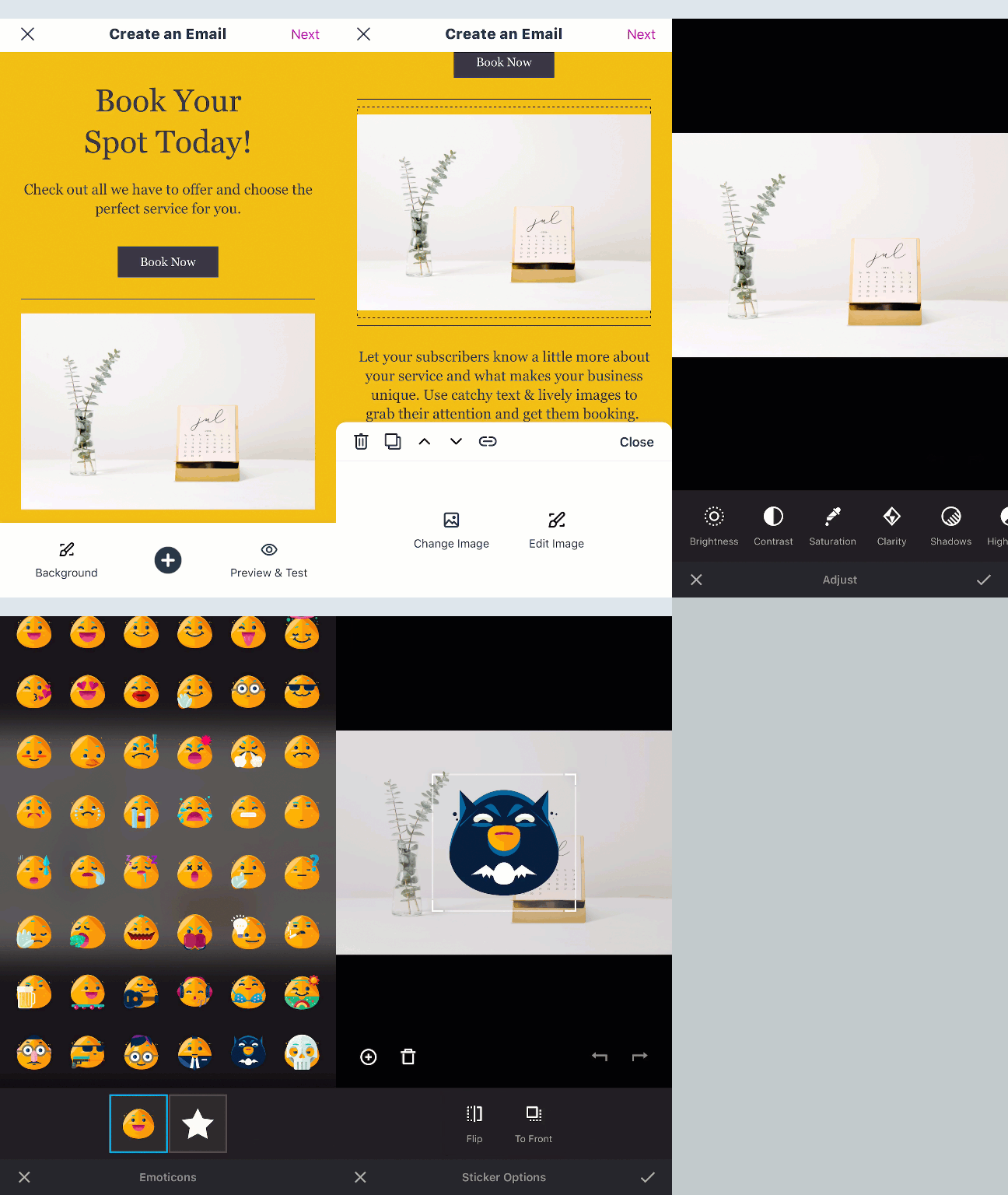
- Pulsa la imagen que deseas personalizar.
- Edita la imagen con las siguientes opciones:
- Cambiar foto: reemplaza la foto por otra.
- Editar foto: pulsa para abrir el editor de fotos, donde puedes ajustar la configuración avanzada de la imagen (por ejemplo, saturación, brillo) y agrega elementos como texto y pegatinas a la imagen.
- Enlace
 : sigue las instrucciones para agregar un enlace a la imagen:
- Pulsa la palanca Incluir enlace para habilitar la opción.
- Selecciona una de las opciones:
- Mi sitio Wix para agregar un enlace a tu sitio.
Nota: Esta opción no aparecerá si tu sitio no está publicado. - Mi app Wix para agregar un enlace a tu sitio en la app.
- Enlace personalizado para agregar un enlace diferente. Usa el campo Agregar una URL para agregar el enlace.
- Mi sitio Wix para agregar un enlace a tu sitio.
- Pulsa Listo.
- (Opcional) Usa las flechas de navegación

 para mover la imagen a una ubicación diferente en la campaña.
 - Pulsa Cerrar.