


Compartir tu pantalla con Atención al Cliente de Wix
En este artículo
- Acerca de la extensión de Escritorio remoto de Google Chrome
- Iniciar una sesión de pantalla compartida
- Seguir el proceso de la sesión
- Finalizar la sesión y garantizar la seguridad
¿Necesitas ayuda adicional para resolver un problema en Wix? La herramienta Escritorio remoto de Google Chrome permite que un experto de Atención al Cliente de Wix vea tu pantalla durante una llamada o un chat, lo que facilita el poder guiarte paso a paso. Es una forma segura y temporal de abordar problemas complicados, especialmente si las instrucciones no son claras o si el problema es difícil de explicar. Así es como funciona y cómo mantiene tu privacidad a salvo.
Importante:
La función de compartir tu pantalla con Atención al Cliente de Wix no está disponible en todas las ubicaciones.
Acerca de la extensión de Escritorio remoto de Google Chrome
La extensión de Escritorio remoto de Google Chrome es una herramienta que los expertos de Atención al Cliente de Wix utilizan durante los chats o las llamadas para ayudar a resolver los problemas más rápido. Ya sea que tengas dificultades para seguir instrucciones o para describir problemas inusuales, la función de compartir pantalla ayuda a aclarar las cosas. Esta herramienta es solo para ver tu pantalla. Tu experto te guiará para resolver el problema por tu cuenta, para que seas tú quien mantiene el control.
Iniciar una sesión de pantalla compartida
Sigue estos pasos para configurar la pantalla compartida durante tu llamada a Atención al Cliente o durante tu chat.
Para comenzar a compartir pantalla:
- Instala la extensión de Escritorio remoto de Google Chrome:
- Ve a Escritorio remoto de Google Chrome.
- Haz clic en Compartir mi pantalla y descarga la extensión a tu navegador:
- Mac: sigue las instrucciones para habilitar los permisos e instalar la extensión.
- Windows: la instalación es automática y no requiere pasos adicionales.
- Comparte tu código de acceso con el experto de Atención al Cliente:
- Ve a Escritorio remoto de Google Chrome.
- Haz clic en Compartir mi pantalla.
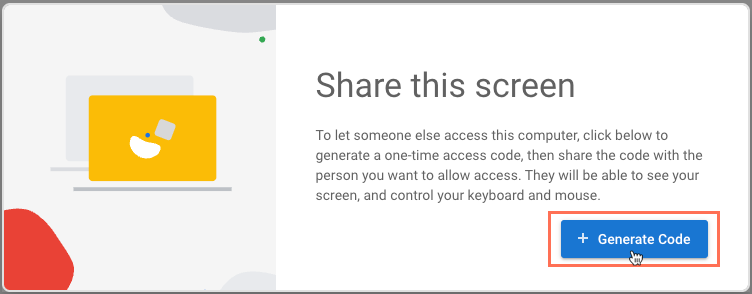
- Haz clic en + Generar código para crear tu código de acceso único.
- Comparte el código de acceso con el experto.
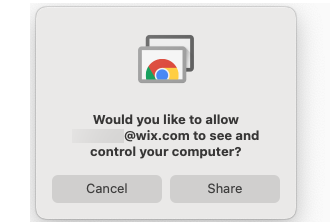
- Después de que el experto de Atención al Cliente ingrese el código, haz clic en Compartir para darle acceso a tu pantalla.
Seguir el proceso de la sesión
Una vez que comiences a compartir la pantalla, esto es lo que puedes esperar:
- Orientación, no control: tu experto está ahí para guiarte paso a paso. No se hará con el control del ratón o del teclado.
- Estar presente: quédate frente a la computadora durante toda la sesión. Si necesitas retirarte, cierra la sesión para proteger tu privacidad.
- Sin transacciones ni ediciones: para tu seguridad, los expertos no manejarán los pagos ni realizarán ediciones en tu sitio mientras se comparte la pantalla.
Finalizar la sesión y garantizar la seguridad
Cuando finalice la sesión con Atención al Cliente, el experto te explicará la resolución y cerrará la sesión. Si es necesario, puedes finalizar la sesión tú mismo haciendo clic en
Dejar de compartir.
Para mayor privacidad, puedes desinstalar la extensión de Escritorio remoto de Google Chrome después de la sesión. Esto garantiza que la herramienta no pueda reutilizarse sin tu consentimiento. Recuerda compartir tu pantalla solo cuando sea necesario, cierra la sesión si necesitas retirarte y ten la seguridad de que tu pantalla solo será visible mientras dure la sesión de ayuda.
¿Necesitas ayuda?
Contacta a Atención al Cliente de Wix para obtener asistencia de nuestros expertos en cualquier momento.