


CMS: ocultar, ordenar y filtrar campos en la vista de colección
En este artículo
- Ocultar y reordenar campos en una colección
- Ordenar los ítems de la colección
- Agregar filtros a los campos en las vistas de colección
- Preguntas frecuentes
Administra los campos de tu colección del CMS (Sistema de gestión de contenido) para mantenerlos organizados. Puedes elegir qué campos aparecen en la vista de colección y reordenarlos según sea necesario. Agrega filtros a los campos para mostrar solo los ítems en la vista de colección que cumplan con tus criterios. Puedes ordenar los ítems automáticamente según las condiciones y aplicar el mismo orden a los elementos conectados de tu sitio online.
Antes de realizar ajustes en la colección, puedes
crear una vista de colección personalizada que mantenga los mismos filtros y clasificaciones para que tú y los colaboradores del sitio los usen más tarde.
Importante:
- Ocultar y filtrar campos en la vista de colección no afecta al contenido de tu sitio online, que se conecta a través de conjuntos de datos. Sin embargo, puedes usar el campo Estado para configurar los ítems como 'Publicado' o como 'Borrador' en tu sitio online.
- Ordenar los ítems en la vista de colección solo afecta al orden de los ítems en tu sitio online si habilitas la función "Duplicar en el sitio". Las condiciones de clasificación que agregas a los conjuntos de datos anulan el orden de los ítems en la colección, hayas habilitado o no la opción 'Duplicar en el sitio'.
Ocultar y reordenar campos en una colección
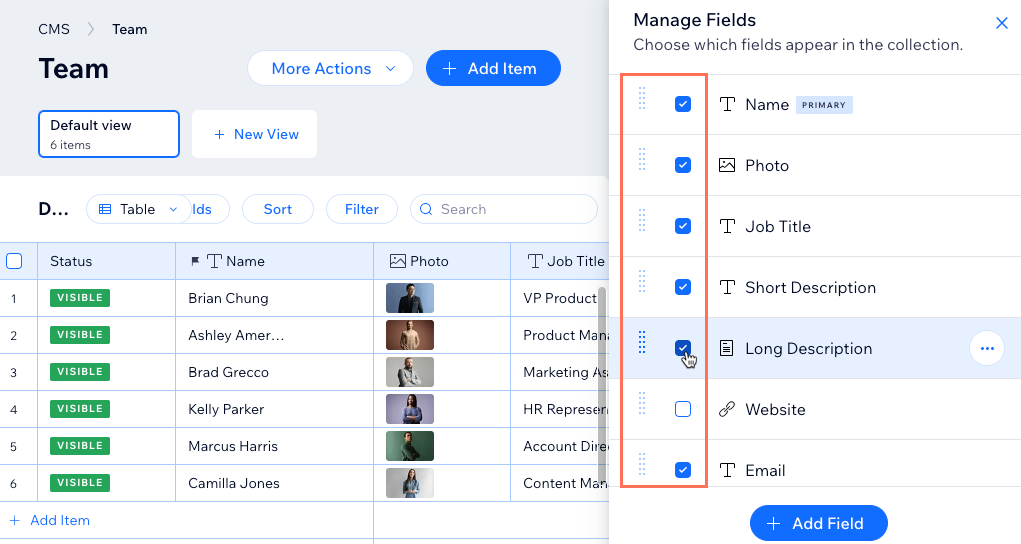
Elige qué campos quieres ver al administrar tu colección y el orden en que aparecen.
Para ocultar o reordenar campos:
- Ve a CMS en el panel de control de tu sitio. Como alternativa, puedes hacer clic en CMS
 en el editor y luego haz clic en Tus colecciones.
 - Selecciona la colección correspondiente.
- (Si tienes varias vistas de colección) Selecciona la vista de colección correspondiente en la parte superior.
- Haz clic en Administrar campos.
- Elige lo que quieres hacer:
- Mostrar u ocultar campos: haz clic en las casillas de verificación junto a los campos correspondientes para mostrarlos u ocultarlos.
- Reordenar campos: haz clic y arrastra los iconos Reordenar
 junto a los campos para cambiar su orden.
Consejo:
Pasa el cursor sobre un campo y haz clic en el icono
Más acciones
 para editarlo, duplicarlo o eliminarlo.
para editarlo, duplicarlo o eliminarlo.
Ordenar los ítems de la colección
Aplica tus propios criterios de clasificación a un campo para ubicar sus ítems en un cierto orden. De forma predeterminada, los ítems se ordenan por la hora y la fecha en que se agregaron a la colección, con los ítems más nuevos en la parte superior. Puedes usar el mismo orden en una colección que en tu sitio online habilitando la función "Duplicar en el sitio". Si está habilitada, las clasificaciones que hayas agregado a los conjuntos de datos seguirán afectando al orden de los ítems en tu sitio online y anularán el orden de la vista de colección duplicada.
Para ordenar los ítems de tu colección:
- Ve a CMS en el panel de control de tu sitio. Como alternativa, puedes hacer clic en CMS en el editor y luego haz clic en Tus colecciones.
- Selecciona la colección correspondiente.
- (Si tienes varias vistas de colección) Selecciona la vista en la parte superior en la que deseas ordenar los ítems.
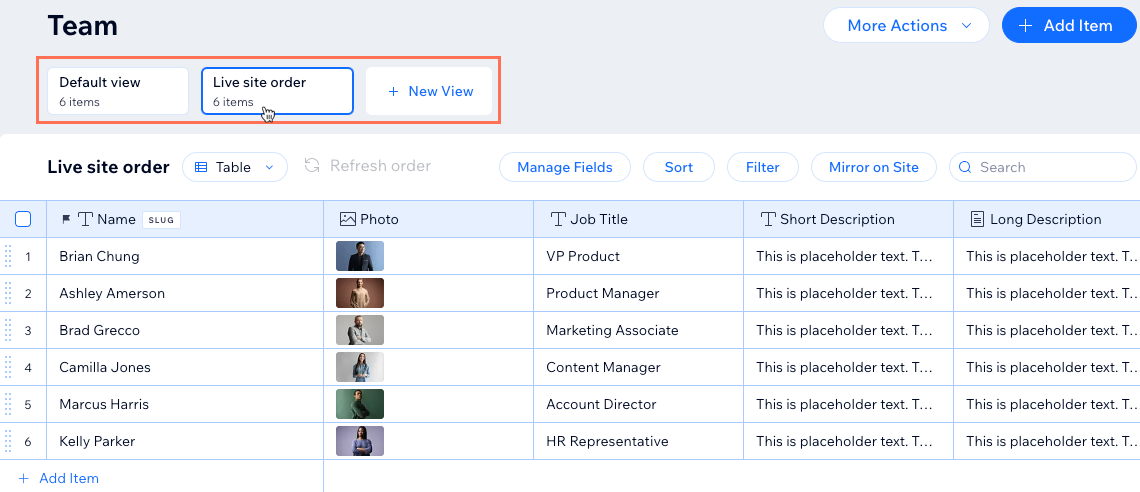
- Haz clic en Ordenar en la parte superior de la colección.
- Haz clic en + Agregar un orden.
- Haz clic en el menú desplegable Ordenar por y elige el campo que deseas ordenar.
- Selecciona una opción de clasificación en Seleccionar orden (por ejemplo, A-Z, Bajo-Alto, Más antiguo-más nuevo). Las opciones varían según el tipo de campo.
- Haz clic en Ordenar.
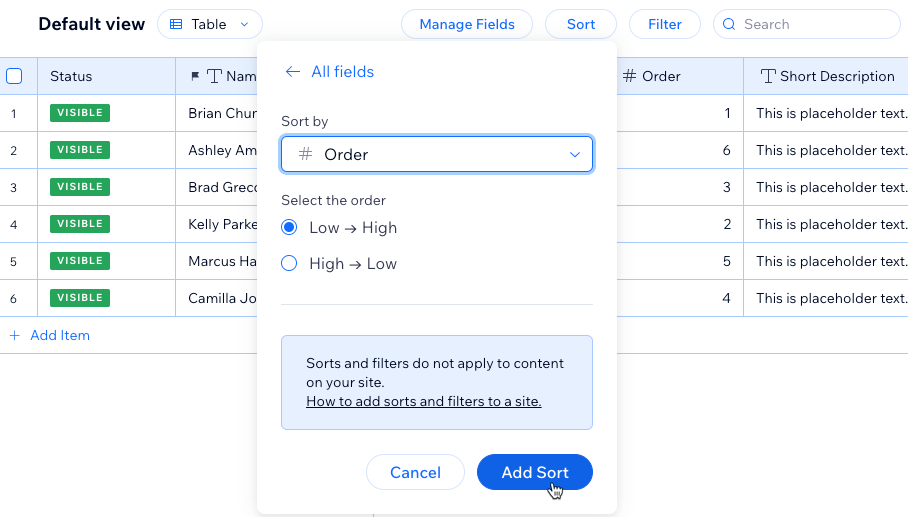
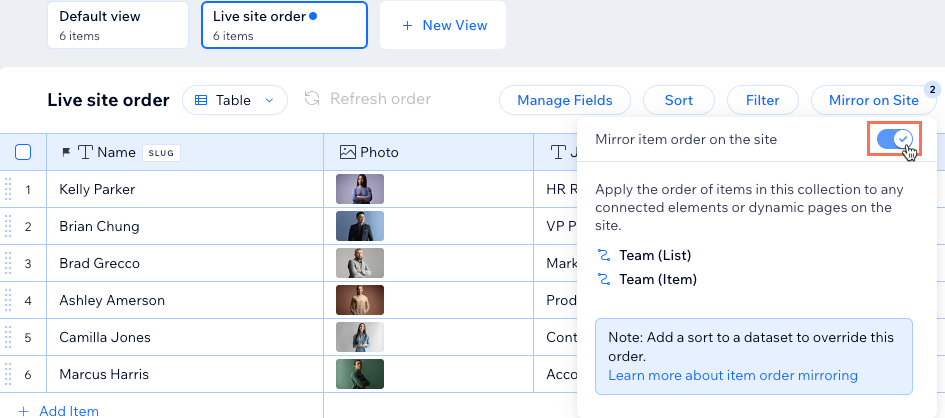
- (Opcional) Duplica el orden de los ítems en los elementos conectados de tu sitio online:
- Haz clic en Duplicar en el sitio en la parte superior de la colección.
- Activa la palanca junto a Duplicar orden de ítems en el sitio.
Consejos:
- Desde el estilo Tabla, también puedes ordenar manualmente los ítems. Haz clic y arrastra el icono Reordenar
 junto a los ítems correspondientes para cambiar su orden. Esta función aún no está disponible en todas las cuentas de Wix.
 - Para editar un orden existente, haz clic en Ordenar y luego en el icono Editar
 o haz clic en el icono Eliminar
  para eliminarlo.
Agregar filtros a los campos en las vistas de colección
Agrega filtros a los campos para ver solo los ítems de tu colección que cumplan con las condiciones que definas. Por ejemplo, puedes agregar un filtro que solo muestre los ítems que contienen o no un valor específico. O puedes limpiar la vista de colección filtrando los ítems donde la celda no está vacía.
Consejos:
- Estos filtros de vista de colección no filtran ítems de tu sitio online. Agrega filtros a los conjuntos de datos o usa la función Controlar el estado de publicación para incluir o excluir ítems en los elementos conectados de tu sitio online.
- No es posible agregar filtros a una vista de colección si tiene habilitada la función 'Duplicar en el sitio'. Del mismo modo, no es posible duplicar el orden de la vista de colección si la vista contiene un filtro.
Para filtrar ítems por valores de campo:
- Ve a CMS en el panel de control de tu sitio. Como alternativa, puedes hacer clic en CMS en el editor y luego haz clic en Tus colecciones.
- Selecciona la colección correspondiente.
- (Si tienes varias vistas de colección) Selecciona la vista de colección correspondiente en la parte superior.
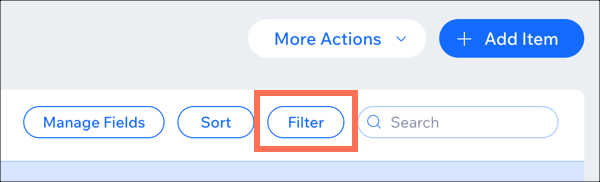
- Haz clic en Filtrar en la parte superior derecha.
- Haz clic en + Nuevo filtro.
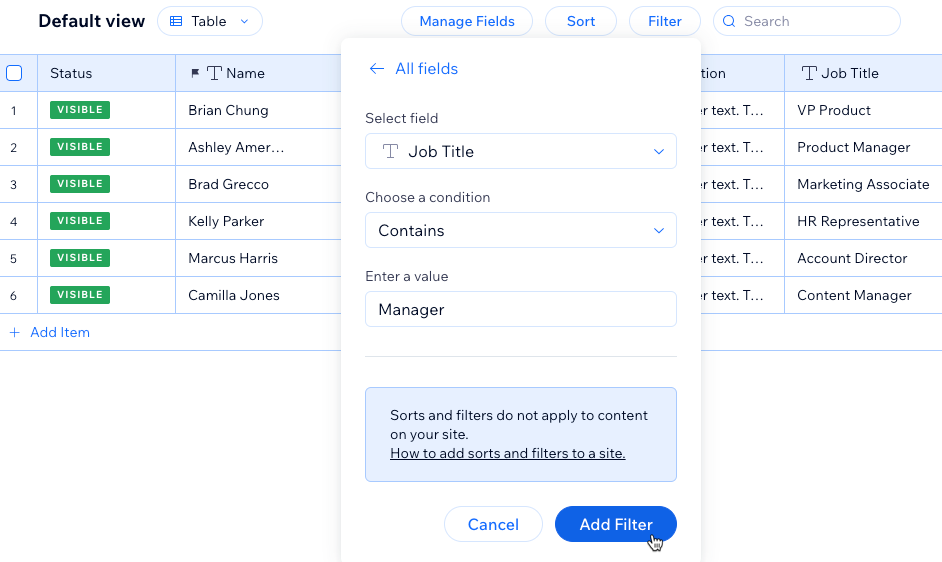
- Haz clic en el menú desplegable Selecciona el campo y elige el campo que deseas filtrar.
- Haz clic en el menú desplegable Elige una condición y selecciona los criterios para el filtro. Las opciones varían según el tipo de campo.
- (Si es necesario) Haz clic en el campo Ingresa un valor e ingresa el valor que deseas usar para la condición.
- Haz clic en Agregar filtro.
Consejo:
Para editar un filtro existente, haz clic en
Filtrar y luego haz clic en el icono
Editar
o haz clic en el icono
Eliminar
para eliminarlo.
o haz clic en el icono
Eliminar
para eliminarlo.
Preguntas frecuentes
Haz clic a continuación para obtener respuestas a las preguntas más frecuentes sobre la vista de las colecciones.
¿Puedo ocultar ítems de mi colección para evitar que aparezcan en la página?
¿Puedo controlar el orden en el que se muestran los ítems de la colección en mi sitio online?
¿Puedo agregar un filtro a la vista de colección si tiene habilitada la opción "Duplicar en el sitio"?
¿Cómo puedo ordenar los ítems de una manera más lógica cuando uso una combinación de letras y números en un tipo de campo de texto?