CMS: agregar y configurar una colección con un solo ítem
En este artículo
- Paso 1 | Crea una colección con un solo ítem
- Paso 2 | Conecta elementos a tu colección de un solo ítem
Una colección con un solo ítem contiene un bloque de contenido compuesto por campos estándares a los que vas agregando contenido. El contenido que agregues a estos campos puede aparecer en una o más páginas estáticas de tu sitio web. Para mostrar el contenido, conectas elementos de tu página a los campos de tu colección.
Este tipo de colección no tiene un estilo de tabla en el CMS. Es más adecuado para contenido no repetible, como una página 'Acerca de' o un solo elemento, como una imagen o un cuadro de texto.
Más información sobre las colecciones de un solo ítem.
Paso 1 | Crea una colección con un solo ítem
Cuando creas una colección, seleccionas una colección con un solo ítem o una colección con varios ítems.
Para crear una colección con un solo ítem:
Ve a CMS en el panel de control de tu sitio. Como alternativa, puedes hacer clic en CMS
 en tu editor.
Haz clic en Crear colección en la parte superior derecha.
Haz clic en Comenzar desde cero.
Consejo: Como alternativa, haz clic en Crear con IA para permitir que la IA (inteligencia artificial) cree una colección para ti.Haz clic en Siguiente.
Ingresa un nombre para la colección.
(Solo código) Ingresa un ID de colección para usar en el código.
Selecciona Un solo ítem.
Haz clic en Crear.
Haz clic en + Agregar campo.
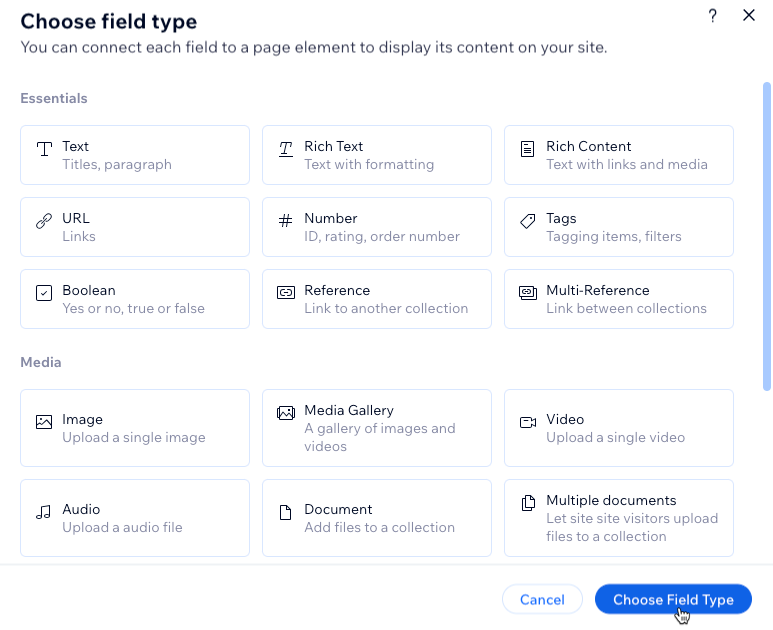
Elige el tipo de campo que deseas agregar y haz clic en Elegir tipo de campo.
- Configura el campo:
- Ingresa el Nombre del campo.
- (Solo código) Si es necesario, actualiza el ID de campo, que se utiliza en el código del sitio. No es posible actualizar este ID más tarde.
- (Opcional) Ingresa texto de ayuda para incluir una descripción emergente en la colección junto al nombre de campo.
- (Solo para los tipos de campo Texto y Dirección) Haz clic en la palanca Encriptar contenido del campo como Información de identificación personal para cifrar información confidencial, como números de seguridad social y de pasaporte.
- Haz clic en Guardar.
- Repite los pasos 8 a 10 para agregar tantos campos como necesite tu colección.
Paso 2 | Conecta elementos a tu colección de un solo ítem
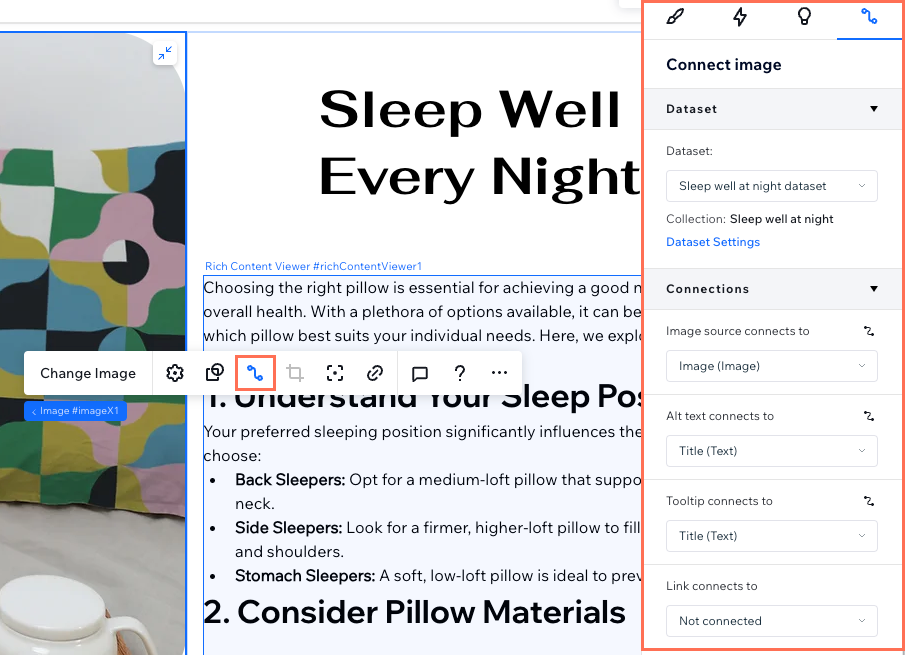
Conecta elementos compatibles a la colección de un solo ítem a través de un conjunto de datos para mostrar el contenido en tu sitio. Los conjuntos de datos sirven como herramientas internas para ti y tus colaboradores, y no aparecen en tu sitio online.
Al conectarte a tu colección de un solo ítem, selecciona los campos específicos que deseas usar con cada elemento de la página. Puedes mostrar el contenido de tu colección en elementos compatibles, como texto, imágenes y botones, lo que garantiza una integración perfecta de tu contenido.
Aprende cómo usar un conjunto de datos para conectar los elementos de tu sitio a la colección.