


CMS: agregar el tipo de campo 'Recurso digital'
En este artículo
- Agregar un campo 'Recurso digital'
- Cambiar el campo 'Recurso digital' que reciben los clientes
- Preguntas frecuentes
Utiliza el tipo de campo 'Recurso digital' cuando desees vender un archivo digital protegido, como un eBook, una plantilla, un archivo de música o una descarga de software, desde una
colección del catálogo. El campo almacena un archivo por ítem y, cuando se asigna como archivo digital para la venta, se lo entrega automáticamente a los clientes después de la compra.
Importante:
El tipo de campo 'Recurso digital' solo está destinado a las colecciones del catálogo y no se puede conectar a elementos de la página. Para almacenar un archivo como parte del contenido normal del CMS o mostrarlo en una página, utiliza un
tipo de campo 'Documento' en su lugar.
Agregar un campo 'Recurso digital'
El tipo de campo 'Recurso digital' solo está dirigido a las colecciones del catálogo: así se adjunta un archivo protegido a los ítems para que los clientes lo reciban después de la compra. Cuando creas una colección o la conviertes en una colección del catálogo, puedes agregar un campo 'Recurso digital'. Es posible añadir otros más adelante, pero solo uno puede ser el archivo que reciben los clientes en un momento dado.
Para agregar un campo 'Recurso digital' a la colección:
- Ve a CMS en el panel de control de tu sitio. Como alternativa, puedes hacer clic en CMS
 desde el editor y luego en Tus colecciones.
 - Haz clic en la colección correspondiente.
- Haz clic en Administrar campos.
- Haz clic en + Agregar campo.
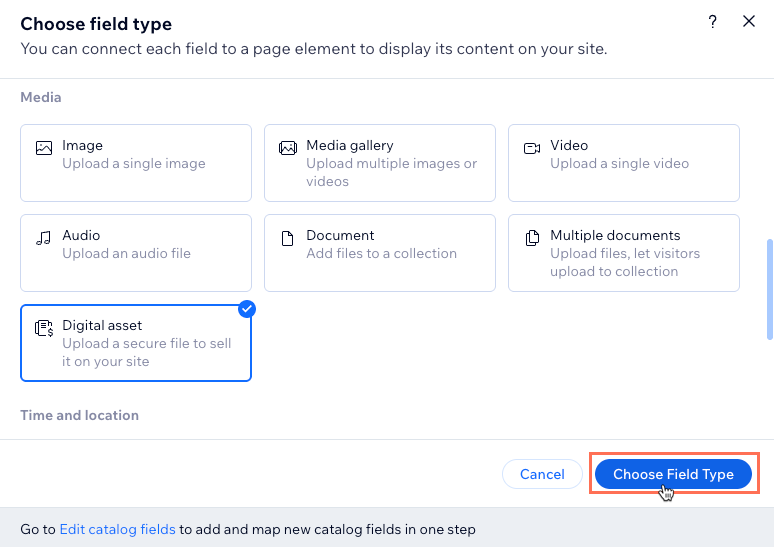
- En Contenido multimedia, selecciona el tipo de campo Recurso digital y haz clic en Elegir tipo de campo.
- Ingresa el Nombre del campo.
- (Si es necesario) Edita el ID de campo utilizado en el código del sitio, que no se puede cambiar más tarde.
- (Opcional) Ingresa texto en el campo Texto de ayuda (opcional) que aparecerá en una descripción emergente en la parte superior del campo en la vista de colección.
- Haz clic en Guardar.
- Pasa el cursor sobre la celda correspondiente debajo del nuevo campo 'Recurso digital' y haz clic en el icono Más
 .
. - Sube o selecciona el archivo correspondiente y haz clic en Agregar al ítem.
- Repite los pasos 10 y 11 para agregar archivos digitales por cada ítem que los necesite.
Cambiar el campo 'Recurso digital' que reciben los clientes
Un campo 'Recurso digital' solo se envía a los clientes después de la compra, cuando está asignado como el archivo digital para la venta. Si la colección tiene más de un campo 'Recurso digital', solo se puede asignar uno de ellos para la entrega a la vez. Los demás permanecen en la colección, pero no forman parte del flujo de compra.
Para cambiar qué campo 'Recurso digital' reciben los clientes:
- Ve a la colección del catálogo correspondiente:
- Haz clic en el menú desplegable Más acciones en la parte superior derecha y selecciona Editar campos del catálogo.
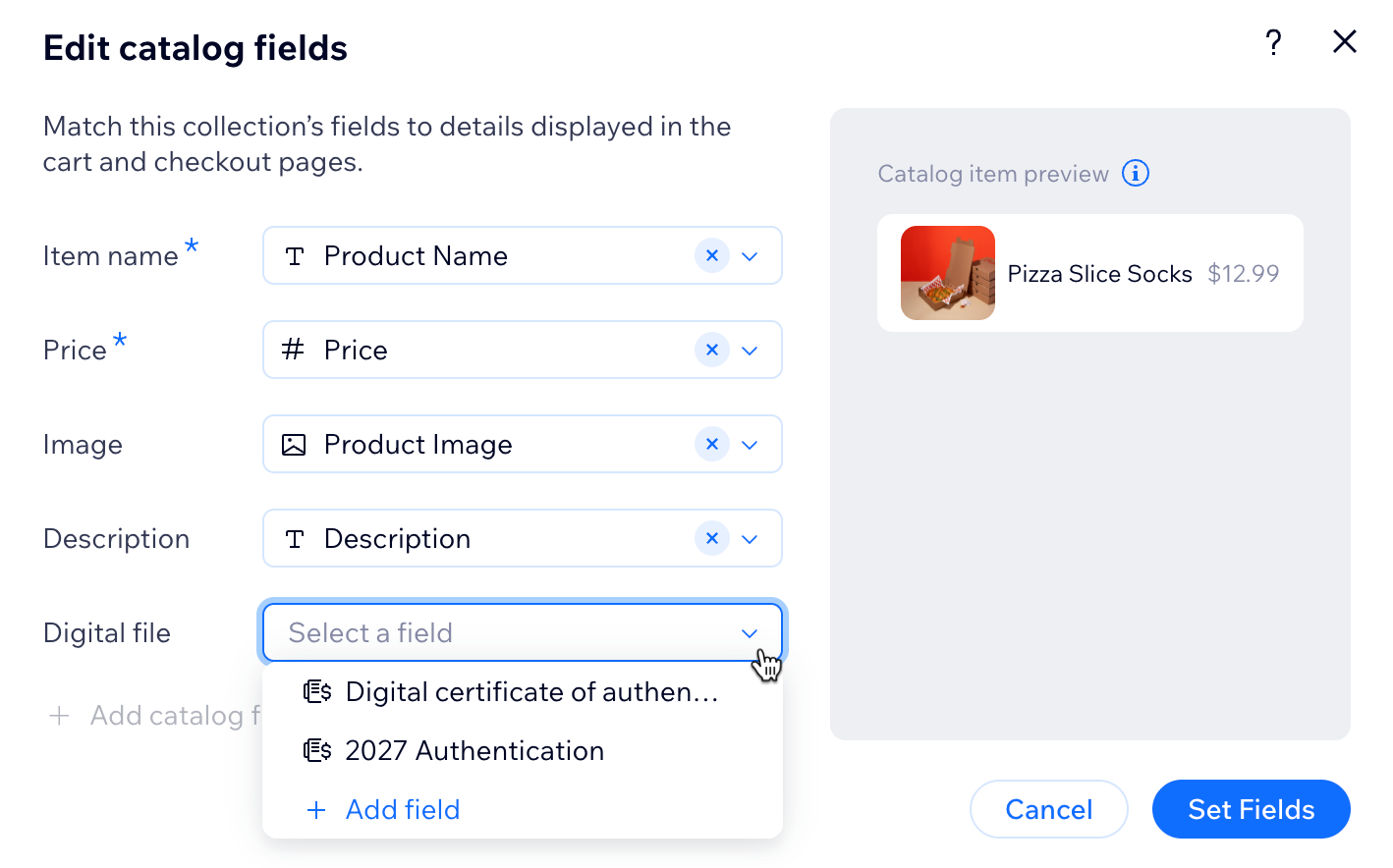
- Haz clic en + Agregar campo del catálogo y selecciona Archivo digital.
- Haz clic en el menú desplegable Archivo digital y selecciona el campo 'Recurso digital' que deseas usar.
Consejo: Selecciona + Agregar campo si necesitas agregar un nuevo campo 'Recurso digital'.
- Haz clic en Configurar campos.
Preguntas frecuentes
Haz clic abajo para obtener más información sobre el tipo de campo 'Recurso digital'.
¿Qué tipos y tamaños de archivos son compatibles con los activos digitales?
¿Cuáles son las principales limitaciones del campo 'Recurso digital'?
¿Puedo eliminar un campo 'Recurso digital'?
¿Puedo cambiar un campo 'Recurso digital' a otro tipo de campo más tarde?
¿Qué tipo de ítems puedo vender con el campo 'Recurso digital'?
¿En qué se diferencia el campo 'Recurso digital' de un campo 'Documento'?