


CMS: vender ítems de las colecciones de catálogo
En este artículo
- Elegir cómo crear una colección de catálogo
- Crear una nueva colección de catálogo
- Convertir una colección existente en una colección de catálogo
- Agregar campos e ítems a la colección de catálogo
- Configurar la experiencia de venta
- Agregar páginas dinámicas al catálogo
- Agregar acciones de compra a una página dinámica
- Mostrar ítems del catálogo en páginas estáticas
- Configurar los ajustes de comercio
- Administrar los pedidos
- Preguntas frecuentes
Convierte tu
colección del CMS (Sistema de gestión de contenido) en un catálogo para vender y administra el contenido y el comercio en un solo lugar. Las colecciones de catálogo son una buena opción cuando los ítems ya se encuentran en el CMS o cuando deseas vender ítems basados en contenido, como guías, alquileres, descargas digitales, ilustraciones o cursos sin crear primero un catálogo de productos tradicional.
Con las colecciones de catálogo, administras los ítems de una colección y usas las funciones de Wix Commerce, como el carrito, la página de pago, los pagos, los descuentos y la gestión de pedidos. Si vendes ítems físicos, también puedes configurar el envío y la recaudación de impuestos.
Antes de comenzar:
- Debes agregar un CMS a tu sitio si aún no lo has hecho.
- Haz Upgrade a tu sitio com un plan que admita las ventas online cuando lo tengas todo listo para vender tus ítems.
- Debes configurar, al menos, un método de pago para que los clientes puedan completar el proceso de finalización de compra.
- Las colecciones de catálogo son ideales para la venta centrada en el contenido. Si necesitas variantes del producto, herramientas de inventario avanzadas o configuraciones de tienda más complejas, Wix Stores puede ser la mejor opción.
Elegir cómo crear una colección de catálogo
Puedes comenzar con una colección existente o crear una nueva colección de catálogo. Elige la ruta que coincida con el lugar donde ya se encuentra tu contenido.
Crear una nueva colección de catálogo
Usa este método si estás comenzando desde cero y deseas crear una colección para los ítems que tienes en mente vender.
Para crear una nueva colección de catálogo:
- Ve a CMS en el panel de control de tu sitio. Como alternativa, puedes hacer clic en CMS
 desde el editor y luego en Tus colecciones.
 - Haz clic en + Crear colección en la parte superior derecha.
- Selecciona Colección de catálogo y haz clic en Siguiente.
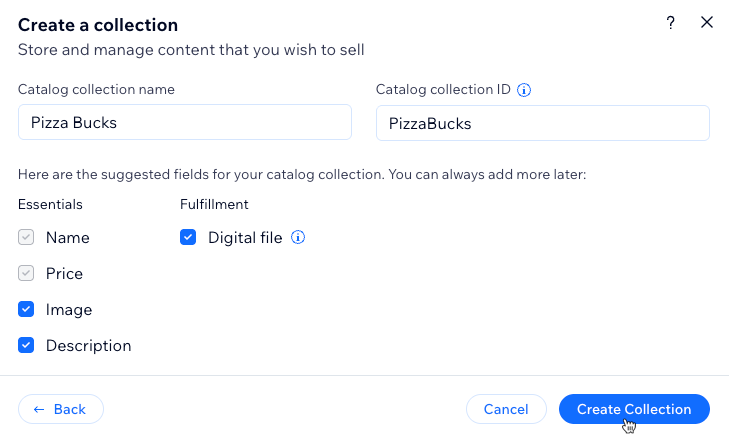
- Ingresa el Nombre de la colección del catálogo.
- (Si es necesario) Edita el ID de colección del catálogo. Este ID se usa en el código de tu sitio y no se puede modificar más tarde.
- Selecciona los campos del catálogo que aparecerán en el carrito y en la página de pago. Los asignarás a los campos de la colección y podrás agregar más después.
- Selecciona los campos del catálogo que deseas incluir en Esenciales:
- Nombre y Precio son obligatorios y se incluyen de forma predeterminada.
- Imagen y Descripción son opcionales y están seleccionadas de forma predeterminada. Anula la selección de las opciones si no las necesitas.
- (Opcional) Selecciona Archivo digital en Cumplimiento si deseas incluir un archivo digital que los clientes puedan descargar después de la compra. Más información sobre el tipo de campo 'Archivo digital'.
- Haz clic en Crear colección.
- Agrega campos a tu colección manualmente o importa un archivo CSV:
- Agregar campos manualmente: haz clic en + Agregar campo para comenzar a agregar campos a la colección de forma manual.
- Importar un archivo CSV: haz clic en Importar archivo CSV para subir un archivo CSV a la colección.
- Agrega ítems a tu colección:
- Haz clic en + Agregar ítem.
- Agrega contenido sobre el ítem a cada campo correspondiente.
- Repite este paso para crear la cantidad de ítems que necesites.
Convertir una colección existente en una colección de catálogo
Usa este método si ya tienes una colección con ítems y deseas agregarle funciones de venta. Esto resulta útil para colecciones como cursos, descargas, alquileres, ilustraciones o guías que ya están estructuradas en el CMS.
Una vez que conviertes la colección a una colección de catálogo y publicas tu sitio, las páginas de pago y el carrito se agregan automáticamente a tu sitio. A continuación, deberás personalizar la página desde la que realizarás las ventas y
agregar acciones de compra.
Para convertir una colección existente en una colección de catálogo:
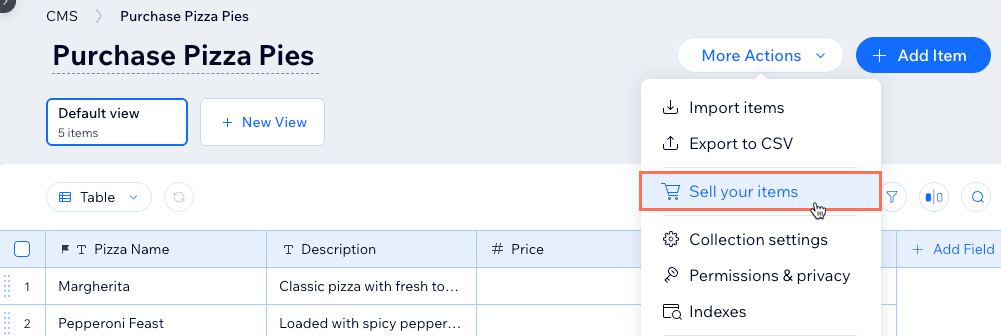
- Haz clic en Continuar en la ventana de configuración.
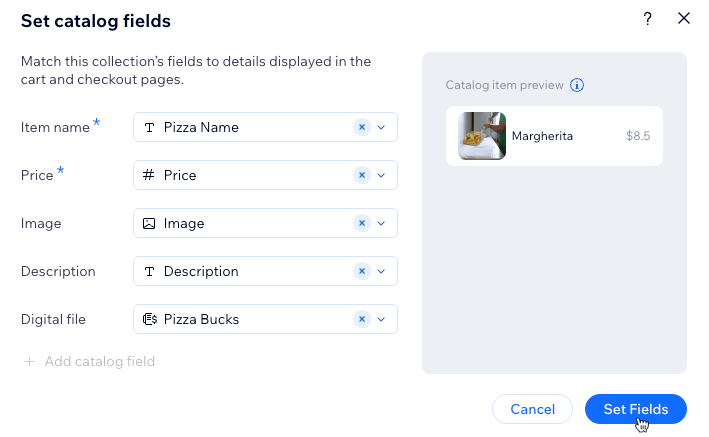
- Asigna los campos de la colección a los campos del catálogo en el cuadro de diálogo Configurar campos del catálogo:
- Nombre del ítem: selecciona el campo de texto que almacena los nombres de los ítems.
- Precio: selecciona el campo numérico que almacena los precios de los ítems.
- Imagen: (opcional) selecciona un campo de imagen para mostrar imágenes del producto.
- Descripción: (Opcional) Selecciona un campo de texto o de texto enriquecido para mostrar los detalles del ítem.
- (Opcional) Agrega un tipo de campo 'Recurso digital' si deseas incluir un archivo que los clientes descarguen después de la compra:
- Haz clic en + Agregar campo del catálogo.
- Selecciona el campo 'Recurso digital' correspondiente en el menú desplegable o selecciona + Agregar campo para crear un nuevo campo.
- Haz clic en Configurar campos.
Agregar campos e ítems a la colección de catálogo
Las colecciones de catálogo incluyen campos que se usan para realizar ventas. Puedes agregar más campos según el tipo de ítems que vendas.
Para vender ítems de la colección de catálogo, asegúrate de que incluya un campo para el título y el precio. Recomendamos agregar un campo de imagen y un campo de descripción para crear una mejor experiencia de compra.
Después de configurar la colección, puedes agregar los ítems que deseas vender.
Aprende cómo hacer lo siguiente:
Configurar la experiencia de venta
Una vez que la colección de catálogo esté lista, necesitas páginas en las que los clientes puedan buscar los ítems y comprarlos. En la mayoría de los casos, eso significa agregar páginas dinámicas y conectar las acciones de compra a los botones.
Antes de comenzar:
Asegúrate de crear la colección de catálogo antes de agregarle páginas dinámicas.
Agregar páginas dinámicas al catálogo
Las colecciones de catálogo usan páginas dinámicas de ítem y páginas dinámicas de lista para mostrar el contenido de la colección en tu sitio. La página de ítem muestra un ítem a la vez, y la página de lista muestra varios ítems a la vez.
Editor de Wix Studio
Editor de Wix
- Ve al editor.
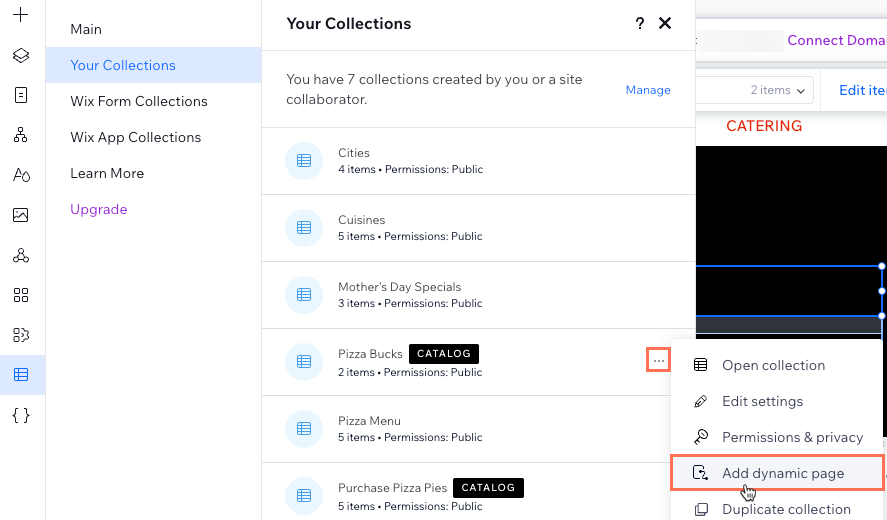
- Haz clic en CMS a la izquierda del editor.
- Haz clic en Tus colecciones.
- Pasa el cursor sobre la colección de catálogo correspondiente, haz clic en el icono Más acciones
 y selecciona Agregar página dinámica.
- Selecciona el tipo de página dinámica que deseas agregar:
- Página de un ítem: muestra un ítem a la vez. Ideal para páginas de detalles de productos.
- Página de una lista: muestra varios ítems en un repetidor o una galería.
- Haz clic en Agregar al sitio.
- Conecta elementos de la página al contenido de la colección del CMS.
- (Si es necesario) Repite estos pasos para agregar otro tipo de página dinámica.
- Publica tu sitio cuando esté todo listo para que se publiquen los cambios.
Agregar acciones de compra a una página dinámica
En la página dinámica de ítem, los clientes pueden ver un ítem en detalle. Este suele ser el mejor lugar para colocar los botones 'Agregar al carrito' y 'Comprar ahora'. Estos son botones o imágenes normales que se conectan a un conjunto de datos asociado a tu colección. Cada botón tiene una acción de clic en el conjunto de datos, ya sea
Agregar al carrito o
Comprar ahora, que determina lo que sucede cuando se hace clic en él.
La página dinámica de lista permite que los clientes exploren varios ítems a la vez. Puedes adjuntar un botón de acción de compra a un repetidor para que los clientes puedan agregar ítems sin tener que abrir primero cada página de ítem.
Editor de Wix Studio
Editor de Wix
- Ve a al editor y navega a la página dinámica correspondiente.
- Agrega un botón o una imagen normal para usar como botón de acción de compra.
- Haz clic en el botón o la imagen y luego en el icono Conectar a CMS
 .
. - Asegúrate de que el conjunto de datos se conecte a la colección de catálogo.
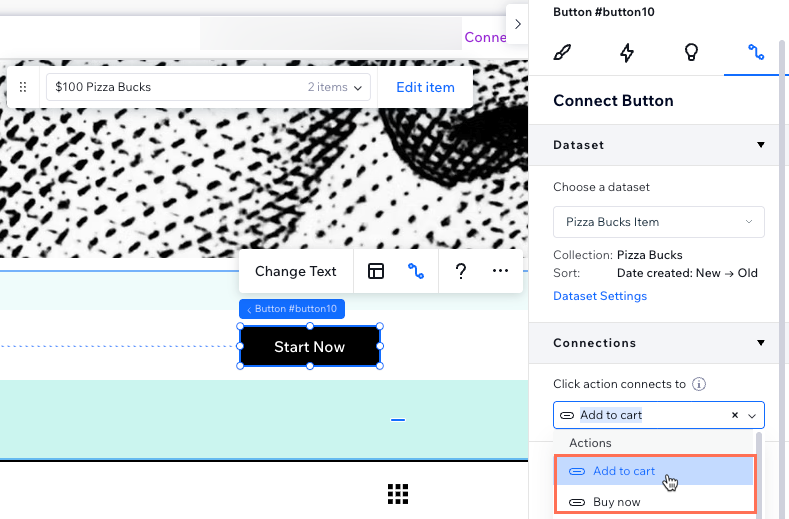
- Haz clic en el menú desplegable La acción de hacer clic conecta a y selecciona la acción que deseas asignar al botón:
- Agregar al carrito: al hacer clic, se abre un panel lateral donde el cliente puede agregar el ítem al carrito.
- Comprar ahora: al hacer clic, el cliente navega a la página de pago, donde puede comprar el ítem.
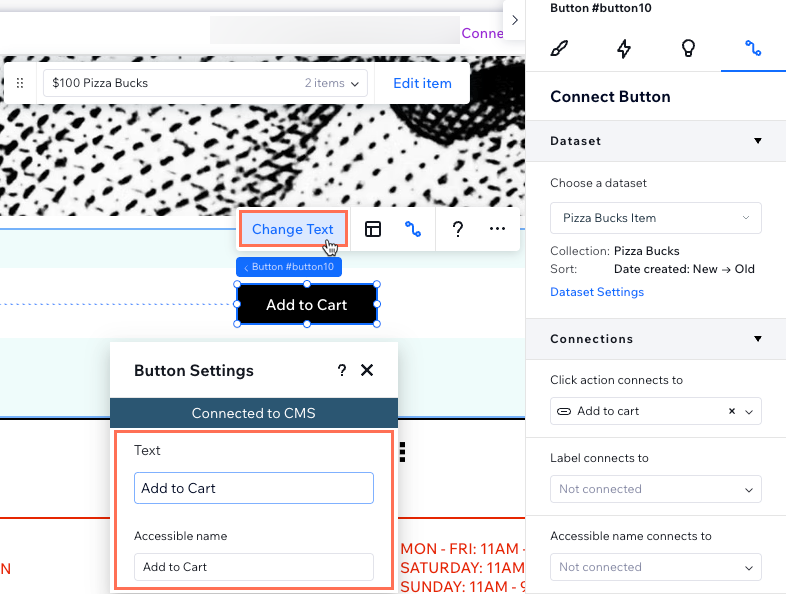
- Haz clic en Cambiar icono y texto en el botón para personalizar el texto estático que se muestra en el botón (por ejemplo, 'Agregar al carrito' o 'Comprar ahora'). Como alternativa, puedes mostrar texto dinámico de la colección seleccionando el campo correspondiente en el menú desplegable La etiqueta se conecta a en el panel Conectar botón.
- Repite estos pasos para agregar otro botón 'Agregar al carrito' o 'Comprar ahora' a la página.
- (Recomendado) Agrega un botón 'Icono de carrito' si aún no tienes uno:
- Haz clic en Agregar elementos a la izquierda y luego en Tienda online.
- Haz clic en Icono del carrito y luego arrástralo a su lugar.
- Publica tu sitio cuando esté todo listo para que se publiquen los cambios.
Mostrar ítems del catálogo en páginas estáticas
También puedes mostrar ítems de la colección de catálogo en páginas estáticas, como la página de inicio o las landing pages. Esto te permite destacar ítems seleccionados fuera de las páginas dinámicas de la colección.
Editor de Wix Studio
Editor de Wix
- Ve al editor y navega a una página estática.
- Haz clic en el elemento que deseas conectar al CMS (por ejemplo, texto, imagen, botón).
- Haz clic en el icono Conectar a CMS .
- Haz clic en el menú desplegable Elige un conjunto de datos y selecciona un conjunto de datos conectado a la colección de catálogo. Si aún no existe ninguno, haz clic en Agregar conjunto de datos, elige la colección de catálogo, dale un nombre y haz clic en Crear.
- Conecta cada elemento al campo de la colección correspondiente, por ejemplo, conecta un elemento de imagen al campo de imagen y un elemento de texto al campo de título o de descripción.
- (Para botones o imágenes) Selecciona la acción de clic correspondiente después de la conexión:
- Agregar al carrito: permite que los visitantes agreguen el ítem al carrito directamente desde la página.
- Comprar ahora: dirige a los visitantes directamente a la página de pago.
- Publica tu sitio cuando esté todo listo para implementar los cambios.
Configurar los ajustes de comercio
Antes de que los clientes puedan completar las compras, debes finalizar la configuración de comercio en el panel de control. Esto incluye los pagos; y, para los ítems físicos, los ajustes de envío e impuestos.
Importante:
Necesitas, al menos, un método de pago para que los clientes puedan finalizar la compra.
Administrar los pedidos
Los pedidos de las colecciones de catálogo se administran desde el panel de control de tu sitio. Aquí, puedes revisar las compras y gestionar los pasos de cumplimiento.
Más información sobre cómo
gestionar los pedidos.
Preguntas frecuentes
Haz clic para obtener respuestas a las preguntas más frecuentes sobre la venta de ítems de las colecciones de catálogo del CMS.
¿En qué se diferencia esto de Wix Stores?
¿Puedo vender archivos digitales de colecciones de catálogo?
¿Puedo usar automatizaciones con colecciones de catálogo?
¿Qué sucede con mis páginas dinámicas existentes si habilito las ventas?
¿Puedo importar un archivo CSV para crear una colección de catálogo?
¿Cómo reciben los clientes los archivos digitales?
¿Puedo dar formato a los precios con símbolos de moneda?
¿Qué sucede si duplico un campo de colección que está asignado a un campo de catálogo?
¿Puedo vender ítems de las colecciones de catálogo en Wix Vibe?