


Apps de Wix: agregar y configurar la app Instalar la app móvil
En este artículo
- Paso 1 | Agrega la app a tu sitio
- Paso 2 | Personaliza los elementos que se muestran
- Paso 3 | Elige un preajuste
- Paso 4 | Personaliza el diseño
- Paso 5 | Agrega una animación
- Preguntas frecuentes
Wix ofrece 'apps para miembros' móviles que te ayudan a conectarte con los miembros de tu sitio. También te da la opción de crear tu propia app nativa para lograr una experiencia totalmente personalizada. La herramienta "Instalar la app móvil", disponible en el Wix App Market, te permite publicar tu app directamente en la App Store y Google Play.
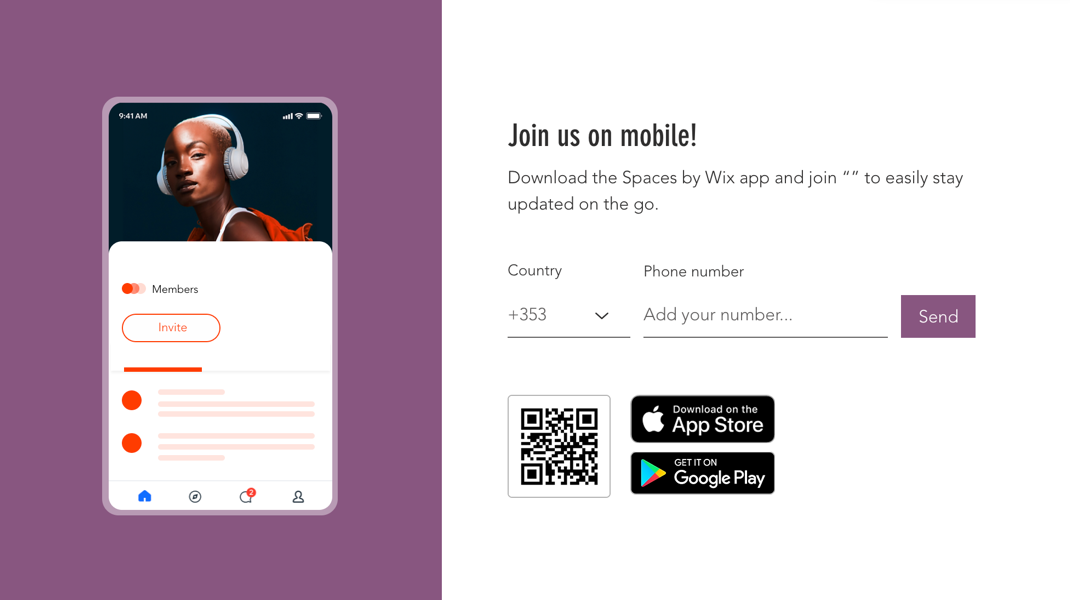
La app Instalar la app móvil genera automáticamente enlaces a tu app en la App Store y Google Play. Los visitantes de tu sitio pueden descargarla fácilmente haciendo clic en los enlaces de la tienda o escaneando el código QR disponible. Así, podrán acceder de forma más directa a tus programas de fidelización, reservas y membresías.
Paso 1 | Agrega la app a tu sitio
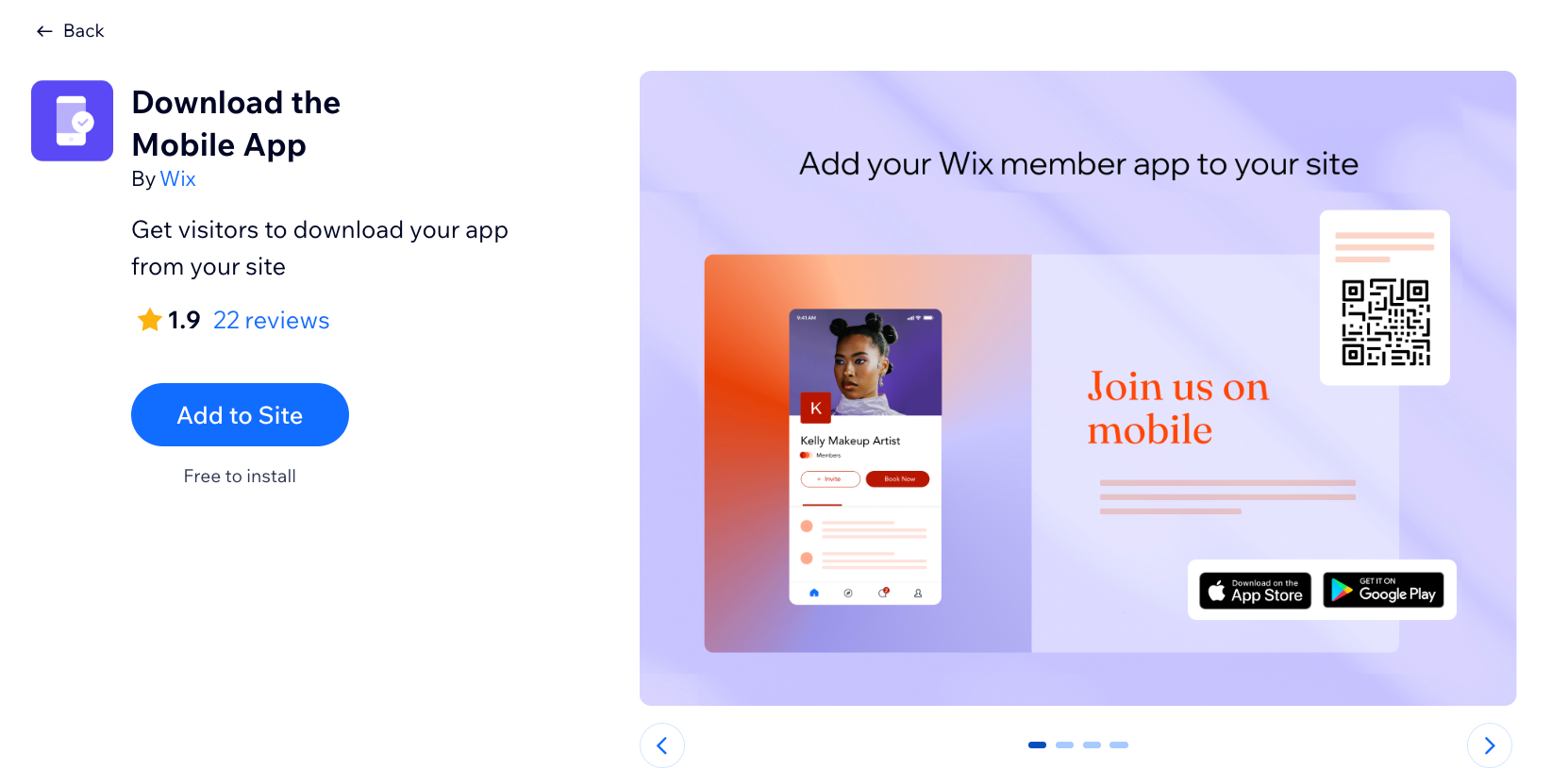
Agrega a tu sitio la app Instalar la app móvil desde el Wix App Market para ofrecerles a los visitantes de tu sitio una manera ágil y directa de descargar tu app en sus dispositivos.
Editor de Wix
Editor de Wix Studio
- Ve al editor.
- Haz clic en Agregar apps
 a la izquierda del editor.
 - Busca la app "Instalar la app móvil" en la barra de búsqueda.
- Haz clic en Agregar al sitio.
- Haz clic en OK.
Paso 2 | Personaliza los elementos que se muestran
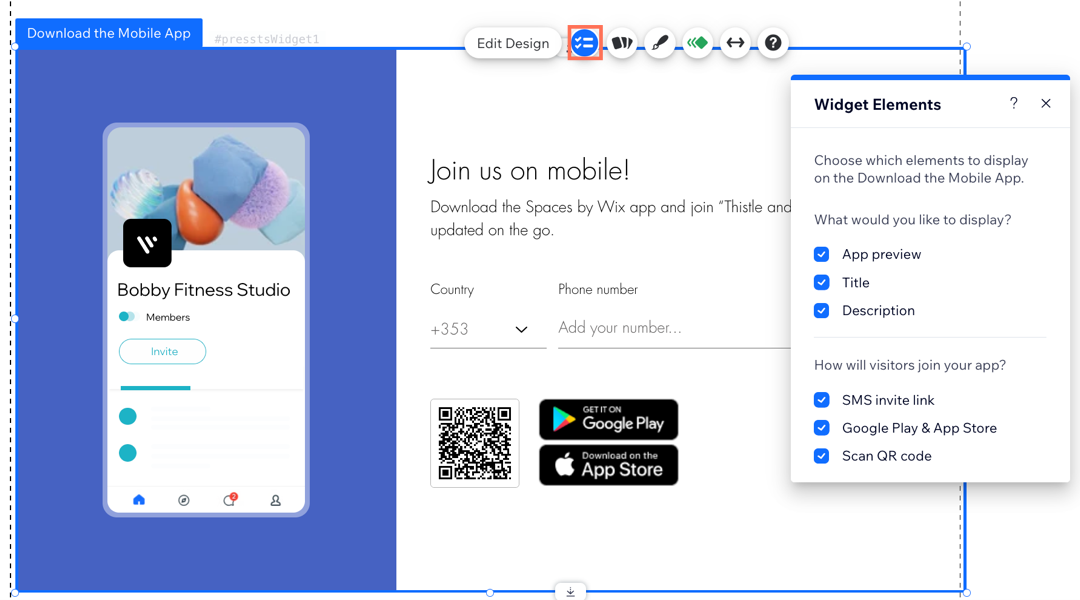
Elige qué elementos se muestran en la app y decide cómo se unen los visitantes a ella. Por ejemplo, puedes optar por mostrar u ocultar una vista previa de tu app o invitar a los visitantes de tu sitio a registrarse por SMS o mediante un enlace a la tienda de apps. Si eliges ofrecer los SMS como una forma de registrarse, los visitantes de tu sitio deben proporcionar su número de contacto para recibir el SMS.
Para personalizar los elementos que se muestran:
- Haz clic en la app Instalar la app móvil en el editor.
- Haz clic en el icono Elementos
 .
. - Personaliza lo siguiente:
- ¿Qué te gustaría mostrar?: selecciona lo que se muestra en tu app: Vista previa de la app, Título o Descripción.
- ¿Cómo se unirán los visitantes a tu app?: selecciona la forma en la que los visitantes se unen a tu app: Enlace de invitación por SMS, Google Play y App Store o Escanear código QR.
Paso 3 | Elige un preajuste
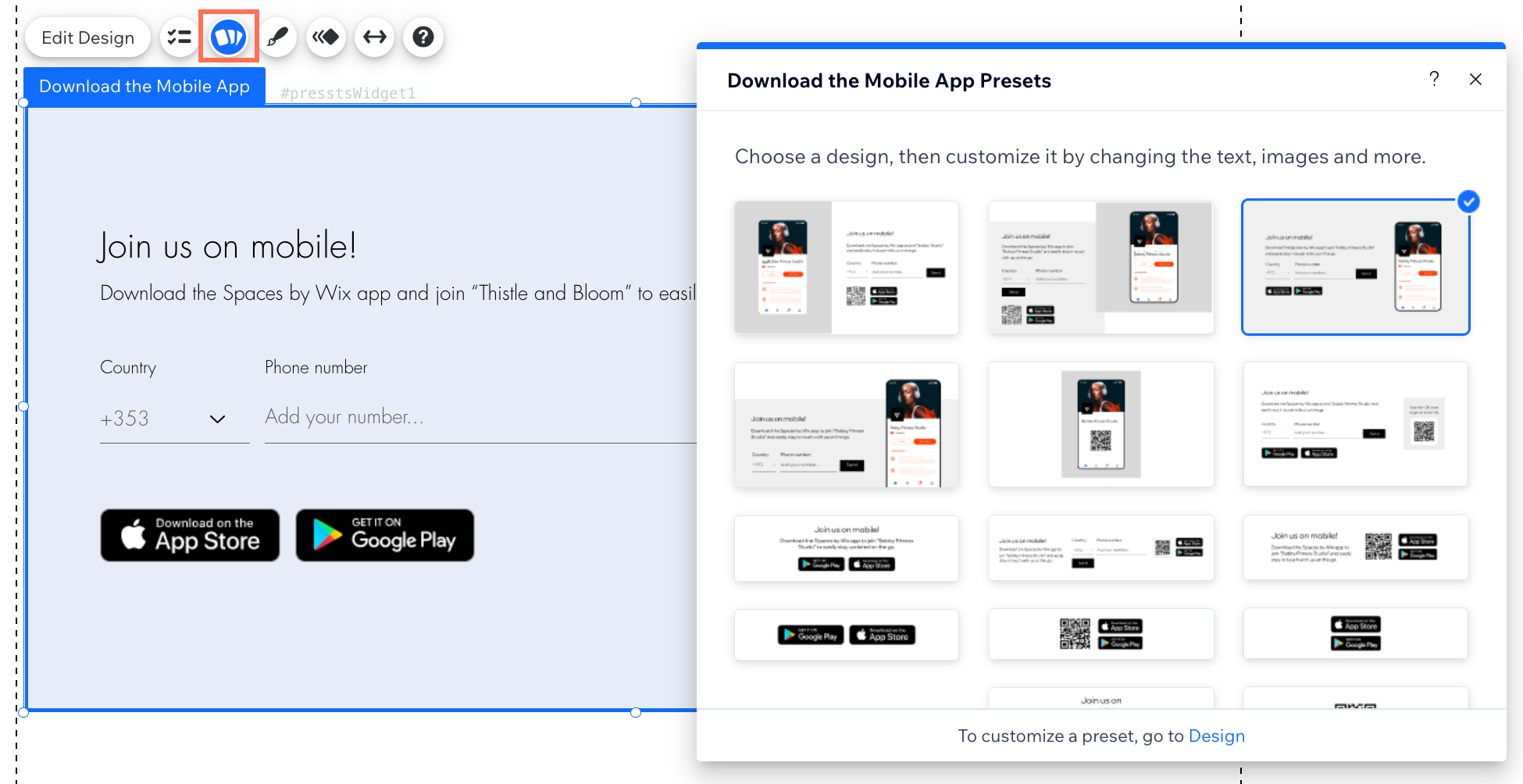
A continuación, elige un preajuste para la app. Los preajustes simplifican el diseño y el estilo de tu app. Usa una de las opciones listas para usar y dale a tu app un aspecto profesional e intuitivo.
Para elegir un preajuste:
- Haz clic en la app Instalar la app móvil desde el editor.
- Haz clic en el icono Cambiar preajuste
 .
. - Selecciona un preajuste de las opciones disponibles.
Paso 4 | Personaliza el diseño
Una app bien diseñada no solo mejora el atractivo estético de tu sitio, sino que también refuerza la identidad de tu marca. Con algunos pequeños ajustes, puedes mejorar el diseño de la app al incorporar colores, fuentes e imágenes que concuerden con el diseño de tu sitio.
Para personalizar el diseño:
- Haz clic en la app Instalar la app móvil desde el editor.
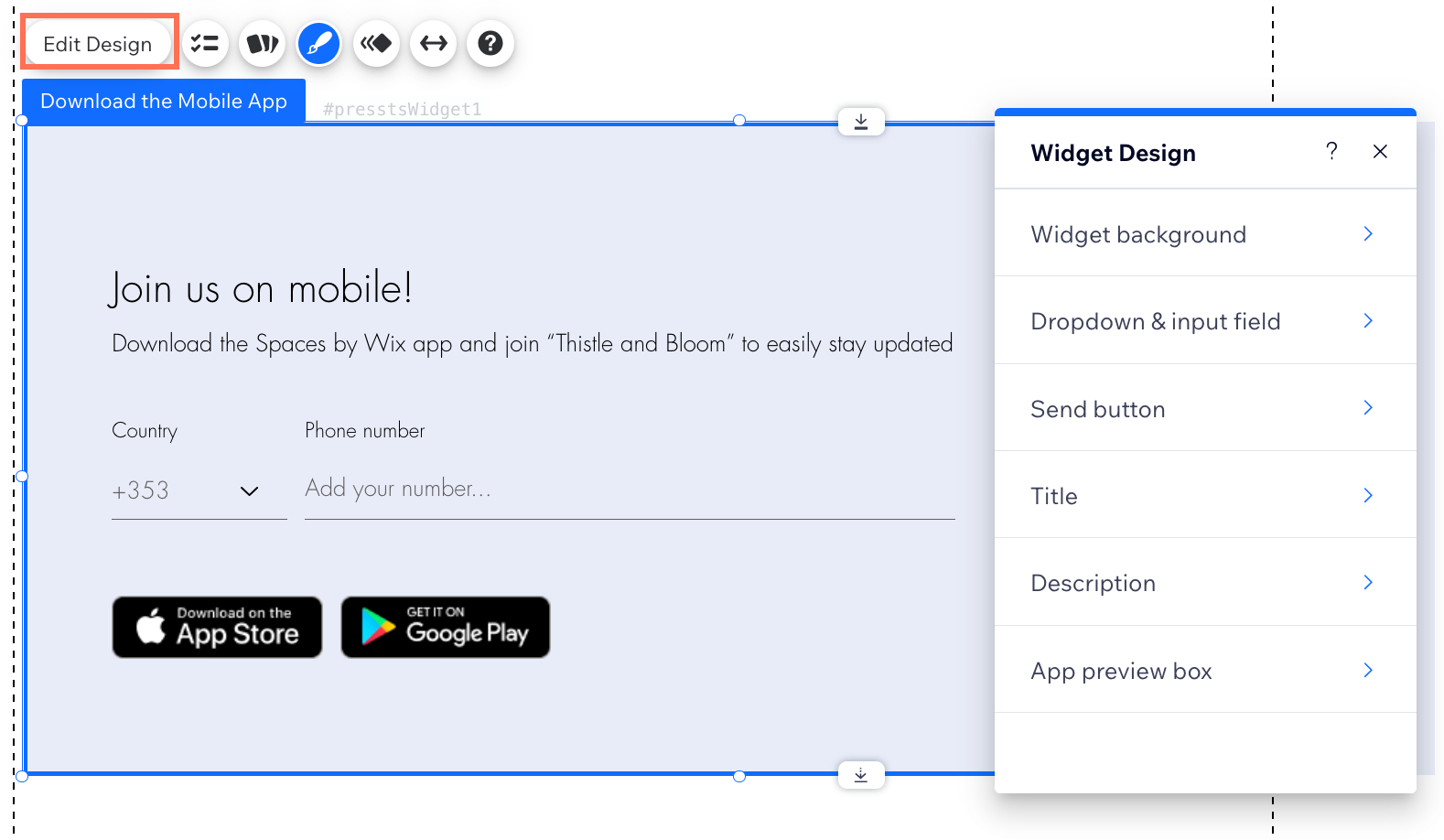
- Haz clic en Editar diseño.
- Elige lo que quieras personalizar:
Fondo del widget
Menú desplegable y campo de entrada
Botón Enviar
Titular
Descripción
Vista previa de la app
Paso 5 | Agrega una animación
Agrega animaciones para darle vida a tu widget. Las animaciones pueden hacer que el widget resulte más atractivo y llame la atención.
Para agregar una animación a tu app:
- Haz clic en la app Instalar la app móvil desde el editor.
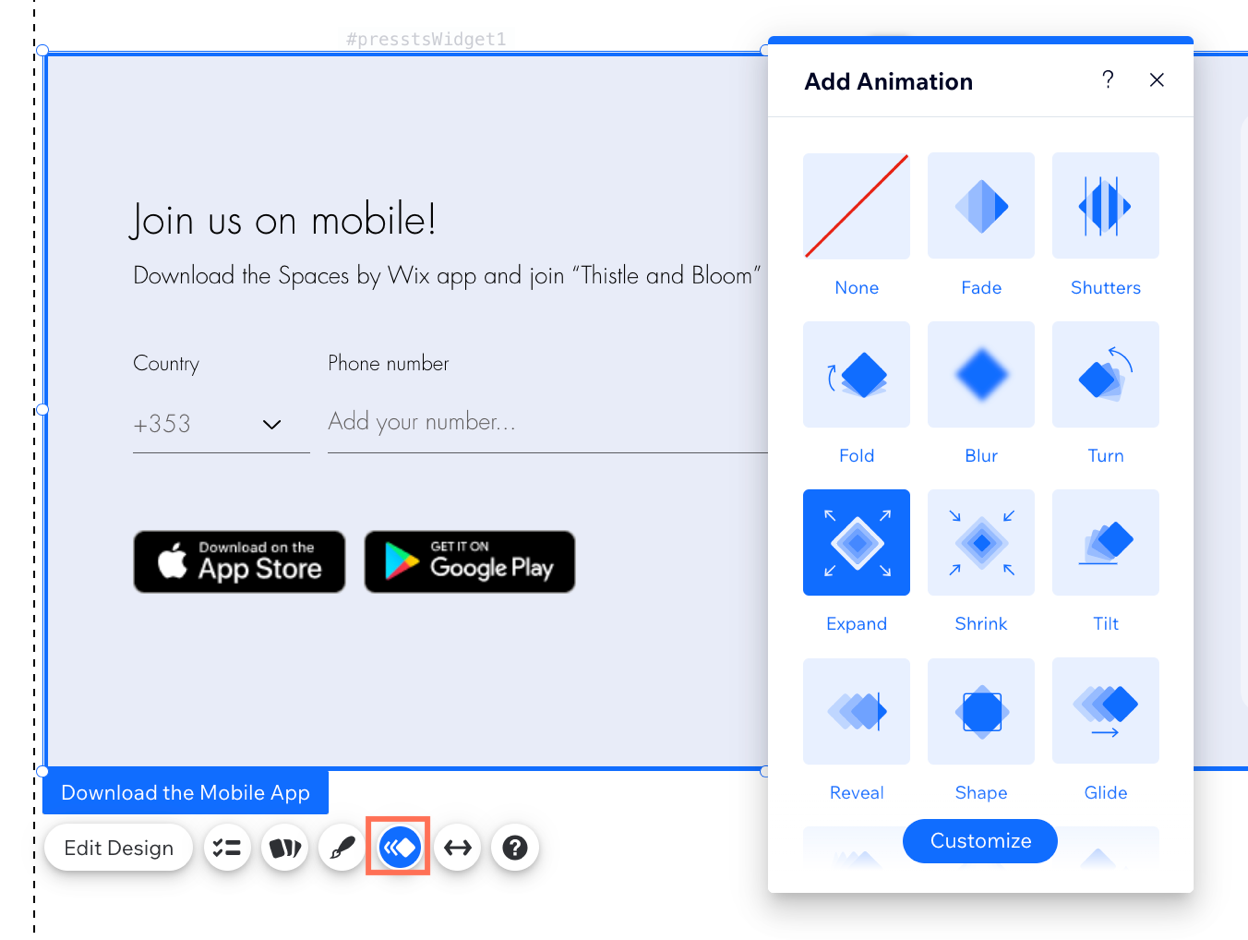
- Haz clic en el icono Animaciones y efectos
 .
. - Selecciona una animación de las opciones disponibles.
- (Opcional) Haz clic en Personalizar para editar los ajustes de la animación.
Preguntas frecuentes
Haz clic en una de las siguientes preguntas para obtener más información sobre la app Instalar la app móvil.
¿Cómo funcionan los enlaces a la tienda de apps?
¿Desde qué plataformas pueden descargar la app los visitantes?
¿Puedo rastrear las descargas de apps desde mi sitio?