


Agente de recepción: administrar el Agente de recepción
En este artículo
- Acciones recomendadas
- Comunicaciones directas de la bandeja de entrada
- Destacados y métricas
- Preguntas frecuentes
Usa el panel de control del Agente de recepción para dar seguimiento a la actividad de la clientela y centrarte en las acciones que impulsan tu negocio. Sigue las acciones recomendadas por IA, revisa y aprueba las respuestas generadas por IA, y detecta tendencias en las preguntas de tu clientela con destacados y métricas semanales.
Acciones recomendadas
La sección
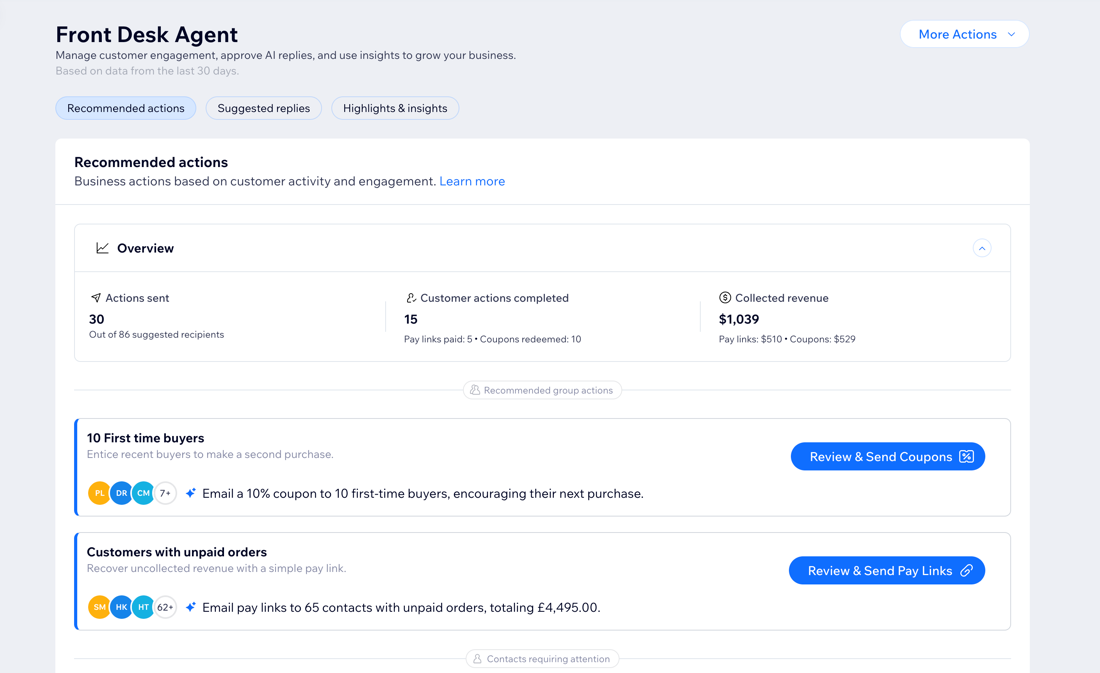
acciones recomendadas te ayuda a convertir la actividad de la clientela en resultados empresariales concretos. Juno analiza el comportamiento reciente de tu clientela y muestra oportunidades, como enviar enlaces de pago para cobrar ingresos o cupones para fomentar compras futuras.
En el resumen, puedes consultar datos sobre:
- Acciones enviadas: el número total de acciones sugeridas que revisaste y enviaste a tu clientela en los últimos 30 días.
- Acciones de la clientela completadas: la cantidad de enlaces de pago pagados y cupones canjeados por la clientela.
- Ingresos cobrados: la cantidad de ingresos generados por pedidos pagados con enlaces de pago y cupones.
Las acciones se agrupan en
Acciones en bloque para contactos y
Fichas y acciones de contacto:
- Acciones en bloque para contactos: Cada grupo tiene una sola acción sugerida que puedes enviar en bloque a todos los contactos incluidos.
- Fichas y acciones de contacto: Los contactos que aparecen aquí tienen más de una acción sugerida, así que tú decides cómo hacer el seguimiento con cada persona. Para ayudarte a decidir, cada contacto incluye un resumen de contacto generado por IA con su actividad e historial recientes.
Qué debes saber sobre el envío de enlaces de pago:
- Necesitas publicar y hacer un upgrade de tu sitio para poder aceptar pagos online y usar enlaces de pago. Si tu plan vence, tus enlaces de pago activos quedarán en pausa.
- Para aceptar pagos, también debes configurar un método de pago. Si ya has configurado un método de pago para Wix Stores, Wix Bookings o Wix Eventos, no necesitas volver a configurarlo.
Para revisar y aprobar acciones:
Panel de control
App Wix
- Ve al Agente de recepción en el panel de control de tu sitio.
- Elige cómo quieres empezar:
- Ve a Acciones de contacto en bloque para revisar las acciones de un grupo de contactos.
- Ve a Documentos y acciones de contacto para revisar las acciones por contacto.
- Elige lo que quieres hacer:
Enviar enlaces de pago
Enviar cupones
 para cambiar la cantidad del descuento.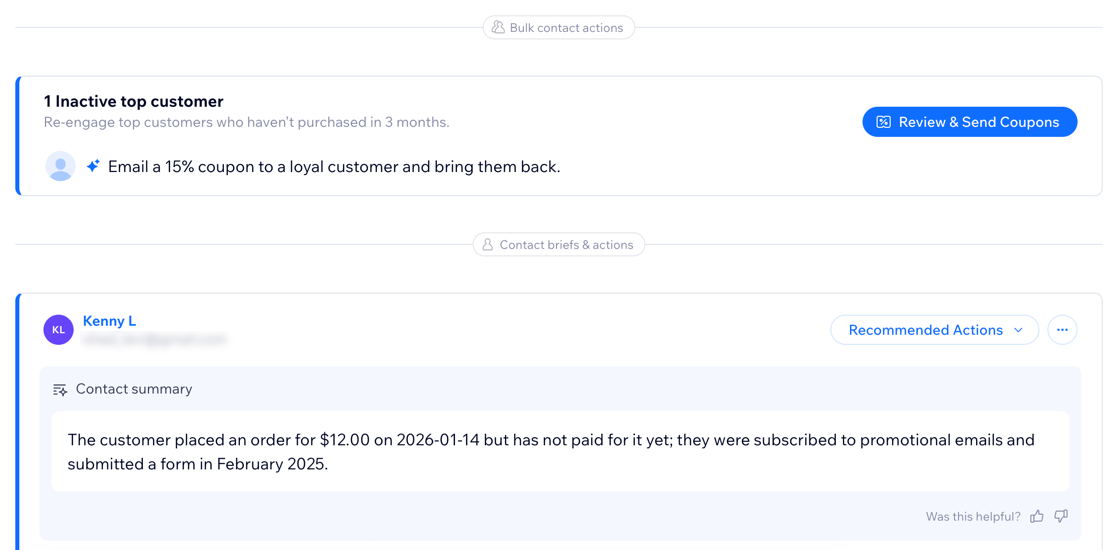
Nota:
Para quitar sugerencias de contactos individuales, haz clic en el icono más acciones
 y haz clic en
Quitar destinatario.
y haz clic en
Quitar destinatario.
y haz clic en
Quitar destinatario. Comunicaciones directas de la bandeja de entrada
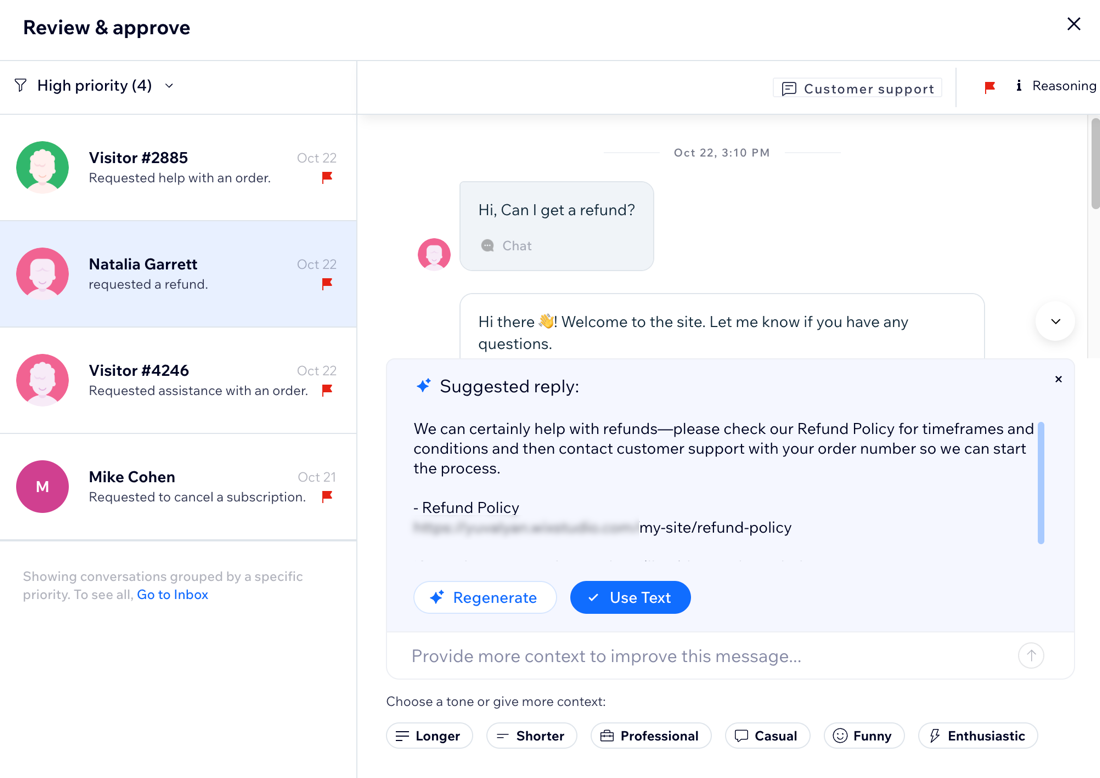
Revisa y aprueba las respuestas generadas por IA antes de que se envíen, para mantener el control sobre la voz de tu marca y la experiencia de tus clientes. Puedes ver los mensajes entrantes por prioridad, editar las respuestas sugeridas y elegir por qué canal enviarlas.
Consejo:
Cada vez que llega un mensaje de una clientela que aún no ha recibido respuesta, se crea un nuevo ítem en esta sección.
Para revisar y aprobar mensajes:
Panel de control
App Wix
- Ve a la Agente de recepción en el panel de control de tu sitio.
- (Opcional) Selecciona un nivel de prioridad debajo de Revisar y aprobar para revisar las conversaciones según su nivel de urgencia: Prioridad alta u Otros.
- Haz clic en Revisar y aprobar en una conversación para abrirla y revisar la respuesta sugerida por el agente.
- (Opcional) Personaliza el mensaje y el contacto con las siguientes acciones:
- Mejora la respuesta del agente añadiendo más contexto o cambiando el tono de comunicación del mensaje. Leer más sobre cómo mejorar un mensaje con IA.
- Obtén más información sobre un contacto cuando se ponga en contacto contigo haciendo clic en Resumir contacto en un ítem (por ejemplo, consulta su actividad reciente o su historial de compras).
- Haz clic en Agregar nota al contacto para controlar información importante, como si le ofreciste un descuento.
- Haz clic en el icono Prioridad
 para editar el nivel de prioridad de la conversación.
 - Cambia el canal desde el que envías el mensaje haciendo clic en el menú desplegable junto a Mensaje vía.
- Cuando todo esté listo, haz clic en Enviar para enviar la respuesta.
Consejo:
- Haz clic en los menús desplegables a la izquierda de la ventana de mensajes para revisar los mensajes de cada nivel de prioridad.
- Cada mensaje también incluye una etiqueta con un tipo de tema específico (por ejemplo, "Financiero", "Reservas") para que te hagas una idea, de un vistazo, de qué trata la conversación.
Destacados y métricas
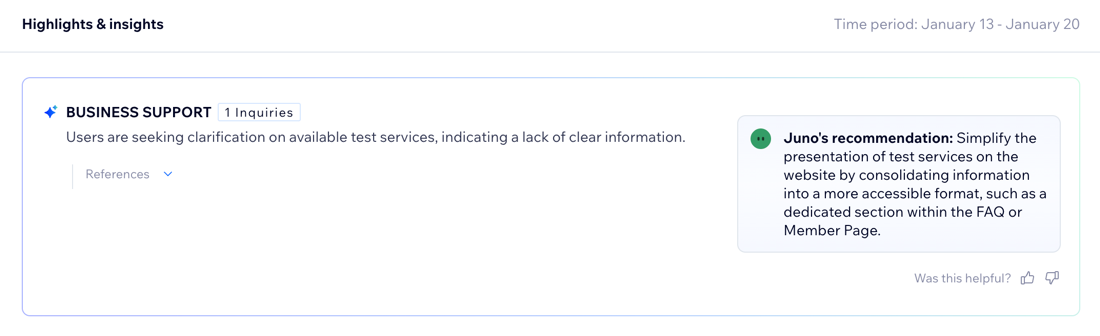
La sección Destacados y métricas te ofrece una vista clara de los principales problemas de tu clientela para que puedas detectar tendencias y resolver incidencias sin revisar todos los mensajes. Una vez a la semana, tu agente resume automáticamente las principales preocupaciones de los últimos 7 días (p. ej., «retrasos en el envío» o «reembolsos») y te ofrece recomendaciones prácticas sobre los siguientes pasos que puedes dar para mejorar la experiencia del cliente.
Si quieres más contexto, haz clic o pulsa el menú desplegable
Referencias para revisar qué conversaciones se incluyen en cada destacado. También puedes marcar cada recomendación de IA como útil o no útil para entrenar a tu agente y mejorar las sugerencias con el tiempo.
Para consultar destacados y métricas:
Panel de control
App Wix
- Ve al Agente de recepción en el panel de control de tu sitio.
- Desplázate hacia abajo hasta Destacados y métricas.
Preguntas frecuentes
Haz clic en una pregunta a continuación para obtener más información.
¿Puedo desactivar el Agente de recepción?
¿Qué ocurre si elimino una respuesta sugerida?

¿Cómo agrego una dirección de email para un contacto que no tiene una?
 junto al contacto y selecciona Editar.
¿Puedo enviar enlaces de pago para más de un pedido?
¿Por qué no puedo encontrar una sección en el panel de control del Agente de recepción?
¿Dónde puedo ver un historial de los enlaces de pago y los cupones que envié?