


Bandeja de entrada de Wix: usar la IA para escribir y responder mensajes
En este artículo
- Mejorar los mensajes que envías
- Usar las respuestas sugeridas
- Preguntas frecuentes
Las herramientas de IA en la bandeja de entrada de Wix te ayudan a administrar tu servicio de atención al cliente de manera más eficiente al generar respuestas sugeridas a las consultas y al ayudarte a escribir tus propios mensajes. Esto te ahorra tiempo y garantiza que proporciones respuestas precisas y con el tono adecuado.
Por ejemplo, si un cliente pregunta sobre el estado de su pedido, puedes generar una respuesta sugerida que utilice la información de tu sitio. Luego, mejora el mensaje proporcionando más contexto y eligiendo un tono de comunicación. Cuando estés conforme con el mensaje, continúa y envíalo.

Importante:
Como la IA puede cometer errores, te recomendamos verificar que los resultados sean precisos antes de utilizarlos.
Mejorar los mensajes que envías
Escribe y refina tus mensajes usando IA para mejorar la calidad y el tono de tus comunicaciones. Cuanto más contexto proporciones en el mensaje original, mejor será el texto generado.
Para mejorar el mensaje:
Panel de control
App Wix
- Ve a la bandeja de entrada en el panel de control de tu sitio.
- Selecciona una conversación existente o haz clic en Nuevo mensaje en la parte superior derecha para comenzar una nueva.
- Comienza a escribir tu mensaje en el cuadro de texto.
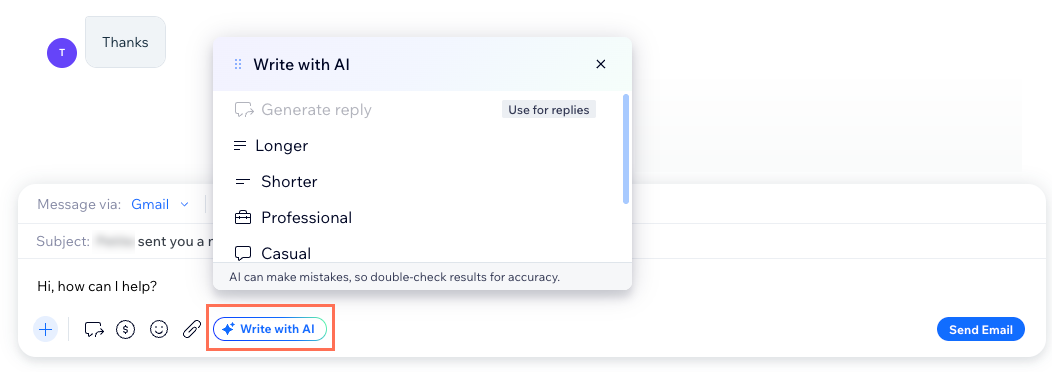
- Haz clic en Escribir con IA en la parte inferior.
- (Opcional) Ajusta el texto de las siguientes maneras:
- Alargar: hace que el texto sea más largo.
- Acortar: acorta el texto.
- Profesional: hace que el tono del texto sea profesional.
- Informal: hace que el tono del texto sea informal.
- Gracioso: hace que el tono del texto sea divertido.
- Entusiasta: hace que el tono del texto sea entusiasta.
- Agrega más contexto en el cuadro de texto. Por ejemplo, agrega instrucciones especiales o puntos que debas cubrir.
Consejo: Haz clic en Volver a generar para generar otra versión de la misma opción.
- Una vez que estés conforme con el texto, haz clic en Usar texto para reemplazar el texto original con la versión modificada.
Usar las respuestas sugeridas
Ahorra tiempo usando la IA para redactar una respuesta según el contexto de tus conversaciones. Esta función está disponible en las conversaciones en las que el visitante del sitio o el cliente envió el último mensaje.
Cuando estás fuera de casa o de la oficina, esta es una excelente herramienta para generar respuestas rápidamente sin tener que buscar en tu sitio para encontrar la información relevante y los enlaces que necesitas enviar.
Importante:
Para usar las respuestas sugeridas por IA, debes aceptar que Wix acceda a la información de tu sitio.
Para usar las respuestas sugeridas:
Panel de control
App Wix
- Ve a la bandeja de entrada en el panel de control de tu sitio.
- Selecciona una conversación.
- (La primera vez) Habilita la opción para comenzar a usar las respuestas sugeridas.
- Haz clic en Empezar en el banner.
- Haz clic en Analizar sitio en la ventana emergente.
Nota: El escaneo de tu sitio puede tardar unos minutos. Mientras tanto, puedes seguir trabajando en otras partes de tu sitio.
- Haz clic en Generar respuesta en el banner.
Nota: Esto crea un borrador para una respuesta al último mensaje recibido en el cuadro de texto. Esto también anula el texto existente que tienes en el cuadro de texto.

Sigue editando tu respuesta:
Una vez que tengas el borrador del mensaje,
haz clic en
Escribir con IA para seguir ajustando el mensaje. Por ejemplo, puedes cambiar el tono o acortar o alargar el texto.
Preguntas frecuentes
Haz clic en una de las siguientes preguntas para obtener más información sobre el uso de las herramientas de IA en la Bandeja de entrada de Wix.
¿Puedo eliminar la herramienta de respuestas sugeridas por IA?

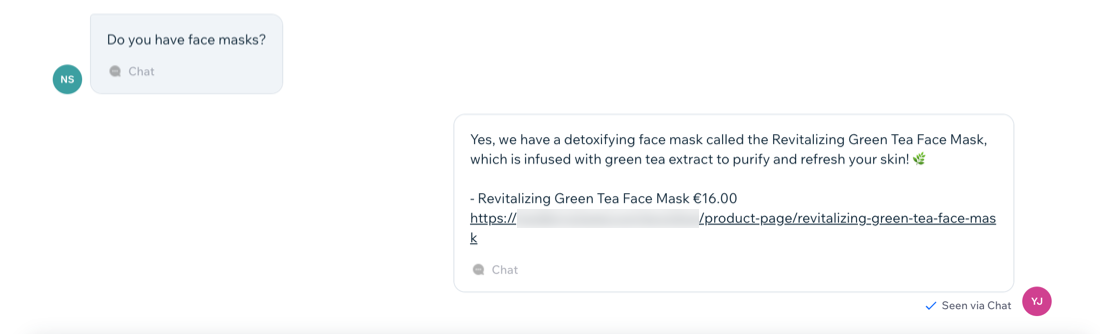
¿La respuesta sugerida por IA puede ofrecer información sobre los productos y servicios de mi tienda?
Ya comencé a escribir un mensaje. ¿Aún puedo generar una sugerencia de respuesta?