


Agregar políticas, términos y condiciones al pie de página del sitio
En este artículo
- Mostrar políticas en la página de pago
- Mostrar políticas en el pie de página de tu sitio
- Agregar políticas adicionales
Importante:
Este artículo es relevante para Wix Stores, Wix Bookings, Pedidos de Wix Restaurants y Wix Donaciones, y está en proceso de estar disponible para Wix Planes de precios.
La comunicación con los clientes es una forma importante de generar confianza, y eso incluye mostrar las políticas de tu negocio en tu sitio.
Las políticas se pueden mostrar de varias maneras diferentes y en distintos lugares de tu sitio. Elige las opciones de política que mejor se adapten a tu negocio.
Mostrar políticas en la página de pago
La página de pago es donde los clientes completan sus pedidos. Tienes la opción de agregar políticas en forma de enlaces en los que se puede hacer clic en el pie de página de la página de pago.
Además, tienes la opción de mostrar estas políticas junto con una casilla de aceptación, que los clientes deben aceptar para que puedan finalizar el proceso de finalización de compra.
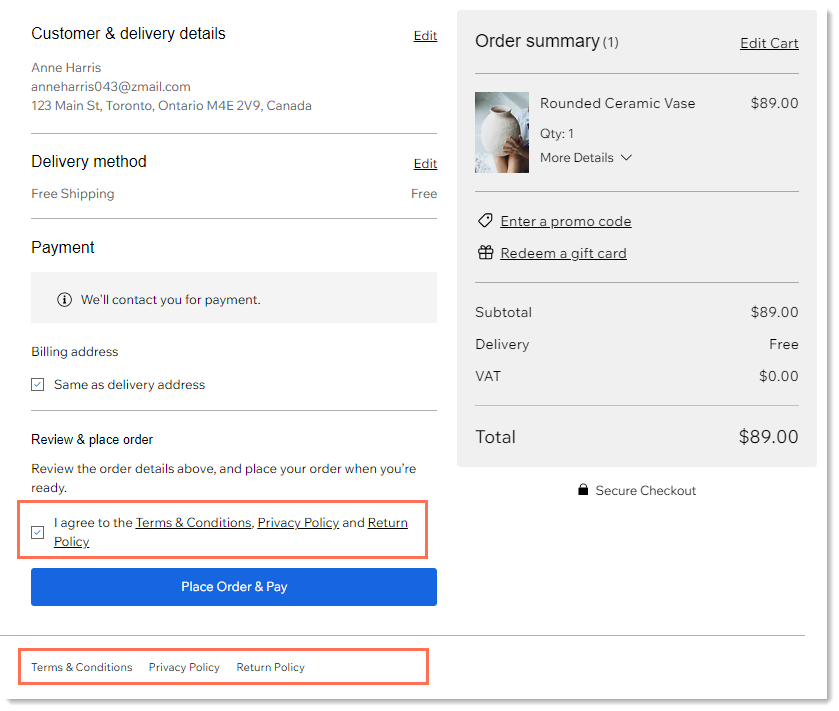
Para mostrar las políticas en el pie de la página de pago:
- Ve a los ajustes de la página de pago en el panel de control de tu sitio.
- Desplázate hacia abajo hasta Políticas y selecciona las casillas de verificación junto a las políticas que deseas mostrar.
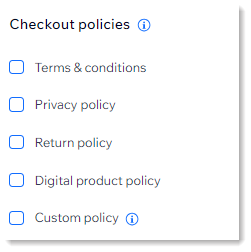
- Ingresa el texto de la política.
Consejo: Para la política personalizada, ingresa también un nombre para la política. - (Opcional) Haz que sea obligatorio aceptar estas políticas para finalizar la compra:
- Haz clic en la palanca Casilla de aceptación de la política para activarla.
- (Opcional) Selecciona la casilla de verificación Marcada de forma predeterminada si deseas que el acuerdo esté marcado por defecto.
Mostrar políticas en el pie de página de tu sitio
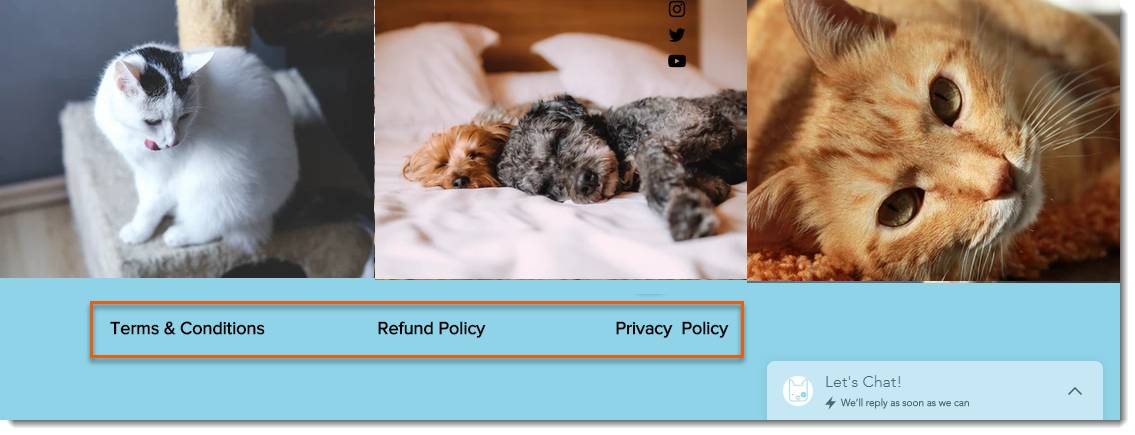
Además de mostrar las políticas en el pie de página de la página de pago (o en lugar de hacerlo), puedes mostrarlas en el pie de página de las páginas normales del sitio. Para ello, crearás una página oculta para cada política y enlazarás a esas páginas desde el pie de página.
Editor de Wix
Editor de Wix Studio
Editor de Wix Harmony
- Para cada política que desees mostrar, agrega una nueva página a tu sitio.
- Agrega la información relevante a cada página que hayas creado.
- Oculta la página de políticas del menú del sitio.
- Oculta las páginas de políticas de los motores de búsqueda.
- Agrega texto con el nombre de cada política en el pie de página y enlaza a la página correspondiente.
Agregar políticas adicionales
Si estás usando Wix Bookings o Pedidos de Wix Restaurants, hay políticas que puedes crear que son específicas para estas soluciones comerciales.
Aprende más sobre lo siguiente: