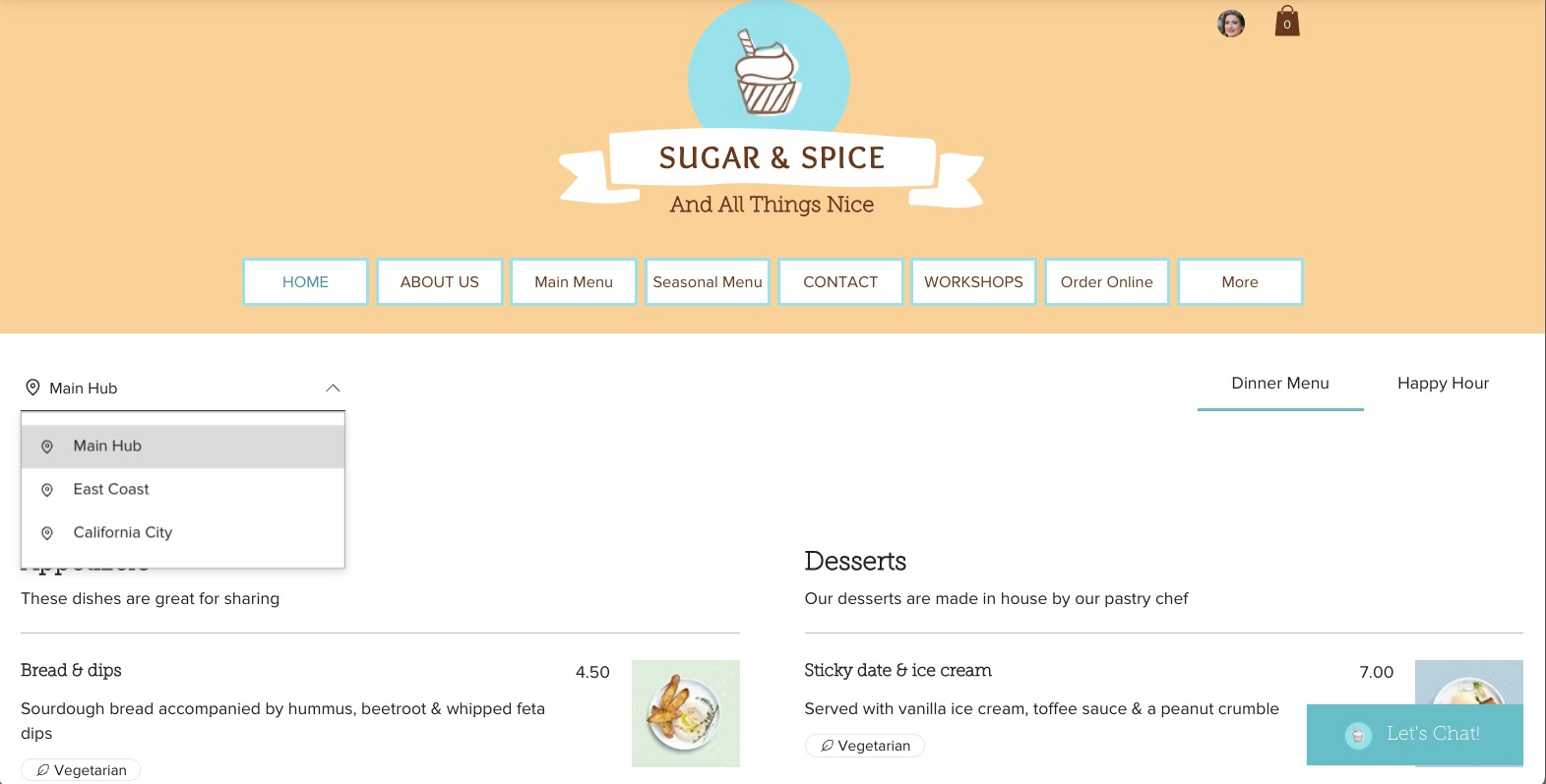
Mit der App Wix Restaurants Menus (New) kann jeder Standort eine eigene Speisekarte haben. Kunden, die deine Website besuchen, können so ihren bevorzugten Standort auswählen und sehen, was dort verfügbar ist.
Schritt 1 | Neue Restaurantstandorte hinzufügen
Füge zuerst deine Restaurantstandorte hinzu, um ihre Speisekarten anzupassen.
Um einen Restaurantstandort hinzuzufügen:
- Öffne den Bereich Unternehmensinfo in deiner Website-Verwaltung.
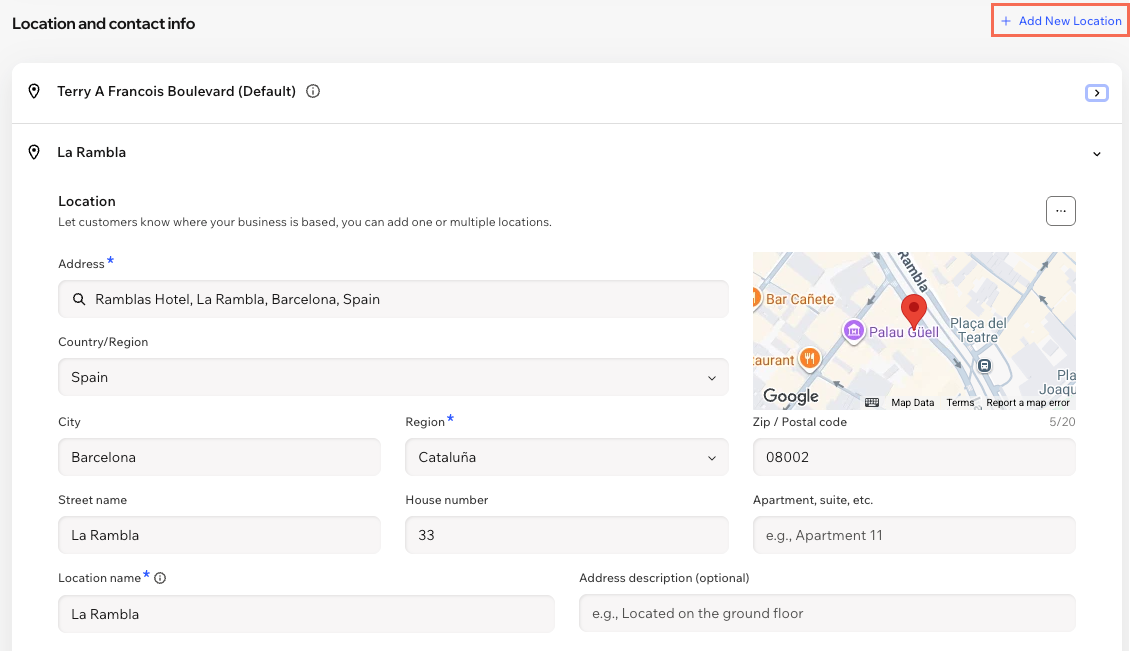
- Klicke neben Standort- und Kontaktangaben auf + Zweiten Standort hinzufügen.
Tipp: Wenn du bereits einen zweiten Standort hinzugefügt hast, klicke auf + Neuen Standort hinzufügen. - Gib die Details deines Standorts ein:
- Straße: Gib die Straße deines Restaurants ein und wähle sie aus der Aufklappliste aus.
- Standortname: Gib einen Namen für diesen Restaurantstandort ein.
Tipp: Der Name des Standorts wird standardmäßig aus deiner Adresse übernommen. Du kannst ihn hier jederzeit ändern. - Adressbeschreibung (optional): Gib eine Beschreibung der Adresse ein, damit Kunden dich leichter finden, zum Beispiel den Seiteneingang.
- Gib die Kontaktangaben für deinen neuen Standort ein (E-Mail-Adresse, Telefonnummer und Faxnummer).
- (Optional) Klicke auf das Aufklappmenü Zeitzone und wähle die passende Option aus.
- Klicke auf Speichern.
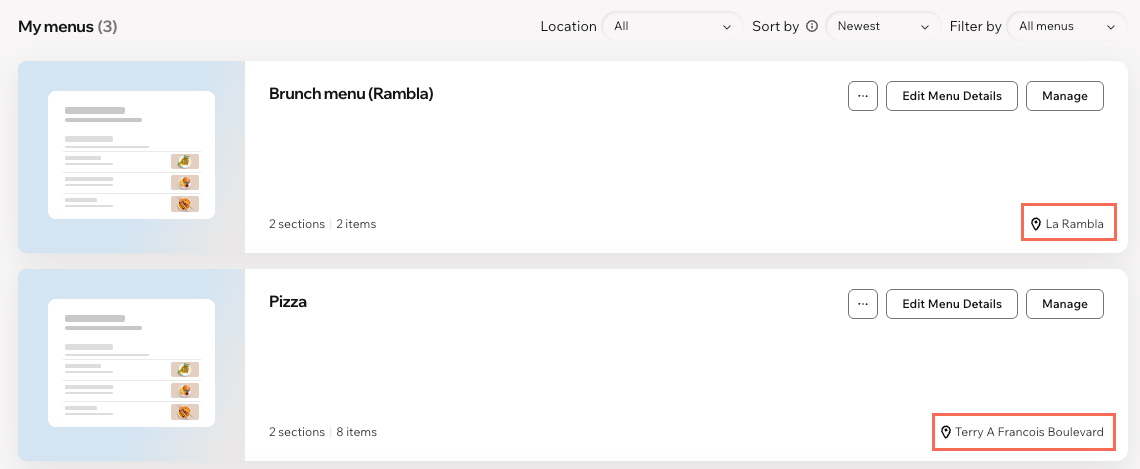
Erstelle für jeden Standort eigene Speisekarten. Zeige auf deiner Live-Website je nach Standort die passenden Speisekarten an. Für besondere Speisekarten kannst du
ihre Online-Verfügbarkeit festlegen. Beschränke sie dafür auf bestimmte Wochentage, Uhrzeiten oder besondere Tage.
Um Speisekarten zu einem Restaurantstandort hinzuzufügen:
Öffne den Bereich Speisekarten in deiner Website-Verwaltung.
Wähle die passende Option:
Eine neue Speisekarte für einen Standort erstellen
Erstelle eine neue Speisekarte für einen deiner Standorte. Jede Speisekarte enthält Abschnitte und Speisekartenartikel (Gerichte).
Klicke auf + Speisekarte hinzufügen.
Wähle Manuell erstellen oder Aus Datei importieren.
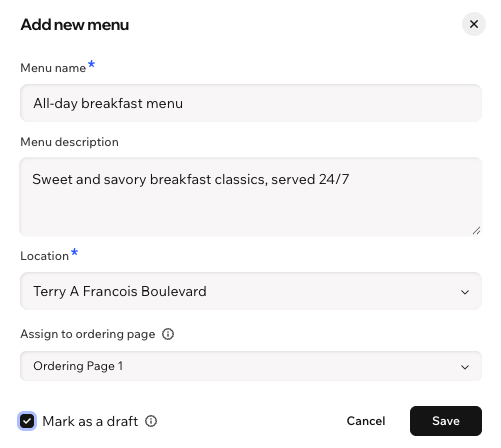
Füge allgemeine Angaben zu dieser Speisekarte hinzu:
Name der Speisekarte: Gib einen Namen für die Speisekarte dieses Standorts ein.
Beschreibung der Speisekarte: Gib eine Beschreibung für die Speisekarte dieses Standorts ein.
Standort: Klicke auf das Dropdown Standort und wähle den entsprechenden Standort aus.
Bestellseite zuordnen: Wenn du eine zusätzliche Bestellseite hast, wähle die Bestellseite aus, auf der diese Speisekarte erscheinen soll.
(Optional) Aktiviere das Kontrollkästchen Als Entwurf markieren, um die Speisekarte weiter zu bearbeiten.
Tipp: Speisekartenentwürfe erscheinen weder in deinem Editor noch auf deiner Live-Website.
Klicke auf Speichern.
Erstelle deine Speisekartenabschnitte und passe die Speisekartenartikel an.
Eine vorhandene Speisekarte duplizieren
Dupliziere deine Speisekarte, um einen weiteren Entwurf zu erstellen. Passe dann die Abschnitte und Artikel der duplizierten Speisekarte an den jeweiligen Standort an. Wenn du die App Wix Restaurant Orders verwendest, kopiert sie auch Modifikatoren, Varianten, Steuern, Bestand und Einstellungen. Sie fügt diese Angaben deinen Artikeln hinzu.
Klicke neben der entsprechenden Speisekarte auf das Symbol für Weitere Aktionen  .
Wähle Speisekarte duplizieren.
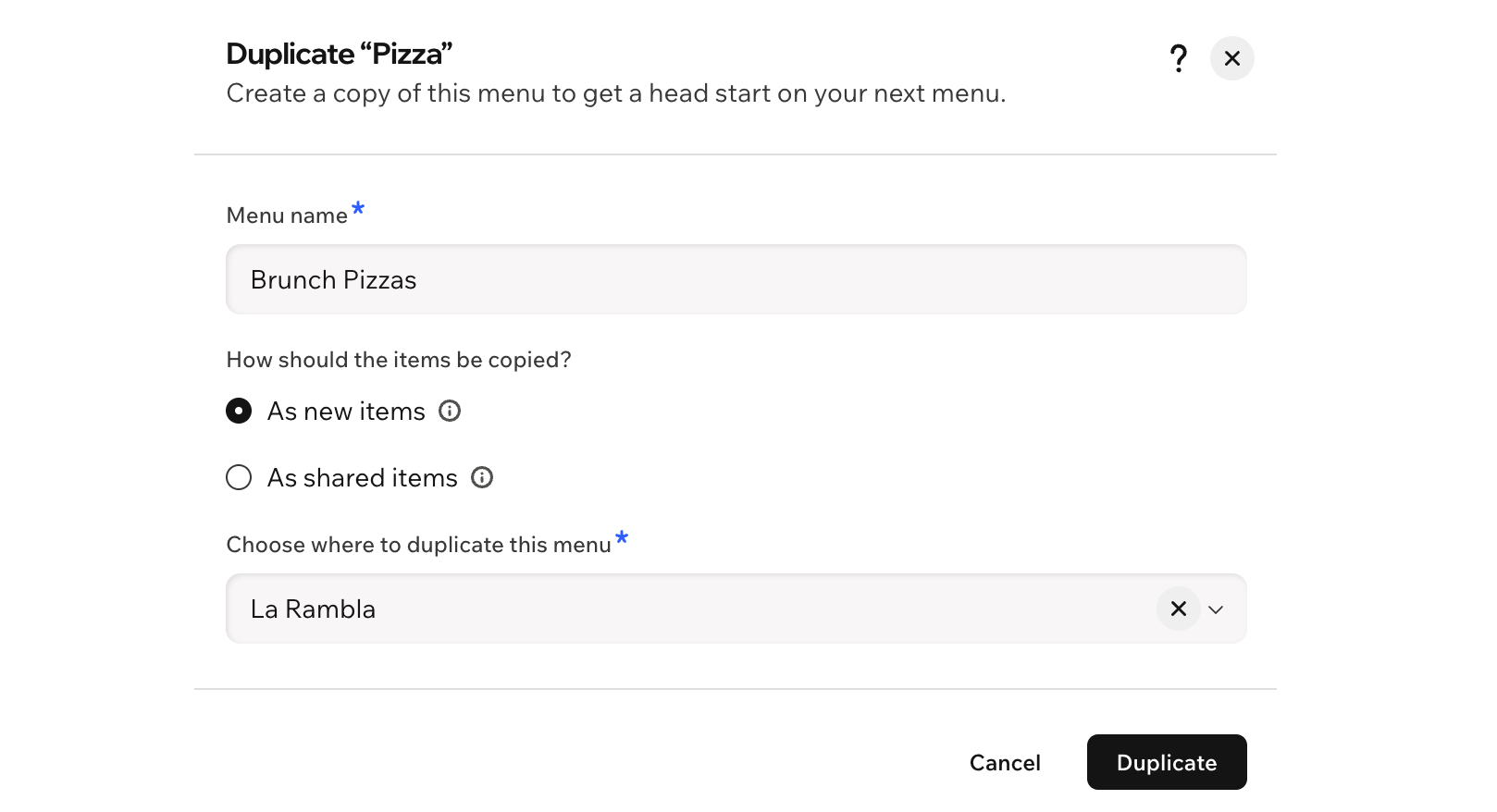
Erstelle eine Kopie der Speisekarte:
Gib einen Namen für die duplizierte Speisekarte ein.
Wähle aus, wie du die Speisekartenartikel kopieren möchtest:
Als neue Artikel: Erstellt separate Kopien aller Artikel. Änderungen an den duplizierten Artikeln wirken sich nicht auf die ursprüngliche Speisekarte aus.
Als gemeinsam verwendete Artikel: Verwendet dieselben Artikel in mehreren Speisekarten. Änderungen an gemeinsam verwendeten Artikeln erscheinen in allen Speisekarten, die diese Artikel verwenden.
Klicke auf das Dropdown und wähle den entsprechenden Standort aus.
Klicke auf Duplizieren.
Häufig gestellte Fragen (FAQs)
Klicke auf eine Frage, um mehr über das Einrichten zusätzlicher Restaurantstandorte für Speisekarten zu erfahren.
Können meine Kunden einen bestimmten Standort statt der Standardseite aufrufen?
Ja. Jeder Restaurantstandort hat eine eigene URL. Teile diesen Link, um Kunden zur Seite eines bestimmten Standorts weiterzuleiten.
Kann ich einen Restaurantstandort löschen?
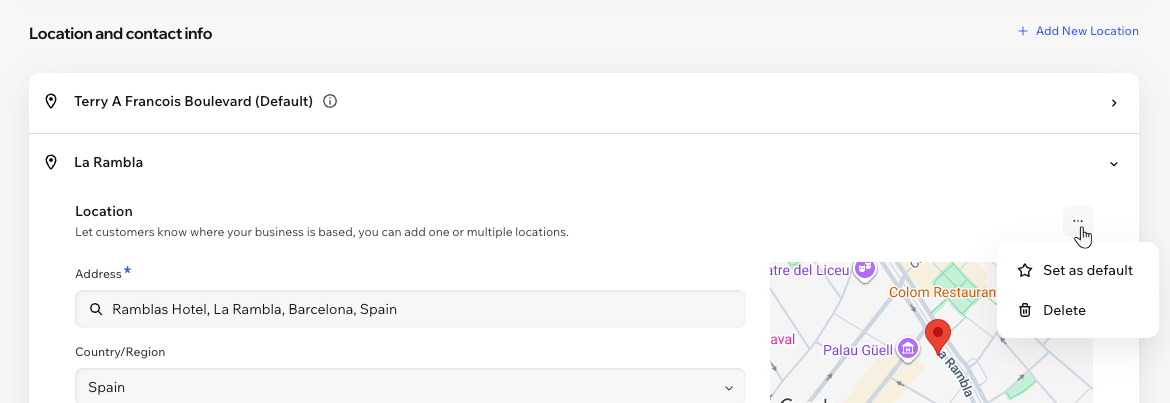
Ja. Wenn du einen Standort löschst, löschst du auch alle zugehörigen Speisekarten und Bestellungen.
Öffne den Bereich Unternehmensinfo in deiner Website-Verwaltung.
Scrolle nach unten zu Standort und Kontaktinformationen und klicke neben dem entsprechenden Standort auf das Symbol für Weitere Aktionen  .
Klicke auf Löschen.
Klicke zur Bestätigung auf Löschen.
Kann ich eine Speisekarte mehreren Standorten zuweisen?
Nein. Du kannst eine Speisekarte derzeit nicht mehreren Standorten zuweisen. Du kannst die Speisekarte jedoch duplizieren und einem anderen Standort zuweisen.
Kann ich den Standort einer Speisekarte ändern?
Kann ich eine Speisekarte über den Bereich Einstellungen für Restaurantbestellungen einem Standort zuweisen?
Nein. Du kannst eine Speisekarte derzeit nicht über den Bereich Einstellungen für Restaurantbestellungen in deiner Website-Verwaltung einem Standort zuweisen. Du kannst jedoch
eine Speisekarte einem Standort zuweisen, indem du eine neue Speisekarte erstellst oder eine vorhandene duplizierst.
Kann ich die Seite jedes Standorts individuell gestalten?
Kann ich verschiedenen Teammitgliedern Zugriff auf bestimmte Standorte geben?