


Pipelines von Wix: Deine Pipelines automatisieren
In diesem Artikel
- Schritt 1 | Empfohlene Automatisierungen installieren
- Schritt 2 | Eine Automatisierung erstellen oder verwalten
- Schritt 3 | (Optional) Einen anderen Trigger für deine Automatisierung auswählen
- Schritt 4 | Eine Aktion auswählen
- FAQ
Automatisierungen in Wix Pipelines helfen dir dabei, Leads, Angebote und Rechnungen ohne manuelle Updates durch jede Phase zu bewegen. Installiere vorgeschlagene Automatisierungen während der Einrichtung oder erstelle individuelle über deine Pipeline-Einstellungen, um jede Gelegenheit auf dem neuesten Stand zu halten.
Schritt 1 | Empfohlene Automatisierungen installieren
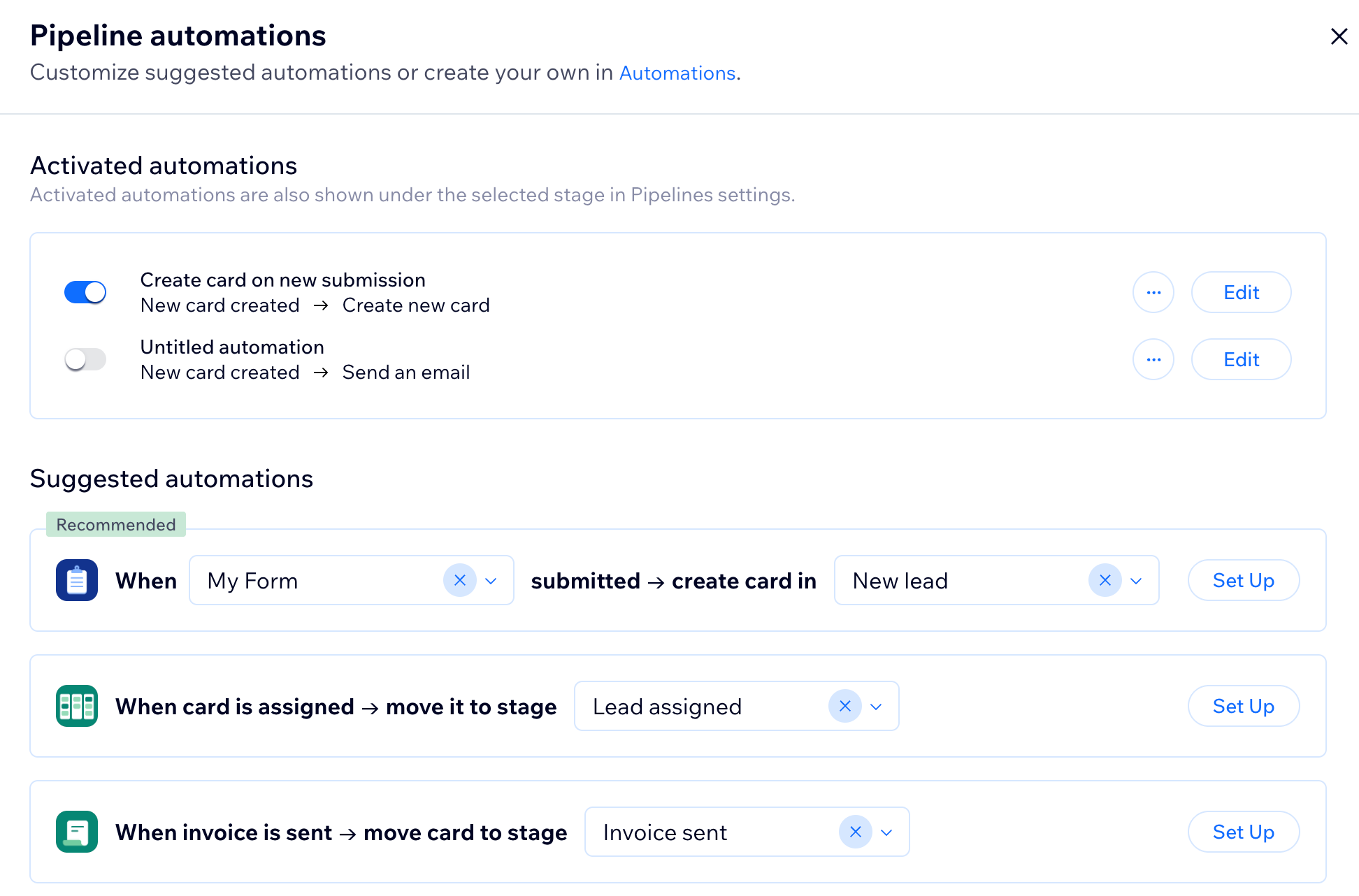
Vorgeschlagene Automatisierungen helfen dir dabei, schneller loszulegen, indem sie Routineaktionen in deiner Pipeline übernehmen. Du kannst zum Beispiel eine Karte erstellen, wenn jemand ein Formular ausfüllt, eine Karte verschieben, wenn sie zugewiesen wird, oder eine Karte aktualisieren, wenn eine Rechnung oder ein Angebot gesendet wird.
Bevor du loslegst:
- Erstelle ein Formular auf deiner Website, um Leads zu sammeln.
- Erstelle eine Pipeline in deiner Website-Verwaltung.
- Veröffentliche deine Website.
Um empfohlene Automatisierungen zu installieren:
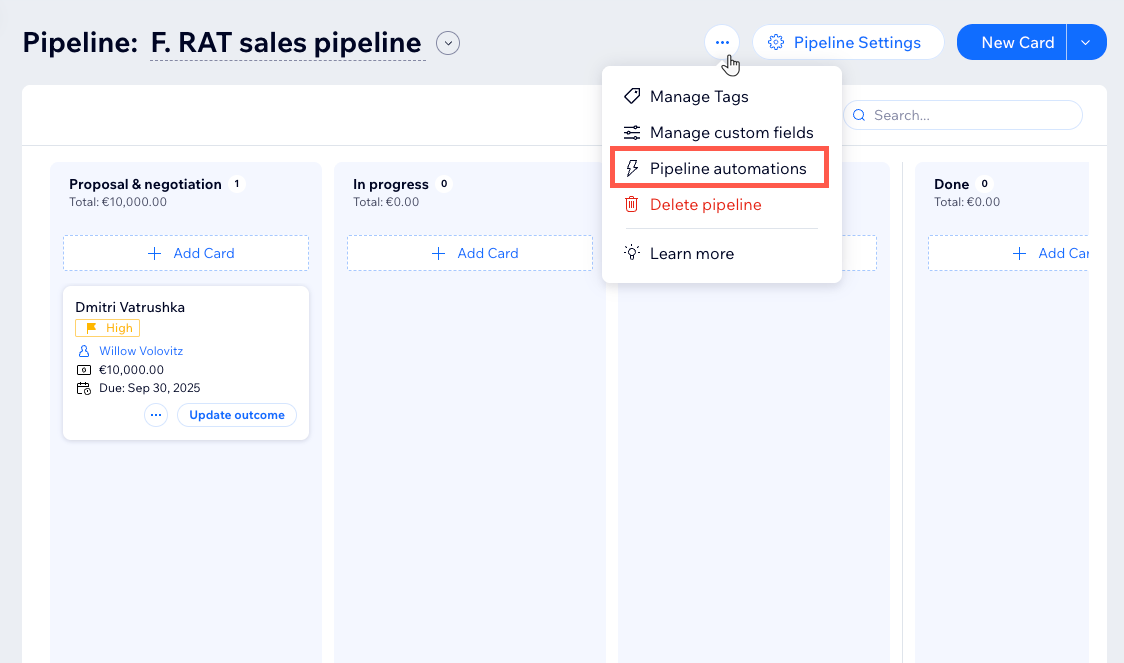
- Öffne den Bereich Pipelines in deiner Website-Verwaltung.
- Klicke oben auf das Symbol für Weitere Aktionen
 .
. - Wähle Pipeline-Automatisierungen.
- Klicke auf das Dropdown-Menü bzw. die Dropdown-Menüs bei der Automatisierung, die du verwenden möchtest, und wähle das entsprechende Formular oder die entsprechende Karte aus.
- Klicke auf Einrichten.
- Wiederhole diese Schritte für alle anderen vorgeschlagenen Automatisierungen, die du verwenden möchtest.
Tipp:
Klicke unten auf
Individuelle Automatisierung erstellen, wenn du von Grund auf neu beginnen möchtest.
Schritt 2 | Eine Automatisierung erstellen oder verwalten
Erstelle individuelle Automatisierungen über deine Pipeline-Einstellungen oder bearbeite bestehende für eine bestimmte Phase. Jede Automatisierung verwendet einen Trigger, um den Flow zu starten, und eine oder mehrere Aktionen, um deine Pipeline automatisch zu aktualisieren.
Um eine Automatisierung zu erstellen oder zu verwalten:
- Öffne den Bereich Pipelines in deiner Website-Verwaltung.
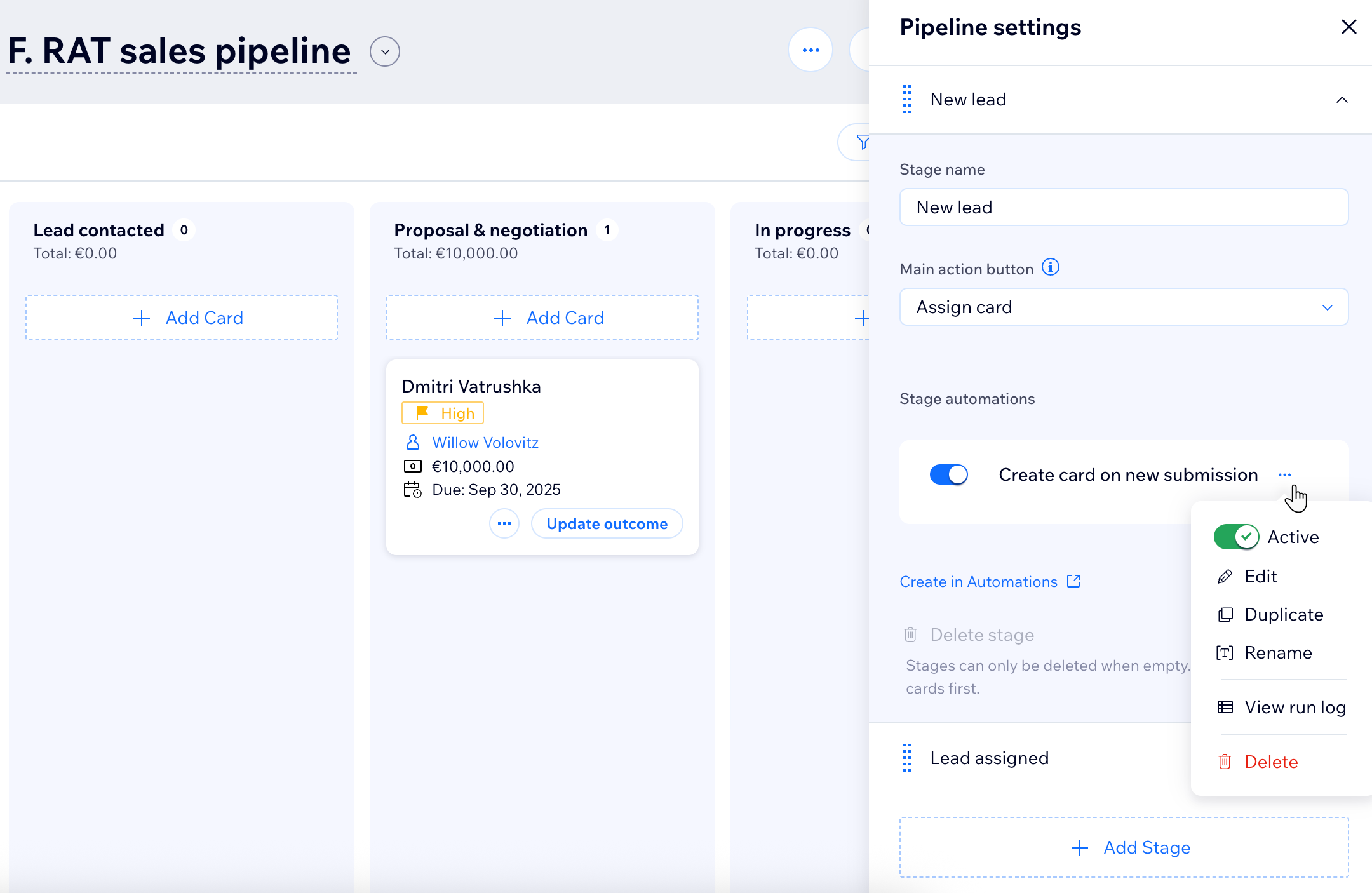
- Klicke auf Pipeline-Einstellungen.
- Wähle die entsprechende Phase aus.
- Wähle aus, was du tun möchtest:
- Eine bestehende Automatisierung bearbeiten: Klicke auf das Symbol für Weitere Aktionen
 neben der entsprechenden Automatisierung unter Phasen-Automatisierungen und wähle Bearbeiten.
 - Eine neue Automatisierung erstellen: Klicke auf In Automatisierungen erstellen.
- Eine bestehende Automatisierung bearbeiten: Klicke auf das Symbol für Weitere Aktionen
Schritt 3 | (Optional) Einen anderen Trigger für deine Automatisierung auswählen
Ein Trigger ist das Ereignis, das deine Automatisierung startet. Gib „Pipelines“ in die Suchleiste ein, um nur die relevanten Trigger anzuzeigen. Die Trigger, die du siehst, hängen von der Automatisierung ab, die du erstellst, und den Apps, die mit deiner Website verknüpft sind.
Verfügbare Trigger
- Asset verknüpft / Verknüpfung aufgehoben: Verknüpfte Assets helfen dir dabei, zugehörige Wix-Artikel wie Zahlungslinks, Rechnungen und Angebote unter der entsprechenden Karte organisiert zu halten. Führe eine Automatisierung aus, wenn ein Asset mit einer Karte in deiner Pipeline verknüpft wird.
- Neue Karte erstellt: Führe eine Automatisierung aus, wenn eine neue Karte zu deiner Pipeline hinzugefügt wird.
- Karte in Phase verschoben: Führe eine Automatisierung aus, wenn eine Karte in eine andere Phase verschoben wird.
- Karte zugewiesen: Führe eine Automatisierung aus, wenn eine Karte zugewiesen oder die Zuweisung aufgehoben wird.
- Karte aktualisiert: Führe eine Automatisierung aus, wenn der Wert, die Priorität, das Ergebnis oder ein benutzerdefiniertes Feld einer Karte aktualisiert wird.
Tipp:
Um die Genauigkeit zu verbessern, kombiniere
Kontakt und
Asset
verlinkt.
Um einen Trigger auszuwählen:
- (Im Automatisierungs-Flow) Klicke auf den Trigger.
- (Optional) Gib „Pipelines“ in die Suchleiste ein, um nur Pipeline-Trigger anzuzeigen.
- Wähle einen Trigger aus der Liste aus.
- (Optional) Bearbeite die entsprechende Pipeline, Phase, den Verantwortlichen oder andere Trigger-Einstellungen.
- (Optional) Klicke auf den Schieberegler Einmal pro Person auslösen, um zu begrenzen, wie oft der Flow für dieselbe Person ausgeführt werden kann.
Schritt 4 | Eine Aktion auswählen
Wähle eine Aktion aus, um zu entscheiden, was passiert, nachdem die Automatisierung ausgelöst wurde. Je nach gewählter Aktion kannst du eine neue Karte erstellen, eine bestehende finden, sie in eine andere Phase innerhalb derselben Pipeline verschieben oder ihre Details aktualisieren.
Verfügbare Aktionen
- Neue Karte erstellen: Füge automatisch eine neue Karte zu einer Pipeline hinzu.
- Passende Karte finden: Finde die relevanteste bestehende Karte basierend auf einer geschäftlichen Aktion, wie zum Beispiel dem Senden einer Rechnung.
- Karte in Phase verschieben: Verschiebe eine bestehende Karte automatisch in eine andere Phase.
- Kartendetails aktualisieren: Ändere automatisch eine bestehende Karte.
Hinweise:
- Wähle die aktuelle Pipeline der Karte aus, um die Aktion abzuschließen.
- Wähle Zurückschieben erlauben, damit Karten sowohl vorwärts als auch rückwärts verschoben werden können.
- Die Pipeline legt die Währung der Karte fest.
Um Aktionen zu bearbeiten, zu ersetzen oder hinzuzufügen:
- Wähle aus, was als Nächstes passieren soll:
Eine bestehende Aktion bearbeiten
Eine bestehende Aktion ersetzen
Weitere Aktion hinzufügen
FAQ
Klicke unten auf eine Frage, um mehr über Pipeline-Automatisierungen zu erfahren.
Kann ich eine Pipeline-Automatisierung später bearbeiten oder deaktivieren?
Kann ich eine Karte automatisch in eine andere Pipeline verschieben?
Wie sehe ich, ob eine Automatisierung funktioniert hat?
Wo kann ich mehr über Wix Automations erfahren?