Wix Pipelines: Deine Pipelines einrichten
In diesem Artikel
- Schritt 1 | Deine Pipeline-Stufen einrichten
- Schritt 2 | Konfiguriere die „Erledigt“-Phase
- (Optional) Schritt 3 | Deine Pipelines automatisieren
- Schritt 4 | Die Einstellungen deiner Pipelines anpassen
Wix Pipelines hilft dir, deine Umsatz-, Buchungs- oder Lead-Abläufe in
klare Stufen aufzuteilen, die du von Anfang bis Ende tracken kannst. Wenn du deine Pipeline-Struktur einrichtest und konfigurierst und festlegst, wie die letzte Phase „Erledigt“ funktioniert, kannst du dafür sorgen, dass jede Karte ihren tatsächlichen Status und ihr Ergebnis widerspiegelt. So hast du einen zuverlässigen Überblick über deine Arbeit, damit du immer weißt, wo deine Aufmerksamkeit gefragt ist.
Schritt 1 | Deine Pipeline-Stufen einrichten
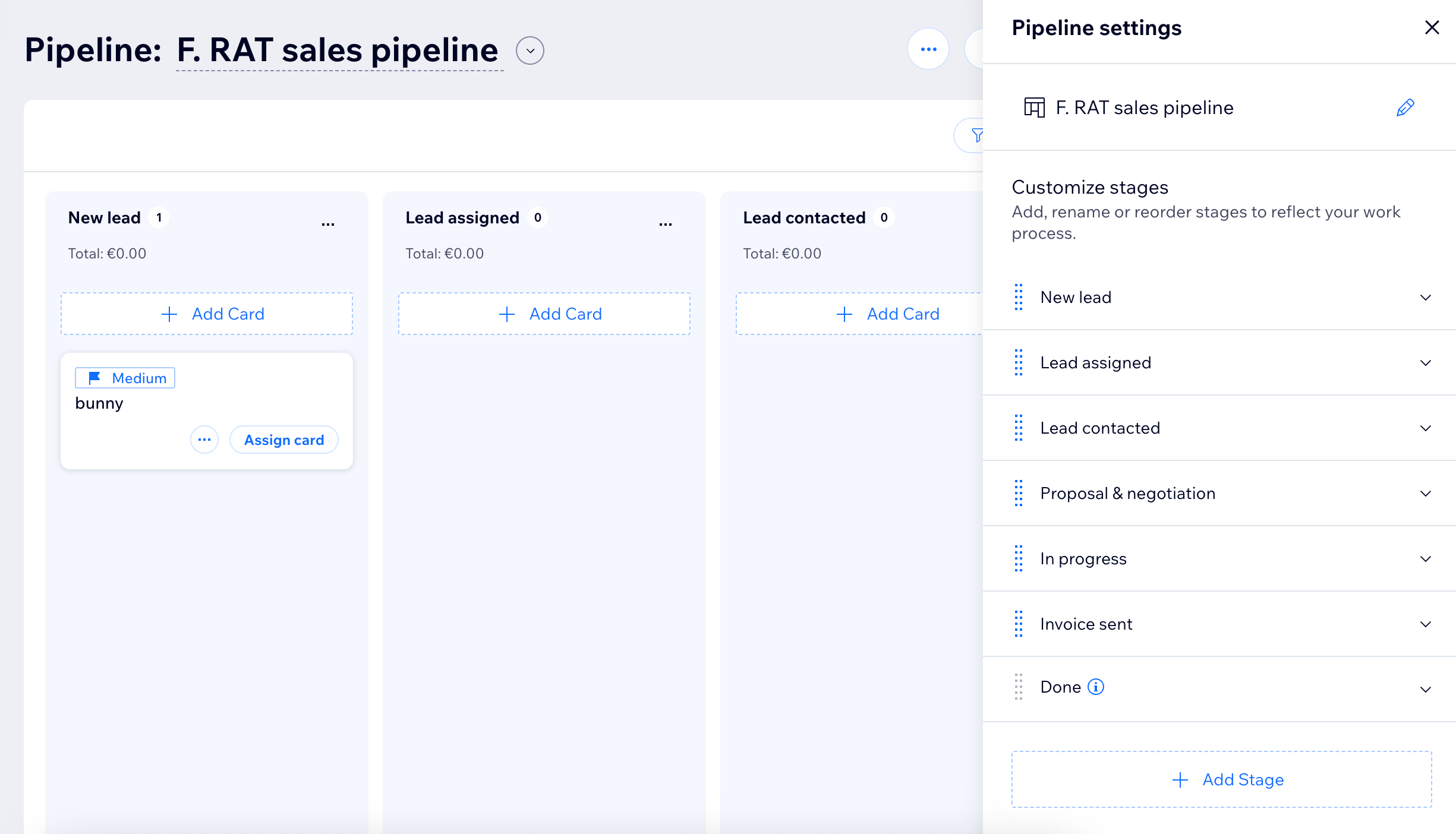
Eine Pipeline ist eine Reihe von anpassbaren Stufen wie „Neue Leads“, „In Bearbeitung“ oder „Fertig“. Passe deine Pipeline an, indem du Stufen hinzufügst, neu anordnest oder löschst. Wenn du deine Stufen richtig einrichtest, stellst du sicher, dass deine Abläufe zur Arbeitsweise deines Teams passen und du Fortschritte leichter tracken kannst.
Um deine Pipeline-Stufen einzurichten:
- Öffne den Bereich Pipelines in deiner Website-Verwaltung.
- (Nur beim ersten Mal) Klicke auf Pipeline erstellen, um mit einem Template zu beginnen.
- (Wenn du eine vorhandene Pipeline hast) Wähle oben im Dropdown-Menü die entsprechende Pipeline aus.
- Klicke auf Pipeline-Einstellungen.
- Entscheide, was du als Nächstes tun möchtest:
- Eine neue Stufe hinzufügen:
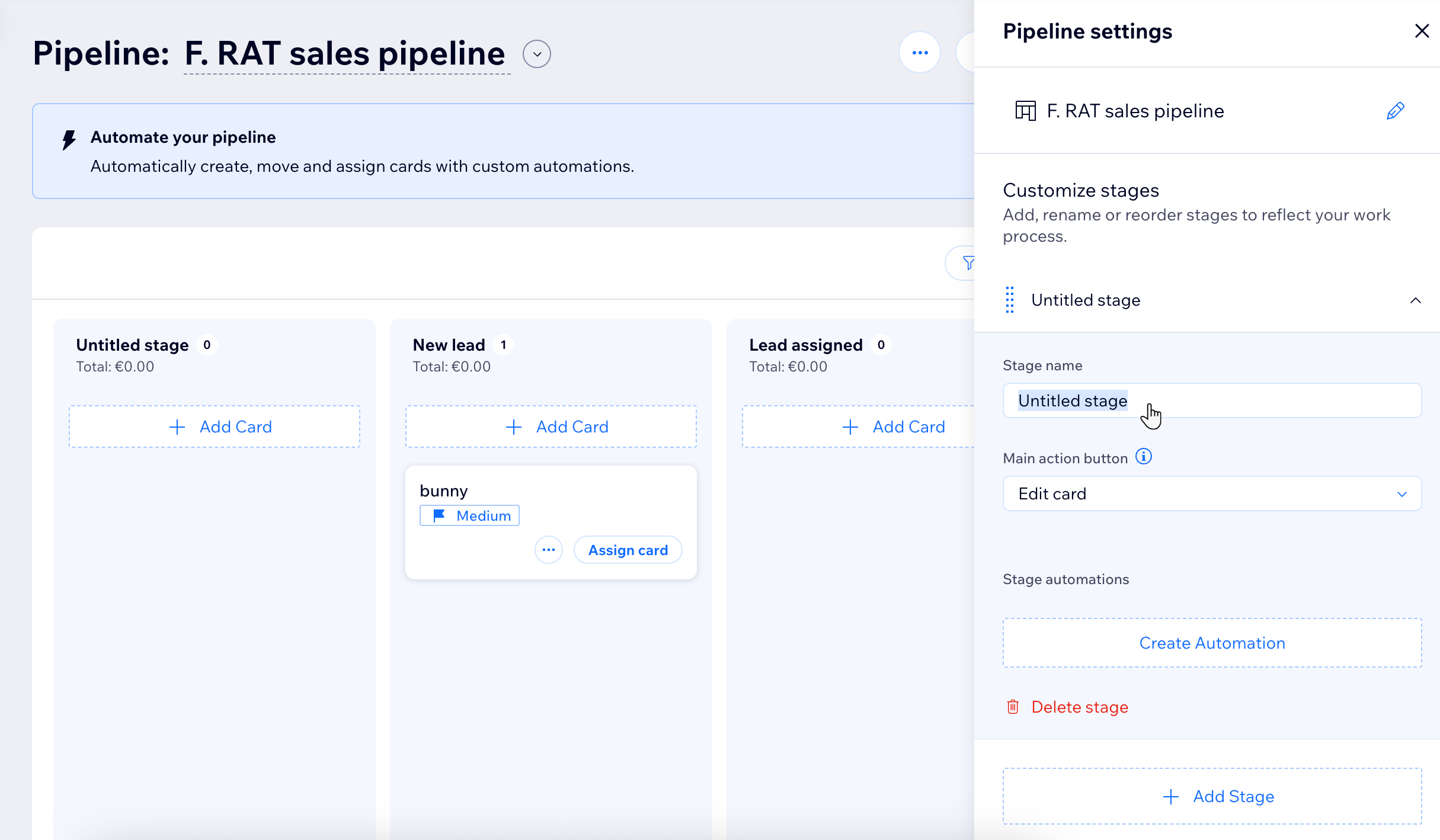
- Klicke unten in der Liste auf + Stufe hinzufügen.
- Klicke auf die neue unbenannte Stufe.
- Gib einen Namen für die neue Stufe ein.
- Wähle den Haupt-Aktionsbutton aus, den du auf dieser Stufe anzeigen möchtest. Füge zum Beispiel den Button „Karte zuweisen“ zur Stufe „Neue Leads“ hinzu, damit du deinem Team Leads schnell zuweisen kannst.
- (Optional) Klicke auf Automatisierung erstellen und richte deine Automatisierung ein.
- Stufen neu anordnen: Ziehe die Stufen mithilfe des Ziehpunkts neben dem Namen der Stufe in die gewünschte Reihenfolge.
- Eine Stufe löschen:
- Wähle die Stufe aus, die du entfernen möchtest, und klicke auf Stufe löschen.
- Klicke zur Bestätigung erneut auf Stufe löschen.
Hinweis: Stufen können nur gelöscht werden, wenn sie leer sind. Verschiebe oder lösche also alle Karten, bevor du eine Stufe entfernst. Außerdem funktionieren verknüpfte Automatisierungen nicht mehr, es sei denn, du verbindest sie mit einer anderen Stufe.
- Eine neue Stufe hinzufügen:
Schritt 2 | Konfiguriere die „Erledigt“-Phase
Richte eine „Erledigt“-Phase ein, damit du jeden Prozess eindeutig abschließen kannst. Du kannst für jede Karte, die die letzte Stufe erreicht, als Ergebnis „Gewonnen“ oder „Verloren“ verlangen. So sind deine Daten präzise und es ist einfacher, die Performance zu verstehen und zukünftige Ergebnisse vorherzusagen.
Um die „Erledigt“-Stufe einzurichten:
- Öffne den Bereich Pipelines in deiner Website-Verwaltung.
- Wähle oben im Dropdown-Menü die entsprechende Pipeline aus.
- Klicke auf Pipeline-Einstellungen.
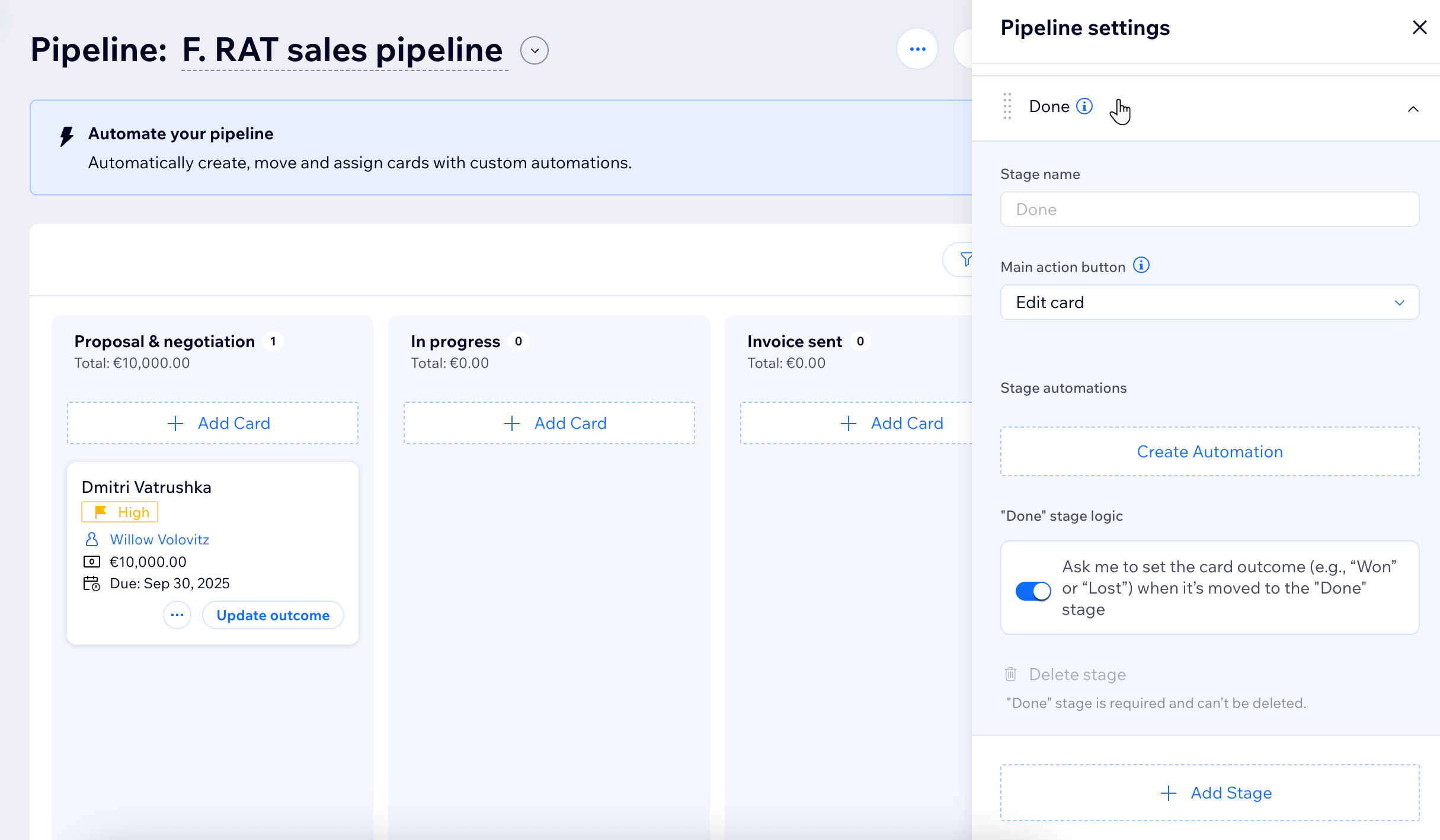
- Klicke auf den Schritt Fertig, um die Einstellungen zu öffnen.
- Aktiviere den Schieberegler für die Logik der „Erledigt“-Stufe, wenn du für alle Karten das Ergebnis „Gewonnen“ oder „Verloren“ erzwingen möchtest.
Hinweise:
- Das Ergebnis der Karten wird für Statistiken verwendet.
- Der Schritt „Erledigt“ ist ein Pflichtfeld und kann nicht gelöscht werden.
(Optional) Schritt 3 | Deine Pipelines automatisieren
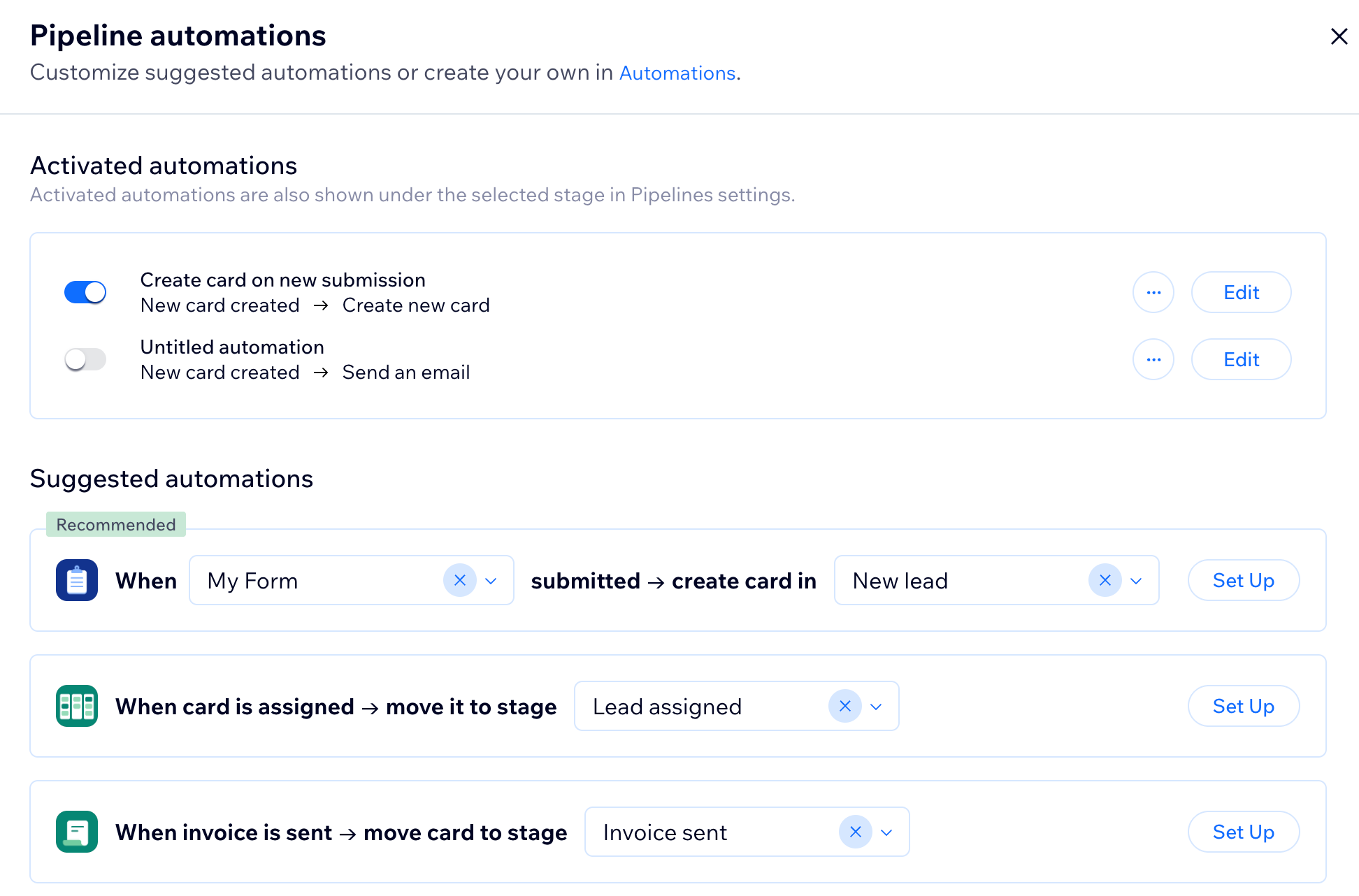
Automatisierungen in Wix Pipelines verschieben für dich Leads, Angebote und Rechnungen durch jede Stufe. Du kannst in den Pipeline-Einstellungen
benutzerdefinierte Automatisierungen einrichten, damit die Info über jede Verkaufschance immer auf dem aktuellsten Stand bleibt und Routinen automatisch ausgeführt werden. So kannst du dich auf das Wachstum deines Unternehmens konzentrieren.
Schritt 4 | Die Einstellungen deiner Pipelines anpassen
Organisiere jeden Schritt deiner Abläufe, damit du Angebote, Aufgaben oder Projekte von Anfang bis Ende tracken kannst. Passe die Arbeitsweise deines Teams an, damit du die Arbeit vorantreiben, wichtige Aktionen automatisieren und Ergebnisse messen kannst.