


Wix Pipelines: Deine Pipelines anpassen
5 Min.
In diesem Artikel
- Deine Pipeline-Einstellungen anpassen
- Deine Pipeline-Karten anpassen
Mit Wix Pipelines kannst du jede Phase deines Geschäftsprozesses organisieren, damit du Angebote, Aufgaben oder Projekte von Anfang bis Ende tracken kannst. Eine Pipeline ist eine Reihe von anpassbaren Stufen, wie zum Beispiel „Neue Leads“, „In Bearbeitung“ oder „Abgeschlossen“, die perfekt auf die Arbeitsabläufe deines Teams zugeschnitten sind. Verwende Pipelines, um die Arbeit voranzubringen, wichtige Aktionen zu automatisieren und die Ergebnisse an einem Ort zu analysieren.
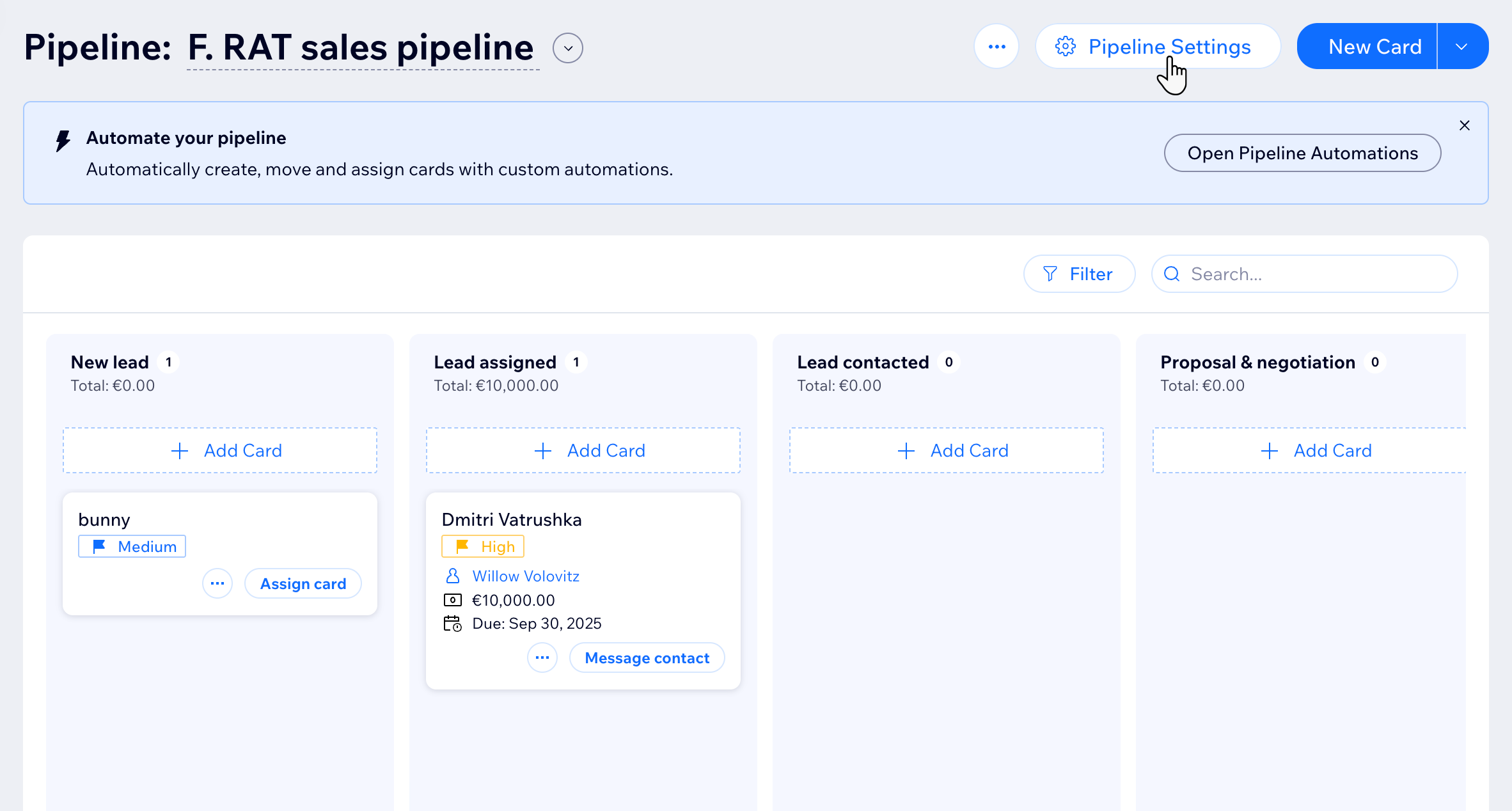
Deine Pipeline-Einstellungen anpassen
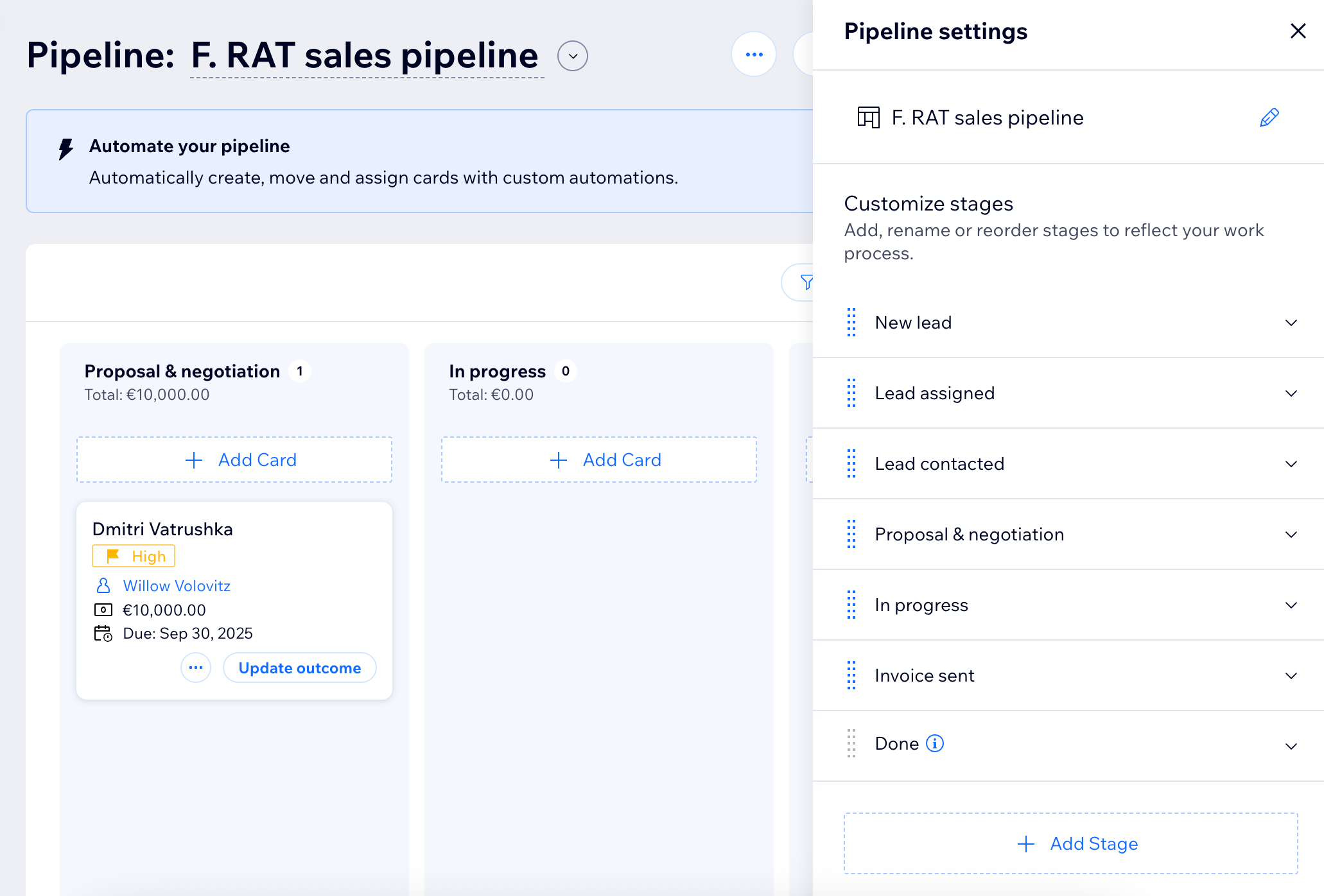
Verwende deine Pipeline-Einstellungen, um zu gestalten, wie die Arbeit für dein Team abläuft. Du kannst die Pipeline umbenennen, Stufen hinzufügen oder bearbeiten, den Haupt-Aktionsbutton für jede Phase festlegen und alle verknüpften Automatisierungen überprüfen. So stimmst du den Ablauf auf dein Unternehmen ab und sorgst dafür, dass Karten weiterbewegt werden können, ohne wichtige Schritte zu verpassen.
Deine Pipeline-Einstellungen anpassen:
- Öffne den Bereich Pipelines in deiner Website-Verwaltung.
- Wähle oben im Dropdown-Menü die entsprechende Pipeline aus.
- Klicke auf Pipeline-Einstellungen.
- Entscheide, was du als Nächstes tun möchtest:
Umbenennen
Eine Stufe hinzufügen
Eine Stufe anpassen
 neben der entsprechenden Automatisierung und wähle aus, was du als Nächstes tun möchtest:
Tipp:
Du kannst deine Pipeline umbenennen, indem du oben auf der Seite auf den Namen der Pipeline klickst.
Deine Pipeline-Karten anpassen
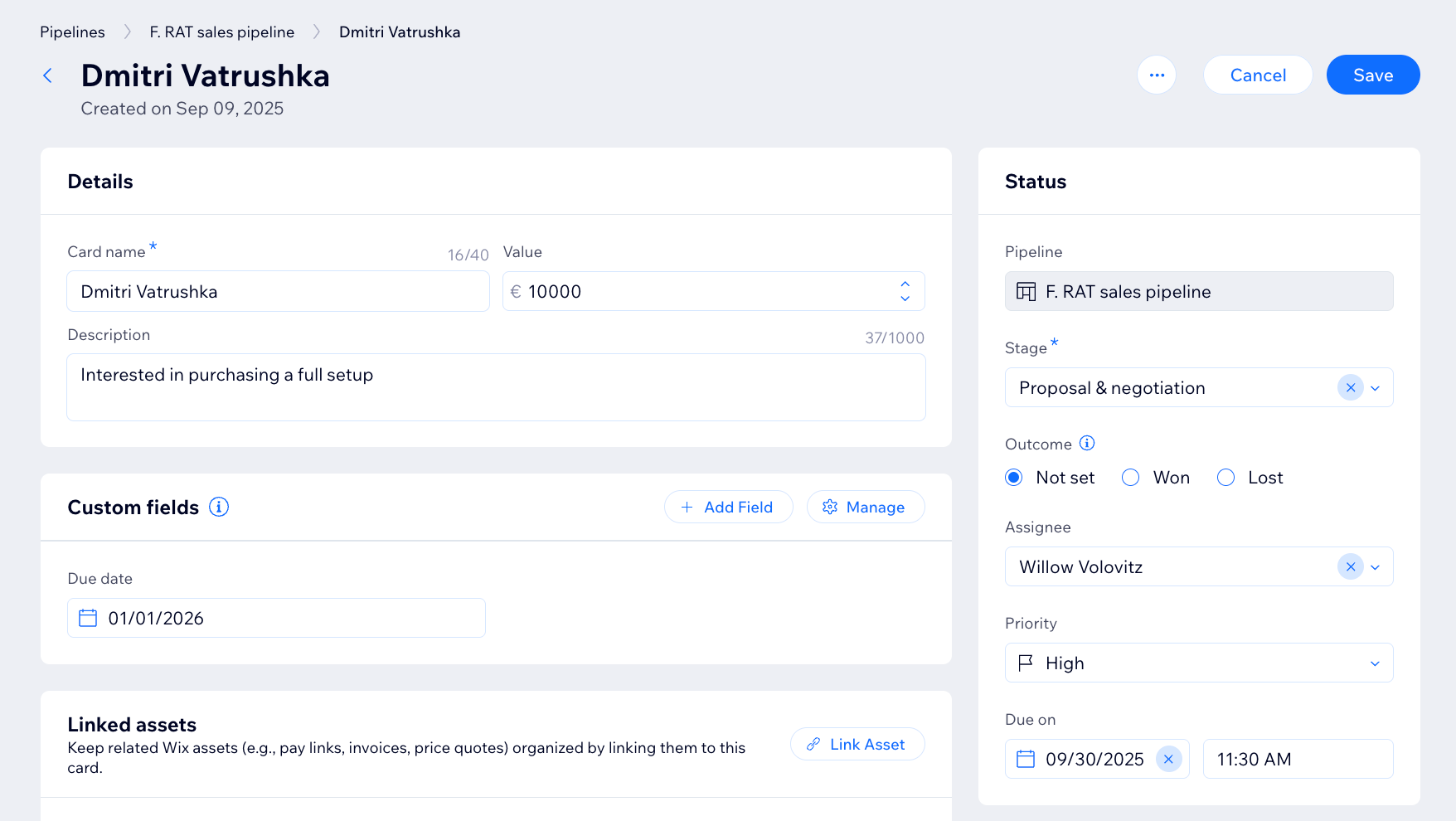
Passe deine Karten an, damit alle Leads und Angebote verständlich, geordnet und auf dem neuesten Stand sind. In der Bearbeitungsansicht der Karte kannst du Details wie Wert, Phase, Ergebnis, Empfänger, Fälligkeitsdatum, benutzerdefinierte Felder, verknüpfte Assets und Tags anpassen, sodass jede Karte ihren tatsächlichen Status widerspiegelt. So siehst du auf einen Blick, was gerade passiert und weißt genau, was du als Nächstes tun musst.
Deine Pipeline-Karten anpassen:
- Öffne den Bereich Pipelines in deiner Website-Verwaltung.
- Wähle oben im Dropdown-Menü die entsprechende Pipeline aus.
- Entscheide, was du als Nächstes tun möchtest:
Schnellaktionen auf einer Karte ausführen
Die Details einer Karte bearbeiten
Erfahre mehr über die Automatisierung deiner Pipelines, um zu steuern, wie Karten verschoben und aktualisiert werden.