


Wix Events: Auswählen, welche Veranstaltungen auf einer Website-Seite angezeigt werden sollen
11 min
In diesem Artikel
- Eine empfohlene Veranstaltung auf einer Website-Seite anzeigen
- Eine wiederkehrende Veranstaltung auf einer Website-Seite präsentieren
- Veranstaltungen manuell auswählen und sortieren
- Veranstaltungskategorien auf einer Seite anzeigen
- Häufig gestellte Fragen (FAQs)
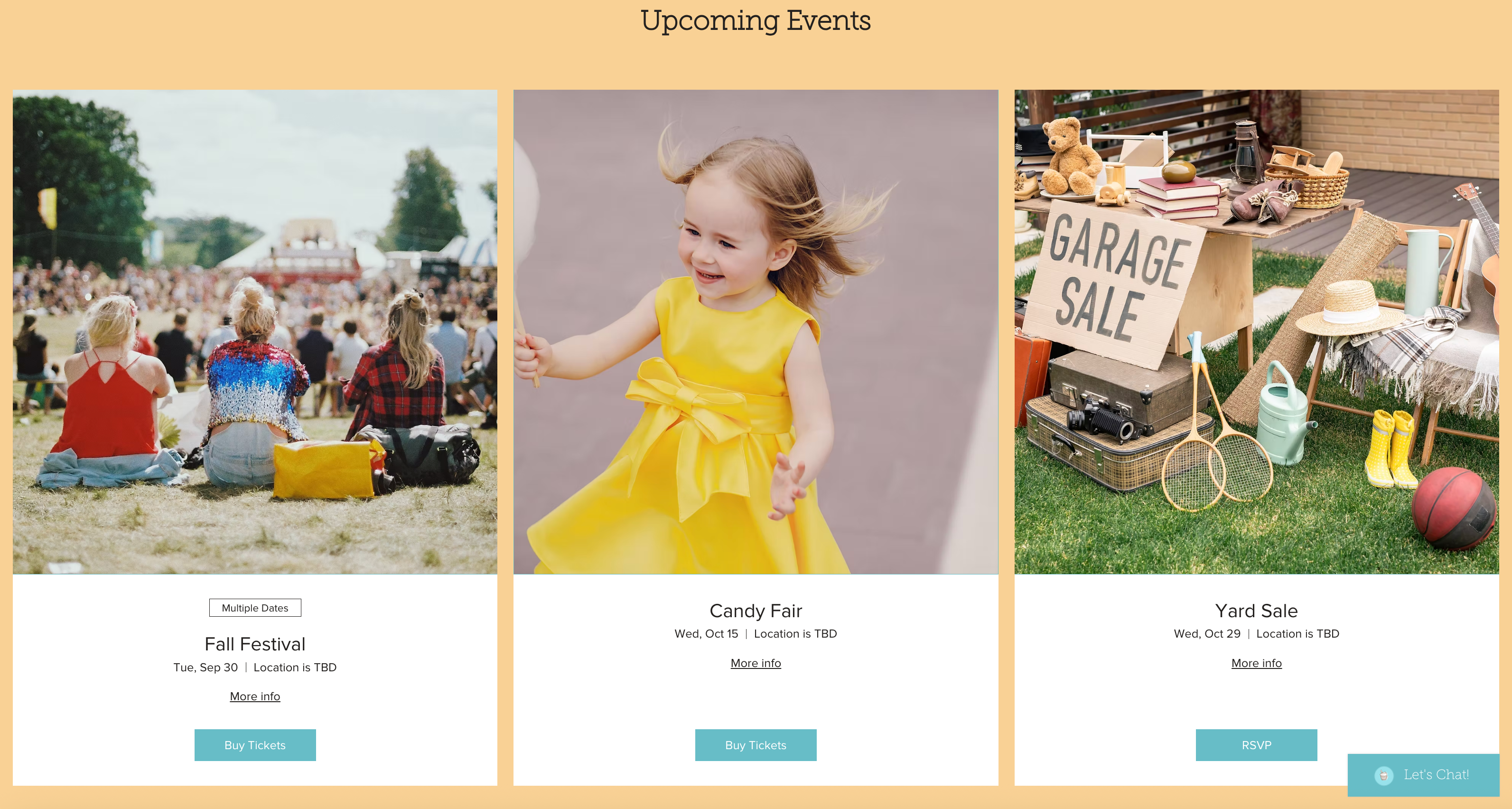
Mit Wix Events kannst du unbegrenzt viele Veranstaltungen erstellen und sie überall auf deiner Website präsentieren. Hebe eine einmalige Veranstaltung auf deiner Startseite hervor, gruppiere Veranstaltungen nach Kategorie, um die Dinge organisiert zu halten, oder präsentiere wiederkehrende Veranstaltungen, damit Gäste nichts verpassen.
Tipp:
Du kannst auf deiner Website Elemente für Veranstaltungen zu jeder Seite hinzufügen.
Eine empfohlene Veranstaltung auf einer Website-Seite anzeigen
Präsentiere eine einzelne Veranstaltung, indem du sie auf jeder Seite deiner Website hervorhebst. Du kannst zum Beispiel ein bevorstehendes Konzert auf deiner Startseite präsentieren oder einen speziellen Workshop auf deinem Blog hervorheben.
So zeigst du eine empfohlene Veranstaltung auf einer Seite an:
Wix Editor
Studio Editor
- Öffne deinen Editor.
- Öffne die Seite, auf der du eine empfohlene Veranstaltung hinzufügen möchtest.
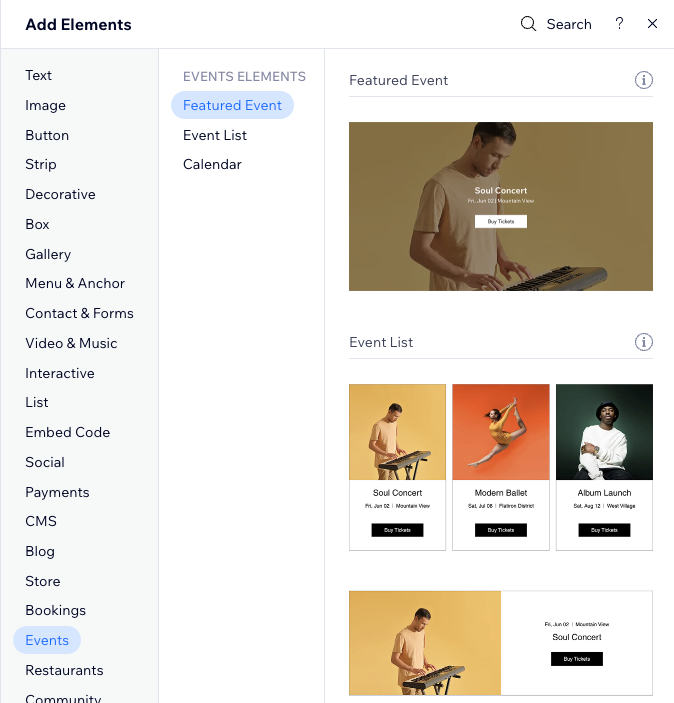
- Klicke auf der linken Seite des Editors auf Elemente hinzufügen
 .
. - Klicke auf Events.
- Ziehe das Element Empfohlene Veranstaltung auf deine Seite.
- Klicke auf das neue Element auf deiner Seite.
- Klicke auf Veranstaltungen anzeigen.
- Klicke auf den Tab Events.
- Wähle eine Veranstaltung zum Präsentieren aus:
- Am nächsten bevorstehende: Präsentiert automatisch die nächste Veranstaltung in deinem Kalender. Um die Auswahl einzugrenzen, klicke auf das Dropdown-Menü Veranstaltungskategorie, um die nächste Veranstaltung aus einer bestimmten Kategorie anzuzeigen.
- Individuell: Ermöglicht es dir, eine bestimmte Veranstaltung zum Präsentieren auszuwählen, sodass du die volle Kontrolle darüber hast, was deine Besucher sehen.
- Klicke auf Veranstaltung auswählen.
- (Optional) Klicke auf das Dropdown-Menü Veranstaltungskategorie und wähle eine Kategorie aus.
- (Optional) Klicke auf das Dropdown-Menü Veranstaltungsstatus und wähle den entsprechenden Status aus.
- Wähle die relevante Veranstaltung aus, die du präsentieren möchtest.
- Klicke auf Bestätigen.
Eine wiederkehrende Veranstaltung auf einer Website-Seite präsentieren
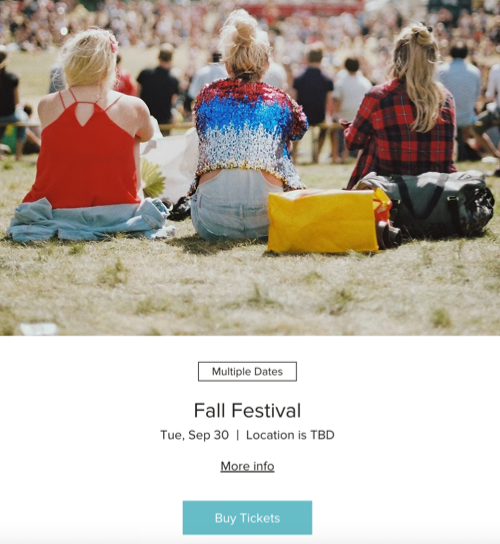
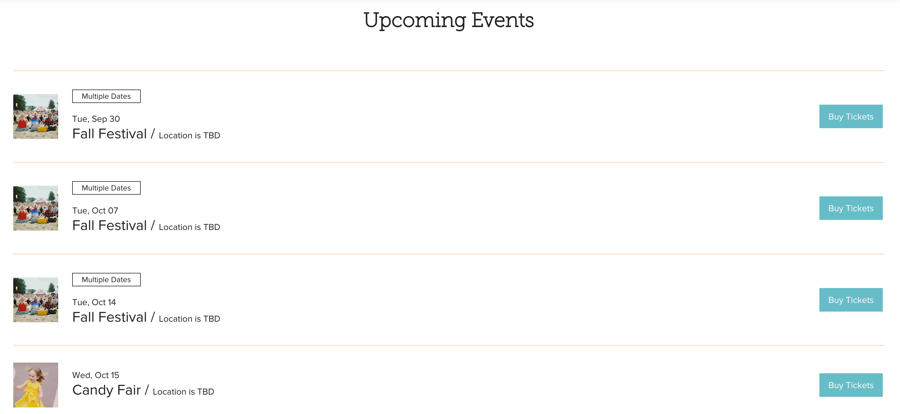
Wenn du eine wiederkehrende Veranstaltung erstellt hast, kannst du sie auf zwei Arten anzeigen: Als Einzelveranstaltung mit mehreren Terminen oder indem du jedes Vorkommnis als eigene Veranstaltung anzeigst.
Klicke unten, um zu sehen, wie jede Option in der Veranstaltungsliste aussieht.
Als Einzelveranstaltung mit mehreren Terminen anzeigen
Jedes Vorkommnis der wiederkehrenden Veranstaltung separat anzeigen
Hinweise:
- Du musst eine wiederkehrende Veranstaltung eingerichtet haben, um diese Option auszuwählen.
- Wenn du das Kalender-Layout verwendest, erscheint jedes Datum einer wiederkehrenden Veranstaltung im Kalender.
So präsentierst du eine wiederkehrende Veranstaltung auf einer Seite:
Wix Editor
Studio Editor
- Öffne deinen Editor.
- Öffne die Seite, auf der du eine wiederkehrende Veranstaltung hinzufügen möchtest.
- Klicke auf der linken Seite des Editors auf das Elemente hinzufügen .
- Klicke auf Events.
- Ziehe das relevante Element für Events auf deine Seite.
- Klicke auf das neue Element auf deiner Seite.
- Klicke auf Veranstaltungen anzeigen.
- Klicke auf den Tab Events.
- Wähle aus, wie du deine wiederkehrenden Veranstaltungen anzeigen möchtest:
Optionen für die Anzeige wiederkehrender Veranstaltungen
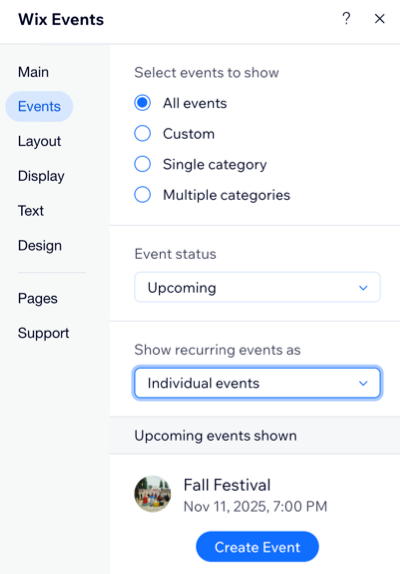
Bestimmte Veranstaltungstermine auswählen
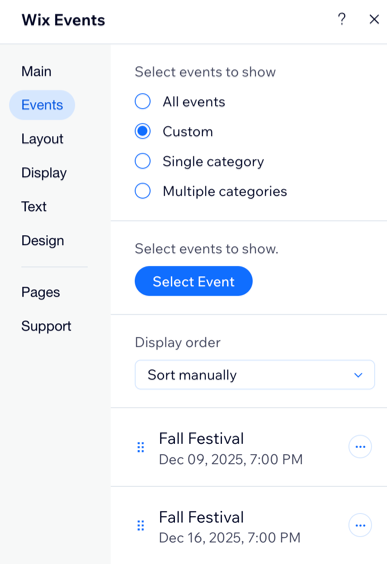
Veranstaltungen manuell auswählen und sortieren
Stelle deine wichtigsten Veranstaltungen in den Mittelpunkt. Indem du auswählst, welche Veranstaltungen angezeigt werden sollen, und ihre Reihenfolge anpasst, kannst du hervorheben, was am wichtigsten ist, und es Besuchern erleichtern, sie zu finden.
Um Veranstaltungen manuell auszuwählen und zu sortieren:
Wix Editor
Studio Editor
- Öffne deinen Editor.
- Öffne die Seite „Veranstaltungen“:
- Klicke im Editor auf der linken Seite auf Seiten & Menü
 .
. - Klicke auf Veranstaltungsseiten.
- Klicke auf deine Seite „Veranstaltungen“.
- Klicke im Editor auf der linken Seite auf Seiten & Menü
- Klicke auf das Veranstaltungselement auf deiner Seite.
- Klicke auf Einstellungen.
- Klicke auf den Tab Veranstaltungen .
- Wähle Individuell unter Veranstaltungen zum Anzeigen auswählen.
- Klicke auf Veranstaltung auswählen unter Veranstaltungen zum Anzeigen auswählen.
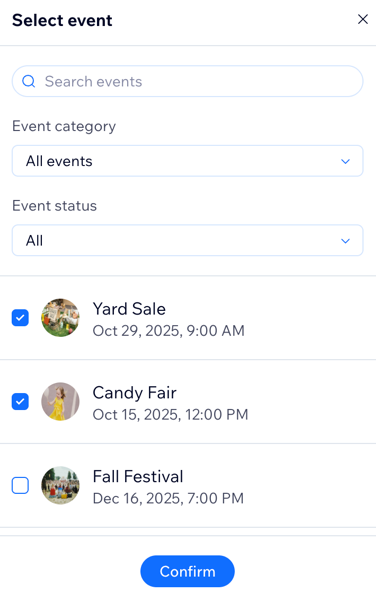
- (Optional) Klicke auf das Dropdown-Menü Veranstaltungskategorie und wähle eine Kategorie aus.
- (Optional) Klicke auf das Dropdown-Menü Veranstaltungsstatus und wähle den entsprechenden Status aus.
- Klicke auf das Kontrollkästchen neben den relevanten Veranstaltungen, die du anzeigen möchtest.
- Klicke auf Bestätigen.
- Klicke auf das Dropdown-Menü Anzeigereihenfolge und wähle die entsprechende Option:
- Chronologisch: Mit dieser Option werden Veranstaltungen nach Startdatum sortiert.
- Manuell sortieren: Ziehe die Veranstaltungen per Drag & Drop, um sie neu anzuordnen.
Veranstaltungskategorien auf einer Seite anzeigen
Organisiere deine Veranstaltungen nach Kategorie, damit Besucher schnell finden, was sie interessiert. Du kannst jeder Kategorie eine eigene Seite zuordnen – zum Beispiel eine für Konzerte und eine andere für Vorträge – oder mehrere Kategorien auf einer einzigen Seite kombinieren, um alle bevorstehenden Veranstaltungen auf einen Blick anzuzeigen.
Bevor du beginnst:
Erstelle die Kategorien, die du benötigst, und weise Veranstaltungen den entsprechenden Kategorien zu.
So zeigst du eine oder mehrere Veranstaltungskategorien an:
Wix Editor
Studio Editor
- Öffne deinen Editor.
- Öffne die Seite, auf der du eine empfohlene Veranstaltung hinzufügen möchtest.
- Klicke im Editor auf der linken Seite auf Elemente hinzufügen .
- Klicke auf Veranstaltungen.
- Ziehe das entsprechende Element auf deine Seite.
- Klicke auf das neue Element auf deiner Seite.
- Klicke auf Veranstaltungen anzeigen.
- Klicke auf den Tab Veranstaltungen.
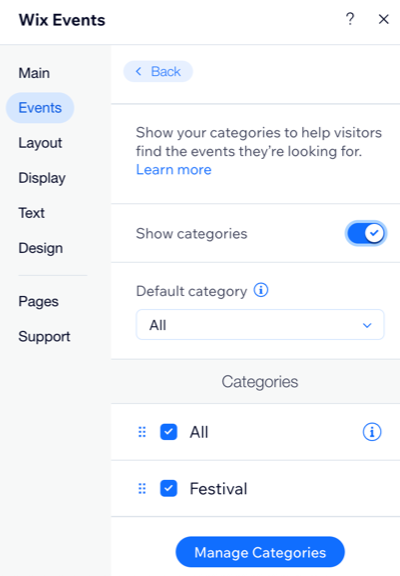
- Wähle die entsprechende Option für die Anzeige:
Einzelne Kategorie
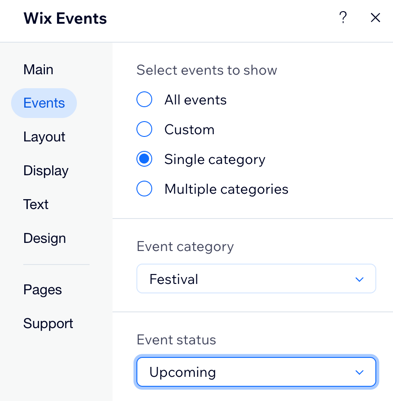
Mehrere Kategorien
Häufig gestellte Fragen (FAQs)
Klicke auf eine Frage, um mehr über die Anzeige von Veranstaltungen auf einer Website-Seite zu erfahren.
Wo ist meine Veranstaltungsliste?
Kann ich das Layout meiner Eventliste anpassen?
Werden neue Events automatisch angezeigt?
Was passiert, wenn ich nur bevorstehende Events anzeigen möchte?
Kann ich mehrere Eventkategorien auf einer einzelnen Seite anzeigen?