


Wix Editor: Abstands- und Ausrichtungsprobleme auf deiner Website beheben
8 Min.
In diesem Artikel
- Ausrichtungsprobleme in verschiedenen Browsern
- Abstände zwischen Seiteninhalt und Fußzeile
- Abstände unter der Fußzeile
- Überlagernde Elemente in der Fußzeile, die auf allen Seiten angezeigt werden sollen
- Elemente verschwinden aus der Kopfzeile der Website
- Text auf deiner Live-Website ist falsch ausgerichtet
- Abstände zwischen Elementen in Bildschirmbreite und anderen Elementen
Möglicherweise treten Probleme mit der Ausrichtung und dem Abstand auf deiner Live-Website oder im Editor auf, wie Zwischenräume, Textdarstellung oder überlagernde Elemente.
Lies diesen Artikel, um mehr über mögliche Probleme und deren Lösungen zu erfahren.
Ausrichtungsprobleme in verschiedenen Browsern
Obwohl Websites von Wix für die meisten gängigen Geräte und Browser optimiert sind, kann es einige Unterschiede in der Ausrichtung geben. Dies liegt daran, dass verschiedene Browser und Geräte unterschiedliche Rendering-Engines verwenden, was zu geringfügigen Abweichungen führen kann.

Du kannst deine Website-Elemente anpassen, indem du sie zu Spalten, Repeatern oder Containern hinzufügst. Das sorgt dafür, dass ihre Ausrichtung auch in verschiedenen Browsern immer gleich bleibt.
Lösung 1 | Elemente an Spalten anhängen

Lösung 2 | Elemente an Repeater anhängen

Lösung 3 | Elemente an Container-Boxen anhängen

Abstände zwischen Seiteninhalt und Fußzeile
Möglicherweise siehst du zwischen dem Inhalt deiner Seite und der Fußzeile, einen kleinen Zwischenraum, wie im Screenshot unten. Dies kann aufgrund der Höhe der Seite passieren. Du kannst diesen Zwischenraum entfernen, indem du die Seitenhöhe anpasst.
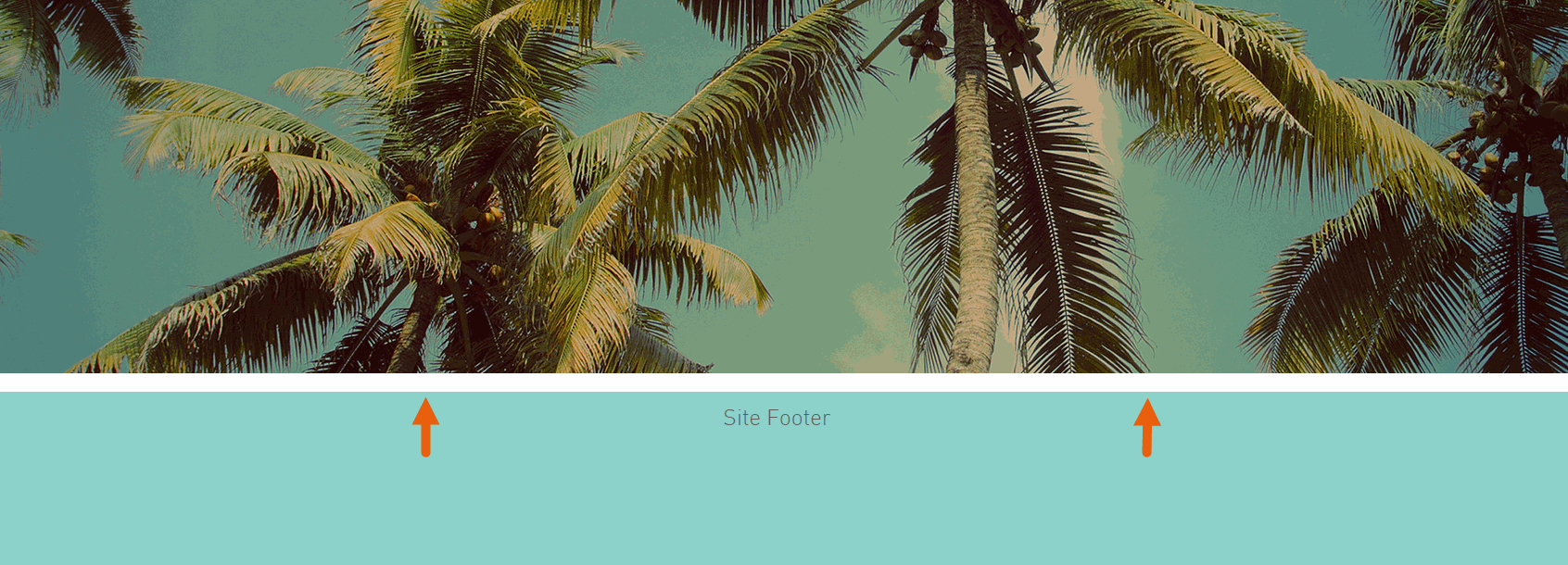
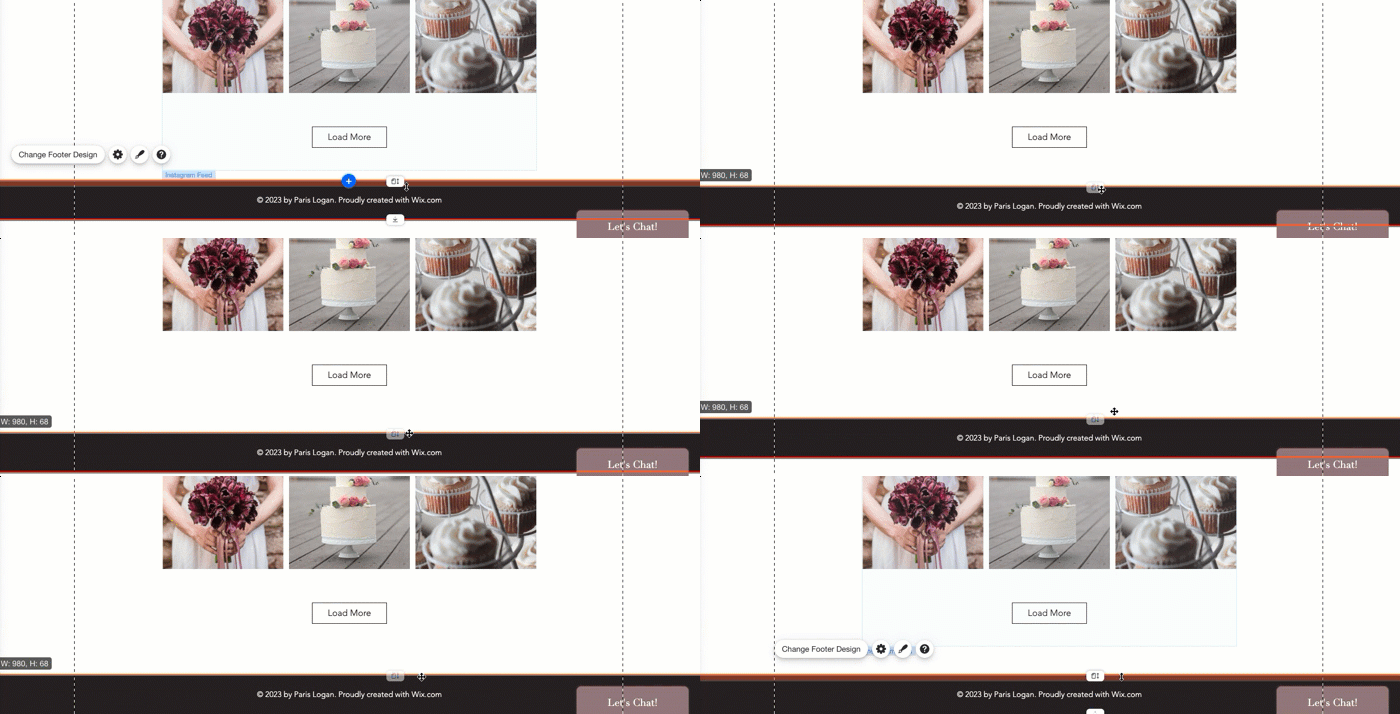
Um die Seitenhöhe anzupassen:
- Klicke in deinem Editor auf die Seite.
- Klicke und ziehe das Symbol für Seitenhöhe anpassen
.
Hinweis:
Wenn auf deiner Seite viele Streifen sind, kann es sein, dass du auf die Fußzeile klicken und sie nach unten ziehen musst, um die Seite auswählen zu können.
Abstände unter der Fußzeile
Unter deiner Fußzeile ist im Editor immer ein Zwischenraum, da du so die Größe der Fußzeile schnell und einfach ändern kannst. Möglicherweise siehst du jedoch in der Live-Version deiner Website einen Zwischenraum unter der Fußzeile.
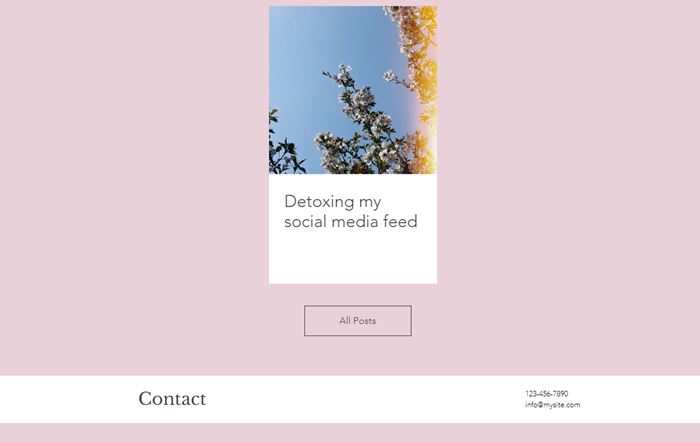
Dies kann passieren, wenn der Inhalt deiner Seite kürzer als die aktuelle Seitenlänge ist. Je nach deinem Design und deinen Präferenzen hast du mehrere Möglichkeiten, das Problem zu beheben.
Lösung 1 | Die Hintergrundfarbe der Seite ändern

Lösung 2 | Inhalte zu deiner Seite hinzufügen

Lösung 3 | Die Größe der Fußzeile ändern

Lösung 4 | Im Ebenen-Panel nach ausgeblendeten Elementen suchen

Überlagernde Elemente in der Fußzeile, die auf allen Seiten angezeigt werden sollen
Wenn du ein Element auf deiner Website hast, das so eingestellt ist, dass es auf allen Seiten angezeigt wird, kann es vorkommen, dass die Fußzeile das Element auf einigen Seiten überlagert. Dies kann dann passieren, wenn einige deiner Seiten kürzer sind als dein Element.
Um das Problem zu beheben, ziehe deine Fußzeile mit dem Symbol für Seitenhöhe anpassen nach unten.
nach unten. 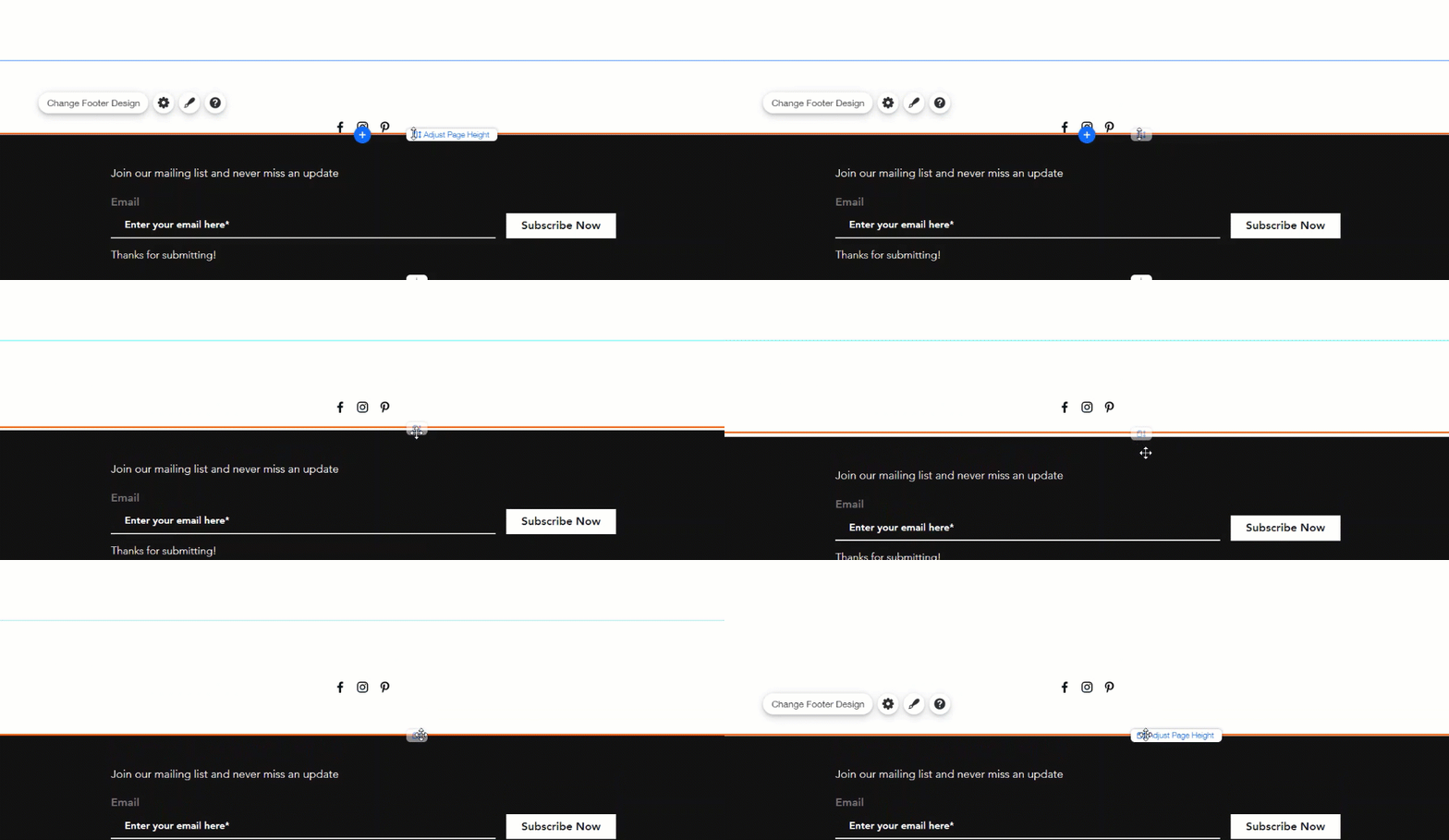
Elemente verschwinden aus der Kopfzeile der Website
Es kann sein, dass einige der Elemente in deiner Kopfzeile auf deiner Live-Website verschwinden (oder hinter die Kopfzeile fallen). Dies kann aus 2 Gründen passieren:
- Deine Kopfzeile ist beim Scrollen fixiert
- Dein Element ist nicht so eingestellt, dass es auf allen Seiten angezeigt wird
Du kannst dieses Problem beheben, indem du den Scroll-Effekt der Kopfzeile änderst oder die Anzeigeeinstellungen des Elements anpasst.
Lösung 1 | Den Scroll-Effekt der Kopfzeile ändern

Lösung 2 | Festlegen, dass ein Element auf allen Seiten angezeigt wird

Text auf deiner Live-Website ist falsch ausgerichtet
Manchmal wird das Layout deiner Live-Website auf verschiedenen Bildschirmen und Browsern unterschiedlich angezeigt und die Elemente sind nicht wie vorgesehen ausgerichtet. Dies kann daran liegen, dass Browser Schriftarten und andere Elemente unterschiedlich darstellen.
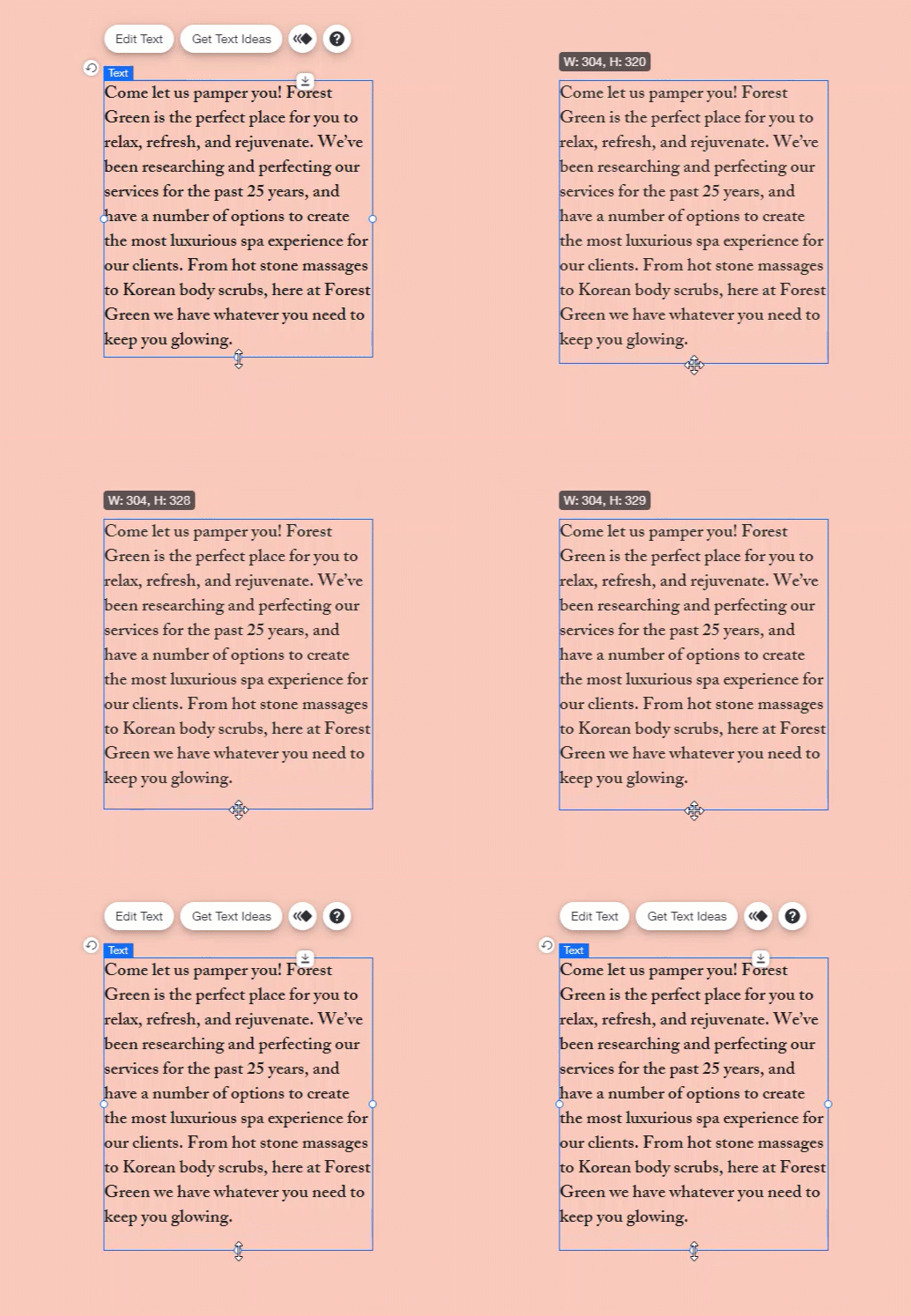
Du kannst eine bestimmte Höhe für dein Textfeld festlegen, damit die Ausrichtung der Boxen auf der Seite auch dann nicht beeinflusst wird, wenn der Text in einem anderen Browser etwas größer oder kleiner wird.
Um eine Höhe für dein Textfeld festzulegen:
- Klicke in deinem Editor auf das Textfeld.
- Klicke und ziehe die Ziehpunkte des Textfelds, um es etwas über das Ende des Textes hinaus zu verlängern (ungefähr 10–20 Pixel).
Tipp: Dies hat keinen Einfluss auf die Größe des Textes an sich.
Abstände zwischen Elementen in Bildschirmbreite und anderen Elementen
Bestimmte Elemente auf deiner Website können auf Bildschirmbreite gestreckt werden, zum Beispiel Linien, horizontale Menüs und einige Galerien. Elemente mit dieser Option zeigen ein Symbol für Strecken  an, wenn du darauf klickst.
an, wenn du darauf klickst.Wenn du ein Element auf Bildschirmbreite streckst, können Zwischenräume zwischen dem Element in Bildschirmbreite und den darüber oder darunter platzierten Elementen auftreten. Du kannst dieses Problem beheben, indem du die Funktion Herauszoomen verwendest oder das Element verschiebst.
Lösung 1 | Herauszoomen, um Zwischenräume zu entfernen
 klickst. In dieser Ansicht kannst du Elemente mit Bildschirmbreite nach oben oder unten verschieben oder die Abstände zwischen ihnen löschen.
Lösung 2 | Elemente manuell verschieben