


Wix Bookings: Zahlungen von Kunden über deine Website-Verwaltung entgegennehmen
In diesem Artikel
- Zahlungen von Kunden entgegennehmen, während du arbeitest
- Den Verkauf vor dem Abbuchen anpassen
- Zahlungsmethode wählen
- Mit der mobilen Verkaufsstelle (POS) von unterwegs Zahlungen entgegennehmen
- Häufig gestellte Fragen (FAQs)
Mit Wix Bookings kannst du Zahlungen deiner Kunden direkt über deine Website-Verwaltung entgegennehmen. So kannst du Zahlungen entgegennehmen, während du nebenbei dein Unternehmen verwaltest. Das ist nützlich, wenn du einen neuen Verkauf machen, Zahlungen für eine unbezahlte Buchung erfassen oder Kunden vor Ort, telefonisch oder später über eine bestehende Bestellung bezahlen sollen.
Zahlungen von Kunden entgegennehmen, während du arbeitest
Du musst Kunden nicht jedes Mal auf deine Live-Website schicken, wenn du Zahlungen erfassen möchtest. Über den Buchungskalender kannst du deinen Kunden bestehende Klassen, Termine und Kurse in Rechnung stellen oder sofort einen neuen Quick Sale hinzufügen.
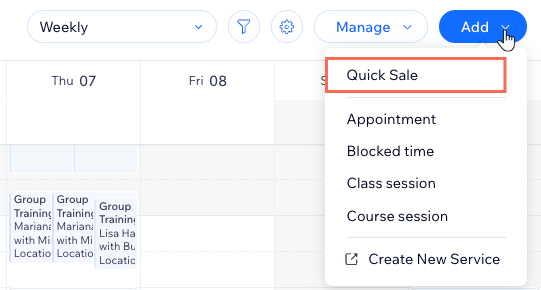
Das gibt dir mehr Flexibilität, wenn Kunden vor Ort oder telefonisch bezahlen möchten oder eine unbezahlte oder teilweise bezahlte Buchung haben.
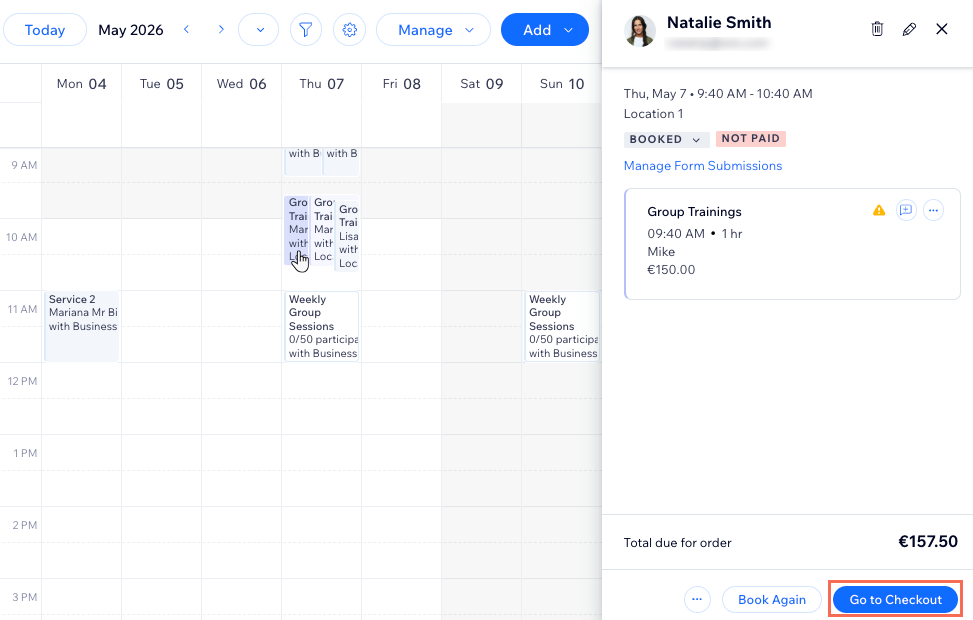
Den Verkauf vor dem Abbuchen anpassen
Bevor du die Zahlung erfasst, kannst du den Verkauf aktualisieren, damit die Bestellung widerspiegelt, was Kunden kaufen.
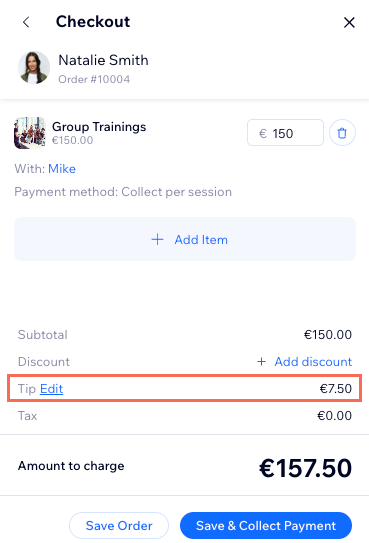
Je nach Bedarf kannst du dem Angebot Artikel hinzufügen, individuelle Gebühren hinzufügen, Rabatte anwenden und vor der Zahlung Trinkgeld hinzufügen. Das ist besonders hilfreich, wenn sich etwas in letzter Minute ändert, zum Beispiel wenn Kunden einen weiteren Service hinzufügen, ein Produkt kaufen oder eine individuelle Gebühr zur Bestellung hinzugefügt werden muss.
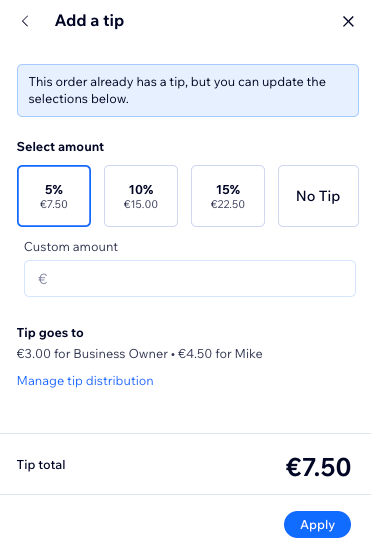
Wenn du den Verkauf aktualisierst, ändert sich auch die Gesamtsumme, damit du alles überprüfen kannst, bevor du mit der Zahlung fortfährst. Um zu verstehen, wie sich diese Umsätze auf deine weitere Bestellverwaltung auswirken, erfahre mehr über den Tab Bestellungen.
Zahlungsmethode wählen
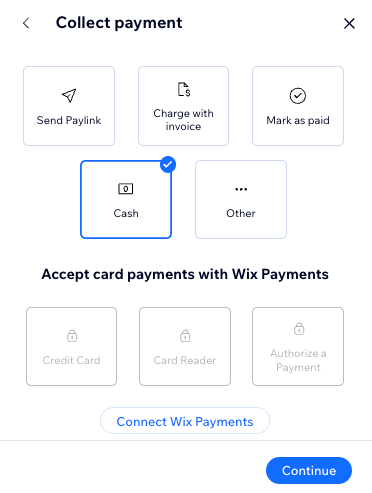
Unterschiedliche Situationen erfordern unterschiedliche Zahlungsmethoden. Einige Kunden möchten vor Ort bezahlen, während andere eine Rechnung brauchen, die sie später bezahlen können.
Wenn Kunden vor Ort sind, kannst du einen Zahlungslink oder eine Rechnung senden, damit sie später bezahlen können. Wenn du bereits die Erlaubnis deiner Kunden hast, ihre Zahlungsmethode direkt zu belasten, kannst du die Kartendaten manuell eingeben oder eine gespeicherte Karte belasten. Wenn du bereits auf andere Weise bezahlt wurde, kannst du die Bestellung als bezahlt markieren.
Für Vor-Ort-Zahlungen kannst du auch Wix POS Register mit einem Wix POS Go Kartenleser (Artikel nur auf Englisch verfügbar) verwenden.
Hinweis:
Die angezeigten Zahlungsoptionen können je nach dem Zahlungsanbieter, der mit deiner Website verbunden ist, und deinem Standort variieren. So ist beispielsweise der Kartenleser Wix POS Go nur in den USA, Großbritannien und Kanada verfügbar.
Mit der mobilen Verkaufsstelle (POS) von unterwegs Zahlungen entgegennehmen
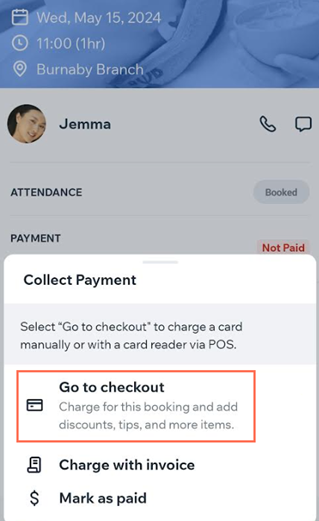
Wenn du Zahlungen auch unterwegs entgegennimmst, verwende die Wix App als Verkaufsstelle (POS) auf deinem Mobilgerät. Du kannst Zahlungen auf verschiedene Arten entgegennehmen, einschließlich Bargeld, Kartenleser, manuelle Karteneingabe und kontaktloses Bezahlen (nur in den USA und Großbritannien verfügbar).
Bei Bedarf kannst du mehrere Termine sowie Produkte von Wix Stores in derselben Bestellung in Rechnung stellen.
Tipp:
Es ist zwar nicht möglich, Klassen oder Kurse über deine mobile Verkaufsstelle zu buchen, du kannst sie jedoch verwenden, um Klassen oder Kurse in Rechnung zu stellen, die bereits gebucht wurden.
Häufig gestellte Fragen (FAQs)
Klicke unten auf eine Frage, um mehr darüber zu erfahren, wie du Zahlungen von Kunden über deine Website-Verwaltung entgegennimmst.
Wie unterscheidet sich das vom Checkout auf meiner Live-Website?
Kann ich Kunden sowohl für neue als auch für bestehende Verkäufe den Betrag in Rechnung stellen?
Welche Zahlungsmethoden kann ich für die Zahlung meiner Kunden verwenden?
Kann ich den Verkauf aktualisieren, bevor ich Kunden den Betrag in Rechnung stelle?