Wix Bookings: Die Teilnehmerliste eines Kurses verwalten
In diesem Artikel
- Teilnehmer zu einem Kurs hinzufügen
- Teilnehmer aus einem Kurs entfernen
- Eine Zahlung von Teilnehmern entgegennehmen
- Die Anwesenheit der Teilnehmer verwalten
- Antworten auf benutzerdefinierte Buchungsformulare anzeigen
- Deine Kursteilnehmer kontaktieren
- Allen Kursteilnehmern eine E-Mail senden
Mit Wix Bookings kannst du die Teilnehmerliste für deine Kurse effizient verwalten. Du behältst den Überblick darüber, wer bezahlt hat, kannst Teilnehmer per E-Mail oder Kurznachricht kontaktieren, Kontaktdaten aktualisieren und Kunden hinzufügen oder entfernen. Das hilft dir, den Überblick zu behalten und sorgt für eine reibungslose Kommunikation mit deinen Teilnehmern. Wenn du zum Beispiel ein Yoga-Studio betreibst, kannst du deine Teilnehmer ganz einfach über Terminänderungen informieren oder Erinnerungen an bevorstehende Sessions senden.
Teilnehmer zu einem Kurs hinzufügen
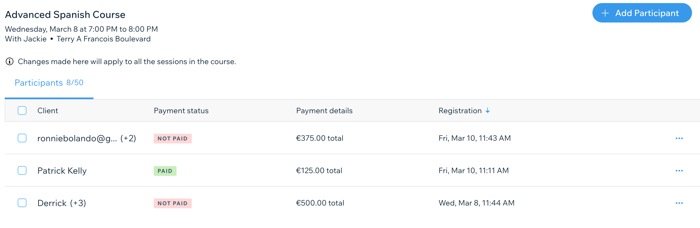
Du kannst neue Teilnehmer zu deinem Kurs hinzufügen oder eine bestehende Buchung bearbeiten, um die Anzahl der registrierten Personen zu aktualisieren.
Füge bestehende Kontakte hinzu oder erstelle neue und wähle aus, wie die Teilnehmer bezahlen sollen.
Füge bestehende Kontakte hinzu oder erstelle neue und wähle aus, wie die Teilnehmer bezahlen sollen.
Um einen Teilnehmer zu einem Kurs hinzuzufügen:
- Öffne den Buchungskalender in deiner Website-Verwaltung.
- Klicke auf den entsprechenden Kurs in deinem Kalender.
- Klicke neben der Anzahl der Teilnehmer auf Verwalten.
- Klicke auf + Teilnehmer hinzufügen.
- Klicke auf das Feld Name.
- Wähle aus, wen du hinzufügen möchtest:
- Einen bestehenden Kunden: Gib den Namen deines Kunden ein oder wähle ihn aus der Liste aus.
- Einen neuen Kunden: Klicke auf + Kontakt hinzufügen, gib die Daten des Teilnehmers ein und klicke auf Speichern.
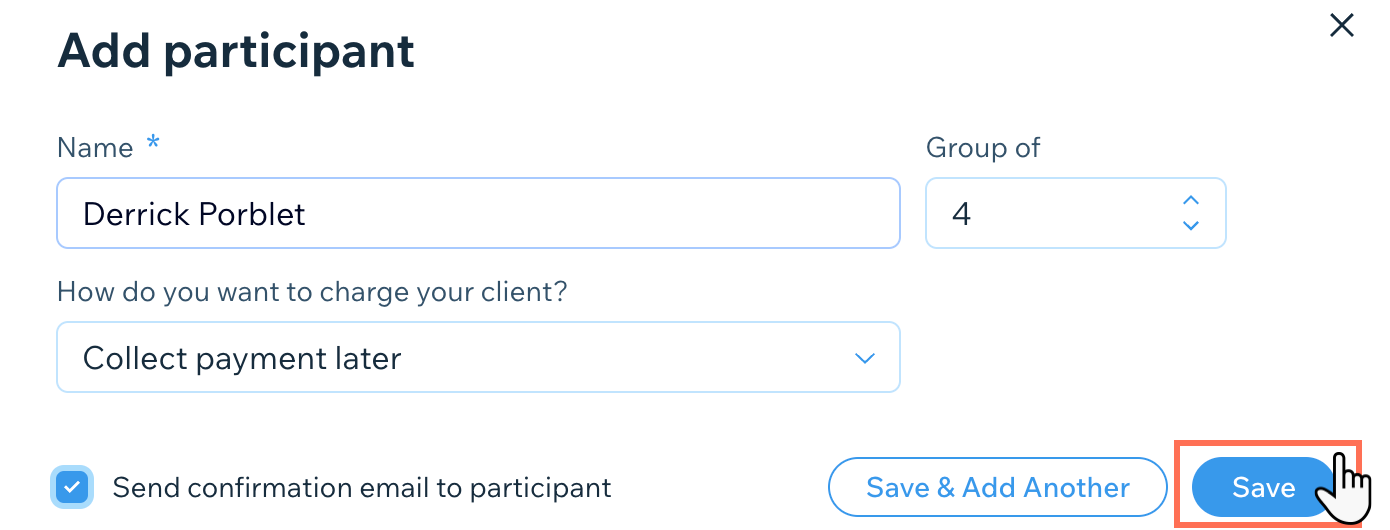
- Gib unter Max. Teilnehmerzahl die Gesamtzahl der Teilnehmer für die Buchung ein.
Hinweis: Du kannst diese Zahl nur bearbeiten, bevor der Service als „Bezahlt“ markiert ist. - Wähle unter Wie soll die Zahlung erfolgen? eine Option:
- In Rechnung stellen: Sende eine Rechnung per E-Mail an den Kunden, um online bezahlt zu werden.
- Zahlung später erfassen: Erfasse die Zahlung deiner Kunden für jede Kurs-Session über die Teilnehmerverwaltung oder die Bestellverwaltung.
- Als „Bezahlt“ markieren: Markiere die Session als „Bezahlt“. Diese Option ist nützlich für Kunden, die persönlich bezahlen.
- (Optional) Aktiviere das Kontrollkästchen Bestätigungs-E-Mail an Teilnehmer senden.
- Wähle eine Speicheroption:
- Speichern & weitere hinzufügen: Speichere den Teilnehmer und beginne, einen weiteren hinzuzufügen.
- Speichern: Speichere den Teilnehmer und kehre zur Teilnehmerliste zurück.
Teilnehmer aus einem Kurs entfernen
Wenn Kunden aus irgendeinem Grund nicht mehr an dem Kurs teilnehmen können, kannst du sie entfernen, um Plätze für andere zu schaffen.
Stornierungs- und No-Show-Gebühren
Für Kurse kannst du eine einmalige Stornierungsgebühr erheben, um Kunden aus dem gesamten Kurs zu entfernen. Es ist nicht möglich, Kunden nur aus einer einzigen Session zu entfernen. Du musst die gesamte Reservierung stornieren, da alle Kurs-Sessions zusammen reserviert werden. Erfahre hier mehr über Stornierungs- und No-Show-Gebühren.
Um einen Teilnehmer aus einem Kurs zu entfernen:
- Öffne den Buchungskalender in deiner Website-Verwaltung.
- Klicke auf den entsprechenden Kurs in deinem Kalender.
- Klicke neben der Anzahl der Teilnehmer auf Verwalten.
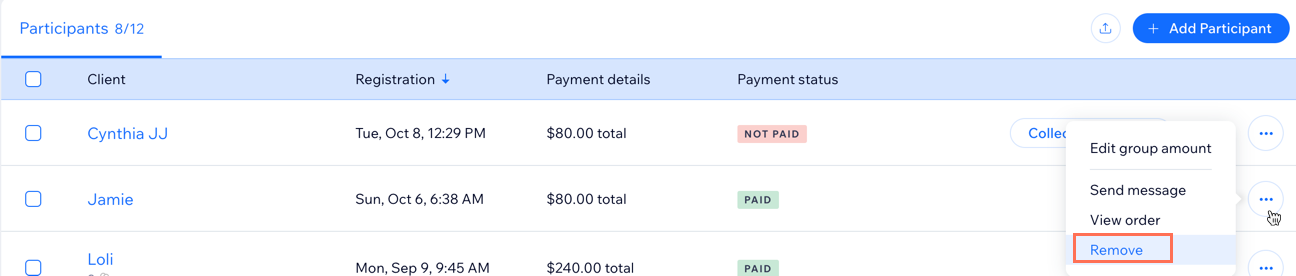
- Klicke auf das Symbol für Weitere Aktionen
 neben dem Teilnehmer, den du entfernen möchtest.
 - Klicke auf Löschen.
- Führe je nach Art der Bestellung die folgenden Schritte aus:
Bestellungen ohne Stornierungs- oder No-Show-Gebühren
Bestellungen mit Stornierungs- und No-Show-Gebühren
Möchtest du eine Rückerstattung veranlassen?
Du kannst eine Rückerstattung über die Bestellseite in deiner Website-Verwaltung veranlassen.
Eine Zahlung von Teilnehmern entgegennehmen
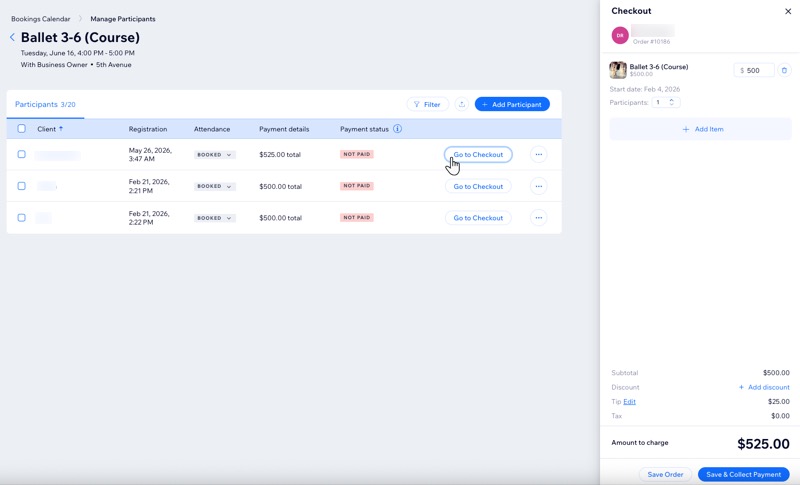
Nimm Zahlungen entgegen, indem du den Checkout für unbezahlte oder teilweise bezahlte Klassen abschließt. Die angezeigten Optionen hängen zum einen von deinen gewählten Zahlungseinstellungen ab, die du für den Kurs eingerichtet hast, sowie zum anderen von deinen hinzugefügten Zahlungsanbietern.
Um eine Zahlung einzuziehen:
- Öffne den Buchungskalender in deiner Website-Verwaltung.
- Klicke auf den entsprechenden Kurs in deinem Kalender.
- Klicke neben der Anzahl der Teilnehmer auf Verwalten.
- Klicke neben den entsprechenden Teilnehmern auf Zum Checkout.
- (Optional) Füge neue Details zum Warenkorb der Teilnehmer hinzu:
- Ein Element hinzufügen: Klicke auf + Hinzufügen, klicke dann auf den entsprechenden Tab und wähle aus, was du hinzufügen möchtest:
- Termin: Wähle den entsprechenden Service aus, um einen Termin hinzuzufügen oder Multi-Service-Termine zu planen.
- Klasse: Wähle die entsprechende Klassen-Session aus.
- Kurs: Wähle die entsprechende Kurs-Session aus.
- Produkt: Wähle das oder die entsprechenden Produkte aus.
- Individuelle Gebühr: Füge einen individuellen Artikel hinzu, der nicht in deinem Katalog enthalten ist.
- Gib den Namen des Artikels in das Dropdown-Menü Wofür berechnest du den Betrag? ein.
- (Optional) Gib die Zusatzinfo ein (z. B. Gravur, Sonderwünsche).
- Füge den Preis hinzu.
- Einen Rabatt hinzufügen: Klicke auf + Rabatt hinzufügen:
- Gib den Grund für den Rabatt ein.
- Gib einen Betrag ein.
- (Optional) Klicke auf + Weiteren Rabatt hinzufügen, um einen zusätzlichen Rabatt hinzuzufügen.
- Ein Trinkgeld hinzufügen: Klicke auf + Trinkgeld hinzufügen.
- Wähle einen Betrag aus oder füge einen individuellen Betrag hinzu.
Hinweis: Wähle Kein Trinkgeld, wenn du kein Trinkgeld hinzufügen möchtest. - (Optional) Klicke auf Trinkgeldverteilung verwalten, um das Trinkgeld unter deinen Mitarbeitern neu zu verteilen.
- Wähle einen Betrag aus oder füge einen individuellen Betrag hinzu.
- Ein Element hinzufügen: Klicke auf + Hinzufügen, klicke dann auf den entsprechenden Tab und wähle aus, was du hinzufügen möchtest:
- Klicke auf Übernehmen.
- Klicke auf Speichern & Zahlung erfassen und wähle aus, wie du die Zahlung deiner Teilnehmer einziehen möchtest.
Die Anwesenheit der Teilnehmer verwalten
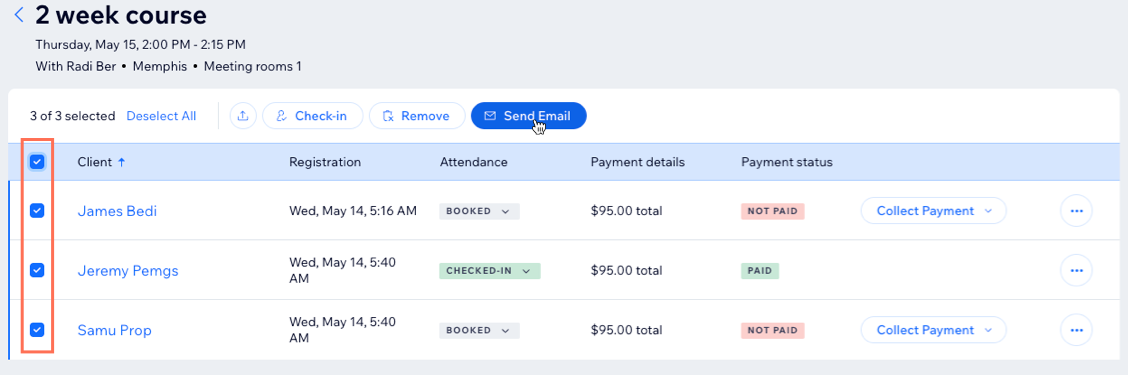
Die Teilnahme an deinen Kursen verwaltest du mithilfe des Buchungskalenders in deiner Website-Verwaltung. Du kannst Teilnehmer als eingecheckt oder nicht erschienen markieren.
Um die Anwesenheit von Teilnehmern zu verwalten:
- Öffne den Buchungskalender in deiner Website-Verwaltung.
- Klicke auf den entsprechenden Kurs in deinem Kalender.
- Klicke neben der Anzahl der Teilnehmer auf Verwalten.
- Aktiviere die Kontrollkästchen neben den Teilnehmern, für die du die Anwesenheit markieren möchtest.
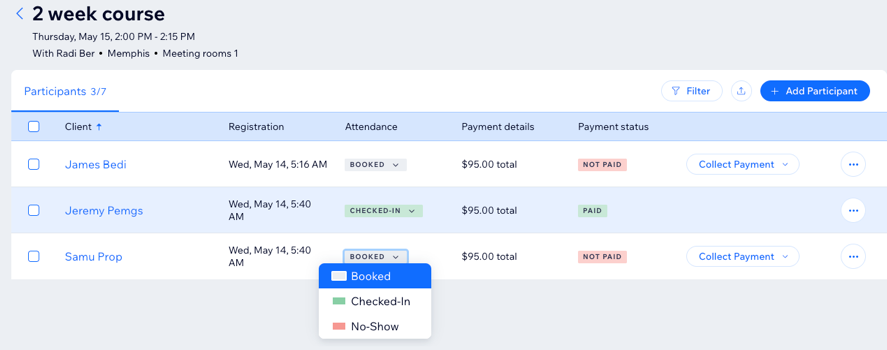
Tipp: Aktiviere das Kontrollkästchen oben in der Liste, um alle Teilnehmer auszuwählen. - Klicke in der Spalte Teilnahme neben den entsprechenden Kunden auf das Dropdown-Menü Gebucht.
- Wähle die entsprechende Option:
- Eingecheckt: Teilnehmer haben die Session gebucht und an ihr teilgenommen.
- Nicht erschienen: Teilnehmer haben die Session gebucht, sind aber nicht erschienen. Bei Bedarf kannst du auf „Kunden per E-Mail und persönlicher Nachricht benachrichtigen“ klicken.
Antworten auf benutzerdefinierte Buchungsformulare anzeigen
Wenn du benutzerdefinierte Fragen in dem Formular hinzufügst, das Kunden ausfüllen, wenn sie einen Service buchen, kannst du die Antworten in der Teilnehmerliste einsehen. Klicke einfach auf die entsprechenden Kunden, um zu sehen, was sie geantwortet haben.
Erfahre hier mehr über das Anzeigen von Antworten auf Buchungsformulare.
Deine Kursteilnehmer kontaktieren
Informiere deine Mitglieder über Änderungen an einer bevorstehenden Session oder über alles andere, was sie vorbereiten müssen.
Um deine Kursteilnehmer zu kontaktieren:
- Öffne den Buchungskalender in deiner Website-Verwaltung.
- Klicke auf den entsprechenden Kurs in deinem Kalender.
- Klicke auf Verwalten.
- Klicke auf das Symbol für Weitere Aktionen
 neben den entsprechenden Kunden.
 - Klicke auf Nachricht senden.
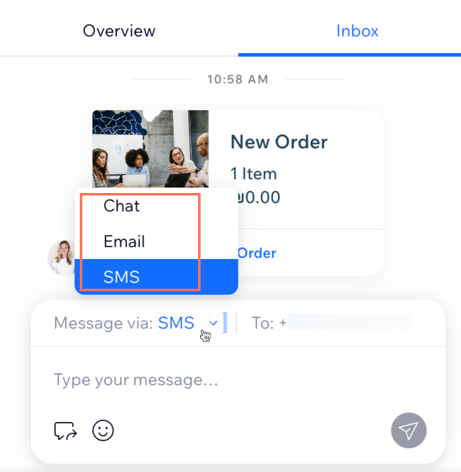
- Klicke auf das Dropdown-Menü Nachricht senden und wähle aus, welche Art von Nachricht du senden möchtest:
- Chat: Sende deinen Kunden eine Chat-Nachricht über deine Website. Sie können diese Nachrichten nur sehen, wenn sie sich auf deiner Website anmelden.
- E-Mail: Sende deinen Kunden eine E-Mail unter Verwendung der E-Mail-Adresse, die sie bei der Anmeldung für deinen Service angegeben haben.
- SMS: Sende deinen Kunden eine SMS-Nachricht. SMS kannst du nur über deine geschäftliche Telefonnummer senden.
- Gib deine Nachricht ein.
- (Optional) Klicke auf das entsprechende Symbol, um Gespeicherte Antworten hinzuzufügen
 , Zahlungsanfragen
  , Emojis
  , Anhänge
  und mehr. Erfahre hier mehr über das Beantworten von Nachrichten in der Wix Inbox.
 - Klicke auf das Symbol für Senden
 .
.
Allen Kursteilnehmern eine E-Mail senden
Du kannst wichtige Updates per E-Mail an bestimmte Kunden oder über die Teilnehmerliste an alle Teilnehmer des Kurses senden.
Hinweise: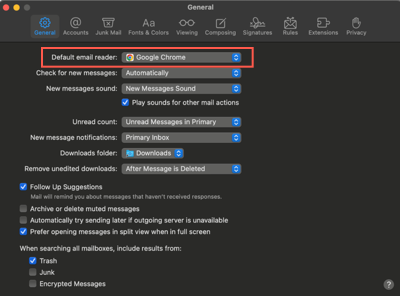
- Wenn du Outlook als E-Mail-Client verwendest, entferne die Leerzeichen zwischen den Semikolons, die die E-Mail-Adressen der Teilnehmer trennen. Dadurch wird sichergestellt, dass die E-Mails korrekt gesendet werden.
- Du musst ein Standard-E-Mail-Programm auf deinem Computer eingerichtet haben, um diese Option verwenden zu können.
Um Kontakten auf deiner Teilnehmerliste eine E-Mail zu senden:
- Öffne den Buchungskalender in deiner Website-Verwaltung.
- Klicke auf den entsprechenden Kurs in deinem Kalender.
- Klicke neben der Anzahl der Teilnehmer auf Verwalten.
- Aktiviere das Kontrollkästchen neben dem/den entsprechenden Kunden oder aktiviere oben das Kontrollkästchen Kunde, um allen eine E-Mail zu senden.
- Klicke auf E-Mail senden.
- Erstelle die Nachricht in deinem E-Mail-Programm und versende sie.