Du kannst Beiträge aus deinem WordPress-Blog in deinen Blog von Wix importieren. Egal, ob sich deine Beiträge auf einer WordPress.com- oder einer WordPress.org-Website befinden, du kannst sie mit nur wenigen Klicks migrieren. Der Import wirkt sich in keiner Weise auf deine WordPress-Website aus.
Häufig gestellte Fragen über den Importvorgang
Klicke unten auf eine Frage, um mehr über den Importvorgang zu erfahren:
Welche Art von Blogbeiträgen werden beim Importieren berücksichtigt?
Beim Import werden
veröffentlichte Beiträge von WordPress zu Wix migriert. Entwürfe und geplante Beiträge müssen manuell kopiert werden. Darüber hinaus können alle Beiträge, die sich auf passwortgeschützten Seiten befinden oder nur bestimmten Benutzern zugänglich sind (z. B. Admins) nicht unverändert importiert werden. Um diese Beiträge zu migrieren, entferne einfach das Passwort, bevor du mit dem Importvorgang beginnst.
Welche Beitragsinformationen werden in den Wix Blog migriert?
Wenn du Beiträge aus Wordpress importierst, werden der Beitragstext, die Bilder und die Videos zusammen mit dem ursprünglichen Beitragsdatum und -uhrzeit und deinem Alt-Text übertragen. Die Kategorien, die du in Wordpress hattest, werden ebenfalls übertragen und mit den entsprechenden Beiträgen verlinkt. Du kannst bis zu 5.000 Beiträge auf einmal importieren. Wenn du mehr Beiträge hast, kannst du sie in mehreren Durchgängen per XML importieren. Es gibt eine Obergrenze von 100.000 Beiträgen in Wix Blog.
Einige, aber möglicherweise nicht alle Formatierungen werden beim Import übertragen. Wir empfehlen dir, deine Beiträge nach Abschluss des Vorgangs zu überprüfen und alle erforderlichen Änderungen am Design vorzunehmen.
Folgendes wird nicht importiert:
- Kontaktformulare
- Autorennamen
- Schlagwörter
- Benutzerdefinierte Plug-ins
- Manuell eingefügter Code (z. B. HTML-, CSS-Snippets)
- PDF-Dateien und andere angehängte Dokumente
- Kommentare, die unter WordPress-Beiträgen abgegeben wurden
Wie viele Videostunden kann ich importieren?
Die Anzahl der verfügbaren Videostunden hängt davon ab, ob du für deine Website ein Premiumpaket hast und, wenn ja, welches. Auf Websites, die nicht upgegradet wurden, können insgesamt 30 Minuten Video hochladen werden.
Wie kann ich die SEO-Platzierung meiner WordPress-Beiträge behalten?
Nachdem du Beiträge importiert hast, kannst du 301-Umleitungen von den alten zu den neuen Beiträgen einrichten. 301-Umleitungen teilen Suchmaschinen mit, dass sich die URL einer Seite auf deiner Website geändert hat und wo die neue Seite zu finden ist. Das bedeutet, dass Besucher, die versuchen auf deine Wordpress-Beiträge zuzugreifen, automatisch zu dem entsprechenden Beitrag auf deiner Website von Wix umgeleitet werden.
Wix erstellt nicht automatisch für jeden Beitrag 301-Umleitungen, da dadurch Traffic vom Wordpress-Beitrag zum neuen Beitrag in deinem Blog von Wix verschoben wird. Wenn du bereit bist, empfehlen wir dir,
für jeden Beitrag eine 301-Umleitung einzurichten.
Wer kann Beiträge importieren?
Nur Website-Eigentümer können Inhalte aus Wordpress importieren. Andere
Mitbearbeiter, die an deiner Website arbeiten, haben keine Berechtigung, Beiträge zu importieren.
Mein Blog hat mehr als einen Autor. Muss ich etwas Besonderes beachten?
Wie lange dauert der Importvorgang?
Es kann einige Minuten dauern, bis alle deine Beiträge importiert sind. Die Zeit hängt davon ab, wie viele Daten (Beiträge, Bilder, Videos) importiert werden müssen. Wenn du eine langsame Internetverbindung hast, dauert der Vorgang außerdem länger.
Kann eines meiner Plug-ins den Import beeinträchtigen?
Während die meisten Plug-ins keinen Einfluss auf den Importvorgang haben,verhindern einige, dass beim Importieren erkannt wird, dass dein Blog ein WordPress-Blog ist. Dazu gehören alle Plug-ins, die den Zugriff auf deinen Blog aus anderen Ländern blockieren, und Plug-ins, die die WordPress-REST-API deaktivieren. Wenn du eine Fehlermeldung erhältst, wenn du die URL deines Blogs eingibst, deaktiviere einige deiner Plug-ins.
Woher bekomme ich meine WordPress-XML-Datei?
Beiträge aus WordPress zu Wix importieren
Du kannst Beiträge von deiner WordPress-Website in deine Website von Wix im Bereich Blog deiner Website-Verwaltung importieren.
Um Beiträge zu importieren:
- Öffne deinen Blog in deiner Website-Verwaltung.
- Klicke auf Weitere Aktionen.
- Wähle Beiträge importieren aus.
- Wähle WordPress.
- Wähle, wie du deine Beiträge importieren möchtest:
- Wähle Mit einer Website-URL aus.
- Klicke auf Weiter.
- Klicke auf Jetzt starten.
- Gib die URL des Blogs ein, aus dem du Beiträge importieren möchtest.
- Klicke auf Weiter.
- Klicke auf das Kontrollkästchen, um zu bestätigen, dass du Eigentümer der Beiträge in diesem Blog bist oder eine Lizenz für deren Nutzung hast.
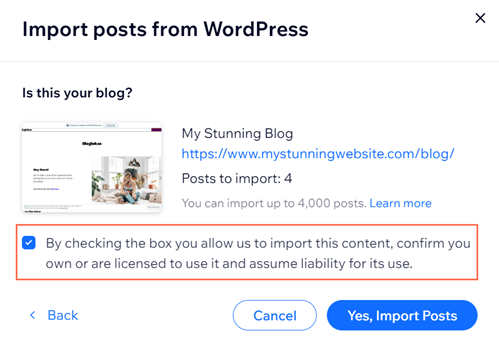
- Klicke auf Ja, Beiträge importieren.
- Klicke auf OK, wenn der Import deiner Beiträge abgeschlossen ist.
Mit einer WordPress XML-Datei
- Wähle Mit einer WordPress-XML-Datei aus.
- Klicke auf Weiter.
- Klicke auf Jetzt starten.
- Klicke auf Datei hochladen und wähle die XML-Datei, die du verwenden möchtest, oder ziehe die Datei per Drag-and-Drop an die gewünschte Stelle.
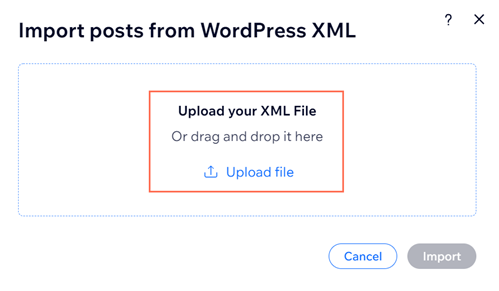
- Klicke auf Importieren.
Fehlerbehebung beim Importieren
Wenn du Probleme beim Importieren deiner Beiträge zu Wix hast, führe die folgenden Schritte aus:
Schritt 1 | Sicherstellen, dass die WordPress-Domain/Website HTTPS ist
Die Sicherheit deiner Website zu gewährleisten ist ein wichtiger Schritt. Das „S“ in HTTPS steht für „Sicherheit“. Wenn du nicht sicher bist, ob deine Website
mit HTTPS kompatibel ist, kannst du versuchen, auf deine Website zuzugreifen, indem du am Anfang der Website-Adresse „https://“ eingibst. Suche nach einem Symbol, das ein geschlossenes Vorhängeschloss zeigt.
Tipp: Wenn deine Website nicht HTTPS-kompatibel ist, empfehlen wir dir, den WordPress-Support zu kontaktieren, um zu erfahren, wie du deine Website als sicher zertifizieren kannst.
Schritt 2 | Sicherstellen, dass WordPress und Plug-ins aktuell sind
Du musst zum Abschnitt „Updates“ in deiner Hauptverwaltung von WordPress gehen, um zu überprüfen, ob es noch ausstehende Updates gibt. Wir empfehlen dir auch, den Abschnitt Plug-ins auf Updates zu überprüfen.
Hinweis: Wenn du Probleme bei der Aktualisierung von WordPress hast, wende dich bitte an den WordPress-Kundensupport.
Schritt 3 | Die JSON-Datei überprüfen
Einer der Hauptgründe, warum ein Problem auftritt, liegt in der JSON-Datei. Eine JSON-Datei ist eine Textdatei, die Daten von einer Webanwendung auf einen Server migriert. Stelle es dir als eine Datei mit all deinen Blog-Inhalten vor, die für Wix zugänglich sein muss, um den Migrationsprozess abzuschließen.
Tipp: Du kannst versuchen, auf JSON zuzugreifen, indem du
/wp-json/wp/v2/posts am Ende der URL deiner WordPress-Website hinzufügst (z. B https://beispiele.com/wp-json/wp/v2/posts).
Schritt 4 | Sicherstellen, dass die Domain nicht übertragen wird
Wenn deine Domain zu einem anderen Hoster transferiert wird, kannst du den Importvorgang nicht starten. Du musst entweder den Domaintransfer abbrechen oder warten, bis er abgeschlossen ist, bevor du deinen WordPress-Blog zu Wix importierst.
Schritt 5 | Sicherstellen, dass die Blogseite und die Beiträge in WordPress öffentlich sind
Deine Blogseite und deine Beiträge müssen auf „öffentlich“ gesetzt sein, um sie in Wix importieren zu können. Du kannst die Sichtbarkeitseinstellungen in den WordPress-Beitragseinstellungen ändern.
Hinweis: Verschiedene WordPress-Plugins schränken die Sichtbarkeit der Blogseite ein. Stelle sicher, dass du keine Plug-ins hast, die den Zugriff auf Website-Betrachter einschränken.
Schritt 6 | Sicherstellen, dass deine Blog-URLs keine Weiterleitungen enthalten.
Wenn die URLs deines Blogs auf andere URLs umleiten, funktioniert der Importvorgang nicht ordnungsgemäß.
Wende dich an den WordPress-Support, wenn du Hilfe und Empfehlungen zum Entfernen von Weiterleitungen benötigst.
Schritt 7 | Sicherstellen, dass es keine geografischen Einschränkungen gibt
Wenn du geografische Beschränkungen hast, die Besucher in einigen Regionen am Anzeigen hindern, musst du diese entfernen, um deinen Blog zu importieren. Viele WordPress-Plug-ins schränken den Datenverkehr von bestimmten Orten ein. Stelle sicher, dass du keine Plug-ins verwendest, die die Anzeige des Traffics nach Geografie einschränken. Dein Blog muss weltweit sichtbar sein, um zu Wix importieren zu können.
Wir können mit dem Importieren nicht beginnen, wenn es in deinem Blog geografische Einschränkungen gibt. Normalerweise kannst du nur mithilfe der WordPress-Plug-ins Besucher aus bestimmten geografischen Gebieten blockieren. Achte darauf, dass du diese Plug-ins nicht verwendest und dein Blog und deine Beiträge weltweit zugänglich sind.
Du hast immer noch Probleme?
Wann du WordPress kontaktieren solltest:
Wenn du Probleme mit einem der obigen Schritte zur Fehlerbehebung hast, empfehlen wir dir, dich direkt an WordPress zu wenden, um zusätzliche Unterstützung zu erhalten. In den meisten Fällen werden Importprobleme durch Probleme verursacht, die in WordPress behoben werden müssen.
Wann du Wix kontaktieren solltest:
Wenn du der Meinung bist, dass auf das JSON zugegriffen werden kann, die Migration aber trotzdem fehlschlägt, kontaktiere das
Support-Team von Wix, um Hilfe zu erhalten. Halte, wenn du Wix kontaktierst, einen
Screenshot oder ein
Video bereit, das du teilen kannst, damit dein Problem so schnell wie möglich bearbeitet werden kann.



