


Wix Automations: Einen „Webhook empfangen"-Trigger einrichten
In diesem Artikel
- Schritt 1 | Eine neue Automatisierung mit einem „Webhook empfangen“-Trigger einrichten
- Schritt 2 | Deinen externen Service konfigurieren, um Webhooks zu senden
- (Falls zutreffend) Schritt 3 | Nutzlastdaten für Automatisierungen konfigurieren, die externe Informationen verwenden
- Schritt 4 | Den Rest der Automatisierung einrichten
- Häufig gestellte Fragen (FAQs)
Mit Webhook-Triggern kannst du Wix Automatisierungen über externe Apps starten und Informationen aus diesen Diensten in deine automatisierten Prozesse einbringen. Wenn etwas in einer externen App passiert, kannst du festlegen, dass deine Automatisierung sofort gestartet und die relevanten Daten an den Rest deiner Automatisierung weitergegeben werden.
Erfahre zum Beispiel, wie du eine Automatisierung auslöst, wenn du eine Zahlung von einem Drittanbieter erhältst oder wenn dein CRM ein Status-Update sendet.
Bevor du loslegst:
Diese Funktion wird für erweiterte Nutzer empfohlen, die ihre Website von Wix und andere externe Business-Tools und -Services integrieren möchten.
Schritt 1 | Eine neue Automatisierung mit einem „Webhook empfangen“-Trigger einrichten
Um loszulegen, erstelle eine neue Automatisierung und füge den Trigger „Webhook empfangen“ hinzu.
Um einen „Webhook empfangen“-Trigger hinzuzufügen:
- Öffne den Bereich Automatisierungen in deiner Website-Verwaltung.
- Klicke oben rechts auf + Automatisierung erstellen.
- Klicke auf + Von Grund auf neu beginnen, um mit einer leeren Automatisierungs-Template zu beginnen.
- Klicke auf den Titel, um deiner Automatisierung einen Namen zu geben.
- Wähle Webhook empfangen als deinen Trigger aus.
- Klicke im Bereich Webhook-URL auf Kopieren.
Hinweis: Diese URL ist für jede Automatisierung eindeutig. Du musst sie in deine externe App oder deinen externen Service einfügen, um eine Verbindung herzustellen.

Wichtig:
- Wenn du zu einem anderen Trigger wechselst und dann wieder zu „Webhook empfangen“ zurückkehrst, erhältst du eine neue Webhook-URL. Achte darauf, die neue URL zu kopieren und in dem von dir verwendeten externen Service zu aktualisieren.
- Lass diesen Tab von Wix Automatisierungen geöffnet, während du mit dem nächsten Schritt fortfährst – du musst später darauf zurückkommen.
Schritt 2 | Deinen externen Service konfigurieren, um Webhooks zu senden
Um deine Automatisierung auszulösen, richte deinen externen Service so ein, dass er Webhooks an die eindeutige URL aus Schritt 1 sendet. Dadurch verknüpfst du deinen externen Service mit Wix und stellst sicher, dass deine Automatisierung jedes Mal ausgeführt wird, wenn das von dir gewählte Ereignis eintritt.
Um den Webhook in deinem externen Service einzurichten:
- (In deinem externen Service oder deiner App) Suche den Bereich, in dem du ausgehende Webhooks oder HTTP-Benachrichtigungen konfigurieren kannst.
- Konfiguriere deinen externen Service nach deinen Wünschen.
- Füge die Webhook-URL, die du kopiert hast, in das URL-Feld ein.
- Stelle die Anfrage-Methode auf POST ein.
- (Wenn deine Automatisierung die externen Daten verwendet) Richte die Nutzlast-Struktur in der Automatisierung auf Wix ein, indem du die Anweisungen im nächsten Schritt verwendest).
Tipps:
- Die Webhook-Nutzlast muss in einem gültigen JSON-Format gesendet werden. Du kannst verschiedene Datentypen (z. B. Zeichenfolgen, Zahlen, Arrays usw.) einfügen, solange das Gesamtformat ein gültiges JSON ist.
- Um deine eingehende Nutzlast-Struktur zu überprüfen, verwende ein Tool wie Postman oder die Testfunktion deines externen Services.
(Falls zutreffend) Schritt 3 | Nutzlastdaten für Automatisierungen konfigurieren, die externe Informationen verwenden
Wenn deine Automatisierung Daten von deinem externen Service verwenden soll, richte die
Nutzlast (das Datenpaket) ein, das dein Service an deine Wix
Webhook-URL sendet. Dieser Schritt stellt sicher, dass die richtigen Felder verfügbar sind, wenn du Automatisierungsaktionen einrichtest.
Hinweis:
Die Nutzlast muss alle Felder enthalten, die du in deiner Automatisierung verwenden möchtest. Wenn du beispielsweise eine E-Mail-Bestätigung mit dem Namen, der E-Mail-Adresse und der Gesamtsumme der Bestellung des Kunden senden möchtest, sollten alle diese Felder in deiner Nutzlast enthalten sein.
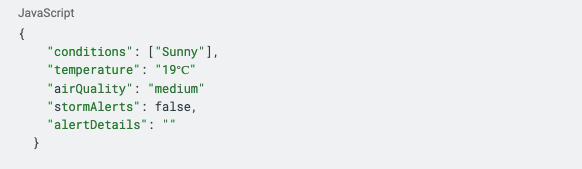
Um deine Nutzlast-Struktur einzurichten:
- Öffne die Automatisierung, die du in Wix zu erstellen begonnen hast.
- Klicke auf den Trigger Webhook empfangen.
- Klicke auf Nutzlastdatenstruktur festlegen, um die Nutzlast zu definieren, die deine Automatisierung vom externen Service erwarten kann.
- Gib JSON-Beispieldaten ein, die die Automatisierung verwendet, um das Schema zu extrahieren.
- Klicke auf Strukturvorschau.
- Klicke auf Struktur speichern oder JSON bearbeiten, um die Bearbeitung fortzusetzen.
- Wenn du fertig bist, klicke auf Anwenden.

Schritt 4 | Den Rest der Automatisierung einrichten
Richte den Rest deiner Automatisierung ein und ordne die eingehenden Felder dynamischen Werten in den Aktionen deiner Automation zu. Wenn du fertig bist, aktiviere oder speichere deine abgeschlossene Automation.
Um deine Automation einzurichten:
- Gehe zurück zu der Automatisierung, die du in Wix zu erstellen begonnen hast.
- (Optional) Erweitere deine Automatisierung, indem du eine Bedingung, Verzögerung, Lokale Variable oder ein Globales Speicherelement hinzufügst.
- Richte die Aktion deiner Automatisierung ein:
- Klicke auf das Symbol für Schritt hinzufügen
 und füge eine Aktion hinzu.
 - Wähle eine Aktion aus, die die Automatisierung ausführen soll.
- Konfiguriere die Automatisierung nach Bedarf. Wähle im Feldzuordnungsbereich der Aktion die Daten aus deiner Webhook-Nutzlast aus.
Tipp: Diese Datenpunkte werden wie Daten von anderen Triggern als dynamische Werte angezeigt.
- Klicke auf das Symbol für Schritt hinzufügen
- Klicke oben rechts auf Aktivieren oder Speichern.
Trinkgeld:
Sende eine Testanfrage von deinem externen Service, um sicherzustellen, dass du deine Antwort erfolgreich eingerichtet hast, um deine Erwartungen zu erfüllen.
Häufig gestellte Fragen (FAQs)
Klicke unten, um mehr über das Einrichten eines „Webhook empfangen“-Triggers zu erfahren.
Was kann ich tun, wenn meine Automatisierung nicht wie erwartet ausgelöst wird?
Warum werden meine Webhook-Felder nicht angezeigt, wenn ich die Aktion einrichte?
Was passiert, wenn sich meine Webhook-Nutzlast-Struktur nach der Einrichtung ändert?
Kann ich mehrere Webhook-Empfangen-Trigger in einer Automatisierung verwenden?