


Wix Automations: Ein globales Speicherelement in Automatisierungen verwenden
4 Min.
In diesem Artikel
- Ein globales Speicherelement erstellen
- Ein globales Speicherelement in deiner Automatisierung verwenden
- Den Wert eines globalen Speicherelements aktualisieren
- Häufig gestellte Fragen (FAQs)
Die Funktion „Globaler Speicher“ ermöglicht es dir, dynamische globale Werte zu erstellen, die in all deinen Automatisierungen gelesen und aktualisiert werden können. Dadurch können sich deine Automatisierungen Informationen merken und freigegebene Informationen aktualisieren, während sie ausgeführt werden.
Ein Speicherelement kann beispielsweise Anmeldezahlen tracken, Werbeaktionen verwalten oder Unternehmensbanner an einem Ort speichern.
Sobald du dein globales Speicherelement erstellt hast, verwende es als freigegebenen Wert in einer deiner Automatisierungen. Du kannst den Wert jederzeit aktualisieren, und er wird auf alle relevanten Automatisierungen angewendet. Auf diese Weise kannst du skalierbare, anpassungsfähige Logik erstellen, ohne die Arbeit über mehrere Flows zu duplizieren.
Ein globales Speicherelement erstellen
Erstelle ein globales Speicherelement, um Werte zu speichern, die in all deinen Automatisierungen wiederverwendet und aktualisiert werden können.
Um ein globales Speicherelement zu erstellen:
- Erstelle eine neue Automatisierung oder bearbeite eine bestehende Automatisierung.
- Klicke auf das Symbol für Schritt hinzufügen
 .
. - Klicke auf das Dropdown-Menü Benutzerdefinierter Wert und wähle Globales Speicherelement.
- Klicke auf das Dropdown-Menü Element und wähle + Element erstellen.
- Wähle den Datentyp des Elements:
- Text: Für unformatierte Informationen wie Namen oder Telefonnummern.
- E-Mail: Für formatierte E-Mail-Adressen.
- URL: Für Links (muss mit http:// oder https:// beginnen).
- Datum/Uhrzeit: Für Daten und Uhrzeiten, wie z. B. Veranstaltungstermine oder wann etwas hinzugefügt wurde.
- Zahl: Für numerische Werte wie Punkte, Beträge oder Rabatte.
- Zähler: Für Werte, die schrittweise erhöht werden, z. B. zum Tracken der Anzahl der Anmeldungen.
- Boolesch: Für Einstellungen, die entweder wahr oder falsch sind, zum Beispiel ein Ein-/Aus-Flag oder der Status einer Werbeaktion.
- Klicke auf Weiter.
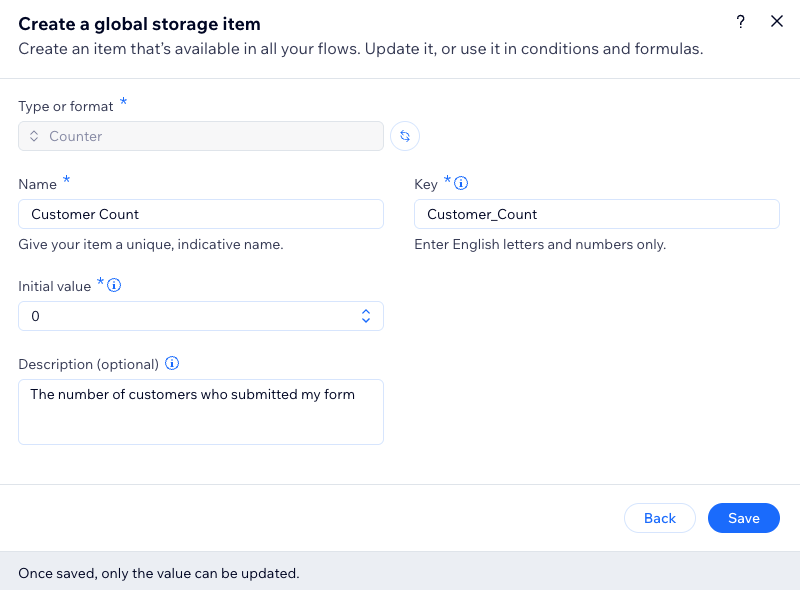
- Konfiguriere das Element nach Bedarf:
- Name: Gib deinem Element einen eindeutigen, aussagekräftigen Namen.
- Startguthaben: Gib deinem Element ein Startguthaben.
- (Optional) Beschreibung: Hilft dir, den Element leicht zu identifizieren.
- Klicke auf Speichern.
Wichtig:
Sobald das Element gespeichert wurde, kann nur noch der Wert aktualisiert werden.
Ein globales Speicherelement in deiner Automatisierung verwenden
Füge ein globales Speicherelement überall in deiner Automatisierung hinzu, wo du den Wert eines Elements verwenden musst. Da sie in all deinen Automatisierungen verfügbar sind, kannst du wichtige Informationen wie Werbeaktionsstatus, Zähler oder geplante Termine ganz einfach überall konsistent halten, wo du sie benötigst.
Um ein globales Speicherelement in deiner Automatisierung zu verwenden:
- Erstelle eine neue Automatisierung oder bearbeite eine bestehende Automatisierung.
- Klicke auf die Bedingung oder Aktion, in der du dein globales Speicherelement hinzufügen möchtest.
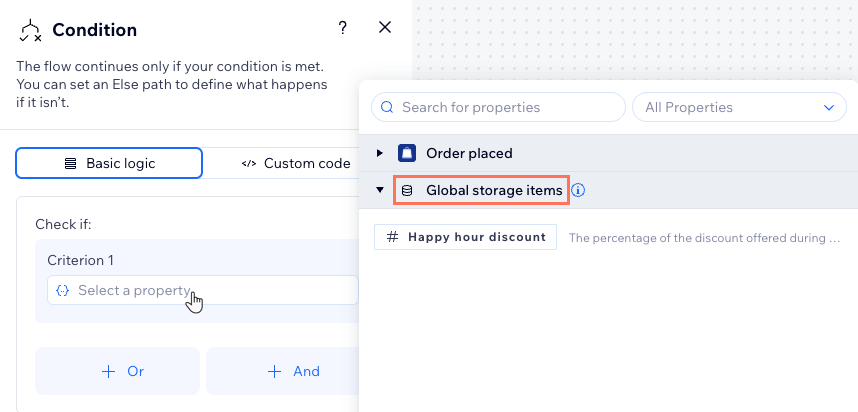
- Klicke auf das entsprechende Feld, um die Eigenschaftsauswahl zu öffnen.
- Wähle dein globales Speicherelement aus, das du für deine Automatisierung benötigst.
Tipp: Möglicherweise musst du auf den Tab Eigenschaften der Eigenschaftsauswahl klicken. - Baue deine Automatisierung nach Bedarf weiter aus.
Hinweis zu Aktionen:
Globale Speicherelemente sind nur für Aktionen verfügbar, die du mit der Eigenschaftsauswahl anpasst.
Den Wert eines globalen Speicherelements aktualisieren
Aktualisiere den freigegebenen Wert in deinem globalen Speicherelement, damit er den Anforderungen deiner Automatisierung entspricht (z. B. neuer Happy-Hour-Rabatt).
Um den Wert eines globalen Speicherelements zu aktualisieren:
- Erstelle eine neue Automation oder bearbeite eine bestehende Automation.
- Klicke auf das Symbol für Schritt hinzufügen .
- Klicke auf das Dropdown-Menü Benutzerdefinierter Wert und wähle Globales Speicherelement.
- Klicke auf das Dropdown-Menü Element und wähle dein globales Speicherelement.
- Aktualisiere den Elementwert nach Bedarf.

Häufig gestellte Fragen (FAQs)
Klicke unten auf eine Frage, um mehr zu erfahren.
Kann ich ein Speicherelement löschen?
Wie viele Elemente kann ich erstellen?
Was ist die Differenz zwischen globalen Speicherelementen und lokalen Variablen?
Was sind die besten Beispiele für die Verwendung der einzelnen Formate?