


Studio Editor: Eine Studio-Version einer Website des Wix Editor erstellen
In diesem Artikel
- Eine Version in Wix Studio erstellen
- Apps auf deinem Studio-Branch einrichten
- Deinen Studio-Branch designen und einen Build erstellen
- Website-Branches verwalten
- Den Studio Editor-Branch veröffentlichen
- Häufig gestellte Fragen (FAQ)
Hast du eine Website im Wix Editor erstellt? Wenn du sie zu Wix Studio transferierst, kannst du die Website mit erweiterten Designoptionen nachbauen – und dabei die Verwaltung und die Daten der Website behalten.
Der Wechsel vom Wix Editor zum Wix Studio Editor erstellt eine neue Version (Branch) der Website, die du separat bearbeiten kannst. Dies hebt die Veröffentlichung der ursprünglichen Website nicht auf und beeinträchtigt sie nicht, sodass du und deine Kunden dir keine Sorgen um Ausfallzeiten machen müsst.
Erfahre hier mehr über Branches von Wix Studio.
Wichtig:
Wenn du dich entscheidest, einen Branch von Wix Studio zu erstellen, gibt es einige Dinge zu beachten:
- Es ist nur möglich, eine Version von Wix Studio für eine Website von Wix Editor mit einem Premiumpaket zu erstellen. Wenn du dich entscheidest, die Studio-Version der Website zu veröffentlichen, musst du auf ein Wix Studio-Paket upgraden.
- Wenn du den Studio-Branch veröffentlichst, ist es nicht möglich, zum ursprünglichen Branch von Wix Editor zurückzukehren und diesen erneut zu veröffentlichen.
Eine Version in Wix Studio erstellen
Um loszulegen, erstelle einen Branch von Wix Studio für eine bestehende Website von Wix Editor. Branches teilen die meisten Daten und Apps, sodass du dir keine Sorgen machen musst, Informationen der Website zu verlieren.
Gut zu wissen:
Das Design der Website wird nicht auf den Branch von Wix Studio übertragen. Du kannst die neue Version im Studio Editor erstellen, um das gewünschte Design zu gestalten.
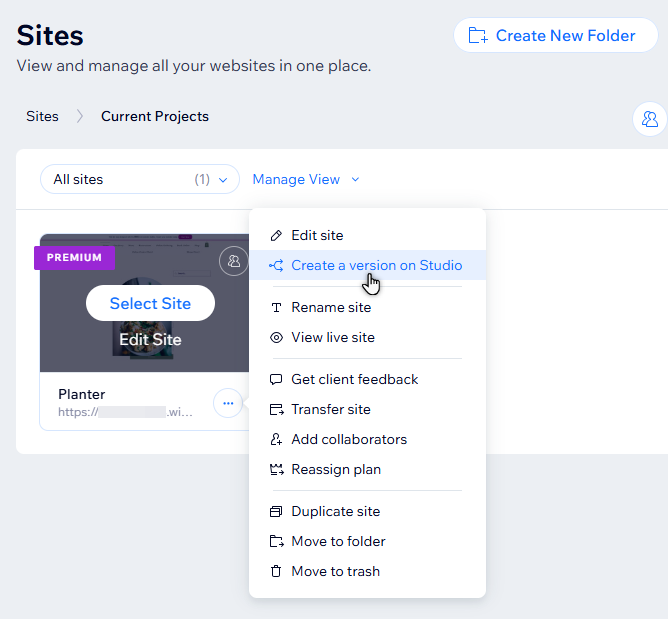
Um die Studio-Version der Website zu erstellen und zu bearbeiten:
- Öffne den Bereich Websites in deinem Konto von Wix.
- Klicke auf das Symbol für Website-Aktionen
 neben der entsprechenden Website des Wix Editor.
 - Wähle Version in Studio erstellen.
- Klicke auf Studio-Version erstellen.
Apps auf deinem Studio-Branch einrichten
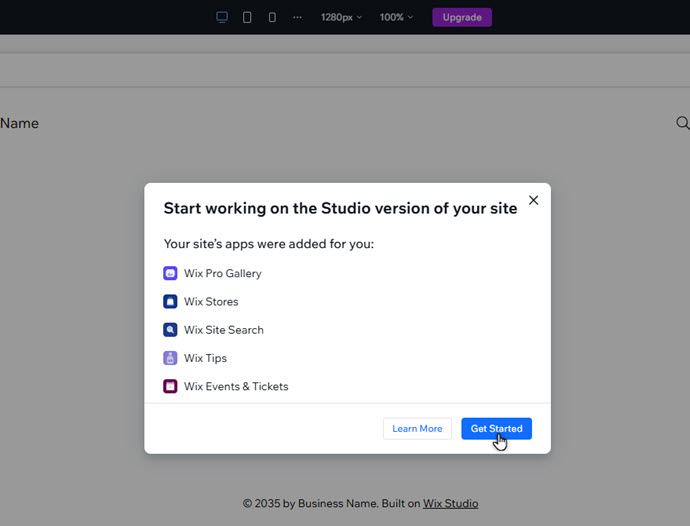
Nachdem du einen Studio-Branch erstellt hast, greife auf den Editor zu, um die relevanten Apps einzurichten. Wenn du den Studio Editor zum ersten Mal öffnest, werden Apps, die du zuvor im Wix Editor hinzugefügt hast, automatisch in deinem Studio-Branch installiert.
Einige Apps werden aufgrund eines technischen Problems unsererseits möglicherweise nicht übernommen. In diesem Fall kannst du sie jederzeit manuell über das Panel
Mein Unternehmen hinzufügen.
Wichtig:
Einige Apps werden
in Studio nicht unterstützt und können daher nicht zu deinem Studio-Branch hinzugefügt werden.
Um Apps auf einem Studio-Branch einzurichten:
- Öffne deine Website-Verwaltung.
- Klicke im linken Panel auf Website & App.
- (Falls erforderlich) Klicke im linken Panel unter Website-Überblick auf Website.
- Klicke neben dem Studio-Branch auf Bearbeiten.
Tipp: Der erste Branch, den du erstellst, trägt den Titel: Wix Studio-Version - Warte, bis die Apps fertig installiert sind, und klicke auf Loslegen.
- (Falls einige Apps nicht installiert wurden) Füge den Rest deiner Apps manuell hinzu:
- Klicke links in deinem Editor auf Mein Unternehmen
 .
. - Klicke auf den Tab der entsprechenden App.
- Klicke auf Zum Branch hinzufügen.
- Klicke links in deinem Editor auf Mein Unternehmen
Möchtest du mehr erfahren?
Lies unseren
Überblick zum Studio Editor, um mehr über responsives Design zu erfahren.
Deinen Studio-Branch designen und einen Build erstellen
Öffne den Branch im Studio Editor, um mit der Erstellung des Designs und Contents zu beginnen. Der Studio Editor bietet eine Vielzahl an erweiterten Optionen und Elementen, damit du die bestmögliche Website für deine Kunden und deren Besucher erstellen kannst.
Um mit dem Design eines Studio-Branch zu beginnen:
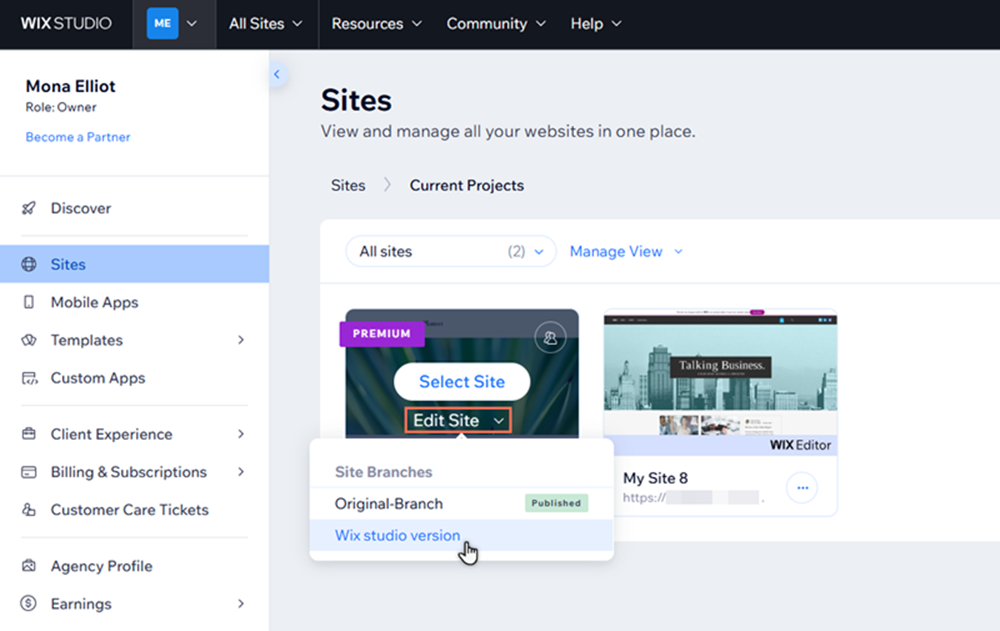
- Öffne den Bereich Websites in deinem Wix Studio-Workspace.
- Fahre mit der Maus über die entsprechende Website und klicke auf das Dropdown Website bearbeiten.
- Klicke auf den Studio-Branch.
Tipp: Der erste Branch, den du erstellst, heißt: Wix Studio-Version - Beginne mit der Arbeit an der Website. Hier sind einige Möglichkeiten, wie du loslegen kannst:
- Seiten erstellen und verwalten, um den Branch so aufzubauen, wie du es möchtest.
- Abschnitte und Zellen hinzufügen, um deinen Seiteninhalt zu strukturieren.
- Das Panel „Website-Stile“ verwenden, um ein konsistentes, individuelles Design zu erstellen.
Website-Branches verwalten
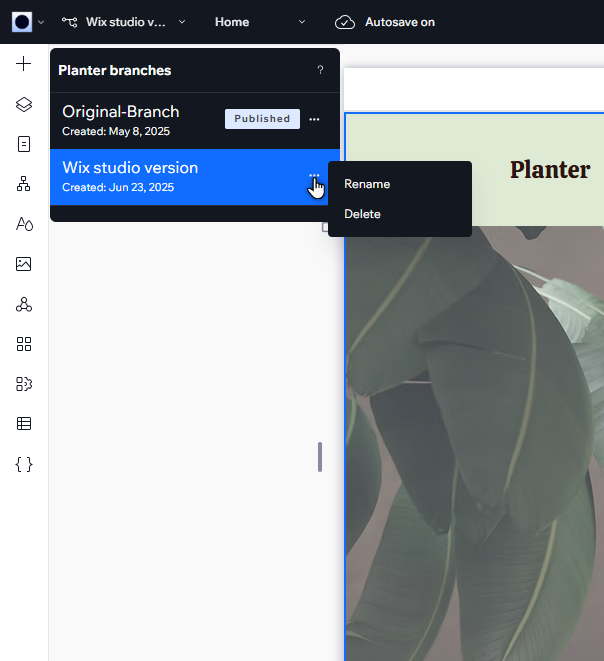
Du kannst Website-Branches von deinem Editor aus verwalten, egal an welcher Version du gerade arbeitest. Benenne Branches um, damit sie leicht zu identifizieren sind, und lösche Branches, die du nicht mehr benötigst.
Um Website-Branches zu verwalten:
- Öffne den Bereich Websites in deinem Wix Studio-Workspace.
- Fahre mit der Maus über die entsprechende Website und klicke auf das Dropdown Website bearbeiten.
- Klicke auf den Studio-Branch.
Tipp: Der erste Branch, den du erstellst, heißt: Wix Studio-Version - Klicke oben auf das Symbol für Version
 .
. - Klicke auf das Symbol für Weitere Aktionen
 neben dem entsprechenden Branch.
 - Wähle eine Option, um deine Branches zu verwalten:
- Umbenennen: Wähle einen Namen für den Branch, der die Identifizierung erleichtert:
- Gib den neuen Namen in das Feld ein.
- Drücke Enter auf deiner Tastatur.
- Löschen: Lösche einen Branch, den du nicht mehr benötigst:
- Klicke auf Öffne die Website-Verwaltung.
- Klicke auf das Symbol für Branch löschen
 neben dem entsprechenden Branch.
 - Klicke auf Branch löschen.
- Umbenennen: Wähle einen Namen für den Branch, der die Identifizierung erleichtert:
Hinweise:
- Es ist nicht möglich, den Website-Branch zu löschen, der aktuell veröffentlicht ist.
- Wenn du den einzigen Studio-Branch der Website löschst, wird die Website auf das Editor-Erlebnis von Wix zurückgesetzt.
Den Studio Editor-Branch veröffentlichen
Bereit, den Wechsel zu Wix Studio abzuschließen? Veröffentliche den Studio-Branch
aus deinem Editor. Dies hebt automatisch die Veröffentlichung des live geschalteten Branchs von Wix Editor auf und sorgt für einen einfachen Wechsel für dich und deine Kunden.
Bevor du veröffentlichst:
- Wir empfehlen dir zu überprüfen, ob das Design und der Content bereit sind und ob alle relevanten Apps installiert sind.
- Das Veröffentlichen eines neuen Branchs kann sich auf die SEO der Website auswirken. Achte darauf, die Seiten und den Content des Branchs zu optimieren, um die Auswirkungen zu minimieren.
- Sobald du den Studio-Branch veröffentlichst, ist es nicht möglich, zum ursprünglichen Branch von Wix Editor zurückzukehren und diesen erneut zu veröffentlichen.
Erinnerung:
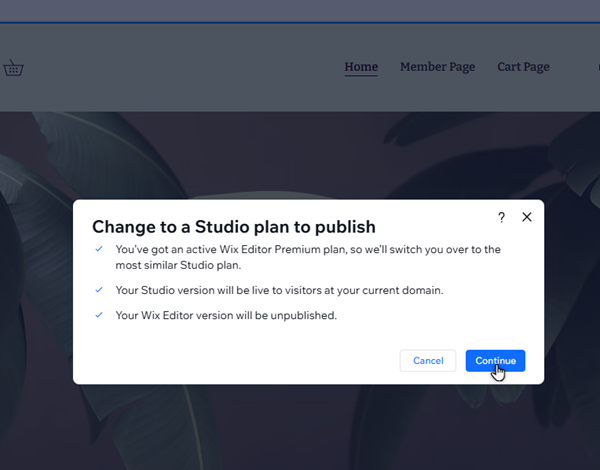
Um die Studio-Version der Website zu veröffentlichen, benötigt die Website ein
Wix Studio-Paket. Wenn die Website kein Studio-Paket hat, kannst du die folgenden Schritte verwenden, um ein Upgrade durchzuführen.
Um den Studio-Branch zu veröffentlichen:
- Öffne den Bereich Websites in deinem Wix Studio-Workspace.
- Fahre mit der Maus über die entsprechende Website und klicke auf das Dropdown Website bearbeiten.
- Klicke auf den Studio-Branch.
Tipp: Der erste Branch, den du erstellst, heißt: Wix Studio-Version - Klicke oben rechts in deinem Editor auf Veröffentlichen.
- Befolge die Schritte je nach Preisplan der Website:
- Die Website hat ein Studio-Paket:
- Klicke auf Veröffentlichen.
- Klicke auf Fertig.
- Die Website hat kein Studio-Paket:
- Klicke auf Weiter.
- Klicke auf Paket ändern & Website veröffentlichen.
- Klicke auf Fertig.
- Die Website hat ein Studio-Paket:
Hinweis:
Website-Pakete können nur von Website-Eigentümern, Co-Eigentümern und Mitbearbeitern mit den entsprechenden Abrechnungsberechtigungen upgegradet werden.
Erfahre hier mehr über das Upgraden von Website-Paketen.
Häufig gestellte Fragen (FAQ)
Wähle eine Frage aus, um mehr über Website-Branches zu erfahren.
Welche Daten werden kopiert?
Beeinflusst das Veröffentlichen des Studio-Branch die SEO der Website?
Kann ich den Wix Editor-Branch löschen?
Können Mitbearbeiter der Website die Studio-Version der Website veröffentlichen?
Warum kann ich / mein Kunde nicht auf Studio-Versionen einer Website zugreifen oder diese erstellen?