


Wix Inbox: Deine Benachrichtigungseinstellungen verwalten
4 min
In diesem Artikel
- Teamweite Benachrichtigungen verwalten
- Deine persönlichen Benachrichtigungen einrichten
- Mobilgeräte-App-Benachrichtigungen verwalten
- FAQ
Teamweite Benachrichtigungen verwalten
Es gibt bestimmte Benachrichtigungseinstellungen, die du für alle Mitbearbeiter deiner Website in der Website-Verwaltung verwalten kannst. Diese Einstellungen steuern, ob jeder Benachrichtigungen für Wix Chat-Nachrichten und Pre-Chat-Formulare erhält.
Um Benachrichtigungen zu verwalten:
- Öffne den Bereich „Postfach“ in deiner Website-Verwaltung.
- Klicke oben rechts auf das Dropdown-Menü Einstellungen.
- Wähle Kommunikationskanäle.
- Klicke auf den Tab E-Mail-Benachrichtigungen.
- Aktiviere oder deaktiviere die Schieberegler für die folgenden Benachrichtigungen:
- Benachrichtigen, wenn jemand eine Chat-Nachricht sendet
- Benachrichtigen, wenn jemand ein Pre-Chat-Formular eingereicht hat

Tipp:
Wenn du auf Bearbeiten bei einer Benachrichtigung klickst, wirst du zu den Automatisierungseinstellungen der Benachrichtigung weitergeleitet. Auf diese Weise kannst du deine Benachrichtigung weiter anpassen, z. B. wie und wann die Benachrichtigung gesendet wird. Erfahre hier mehr über Automatisierungen.
Deine persönlichen Benachrichtigungen einrichten
Wähle aus, welche Benachrichtigungen du für Wix Inbox erhalten möchtest. Du und alle Mitbearbeiter der Website mit Zugriff auf Wix Inbox können diese Einstellungen einzeln auf der Seite Benachrichtigungseinstellungen in der Verwaltung anpassen.
Um deine persönlichen Inbox-Benachrichtigungen einzurichten:
- Öffne die Benachrichtigungseinstellungen in deiner Verwaltung.
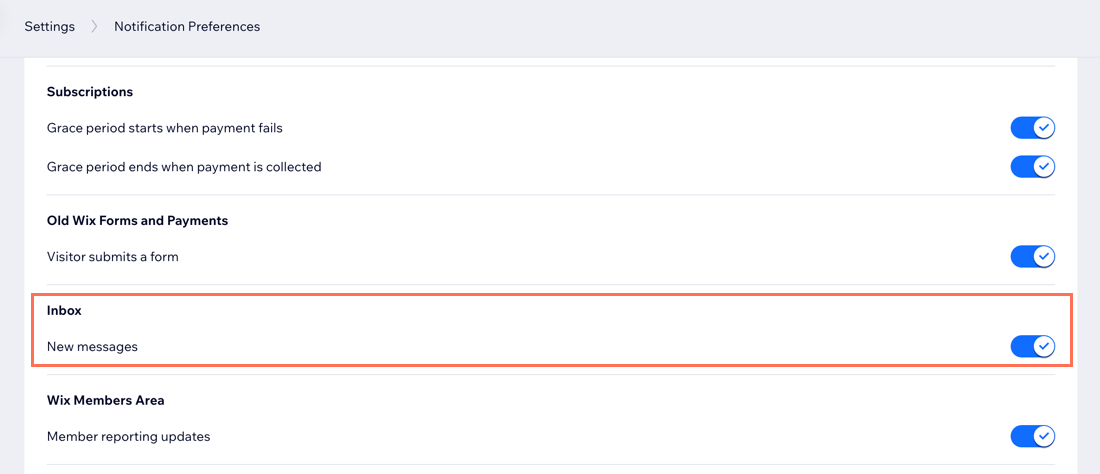
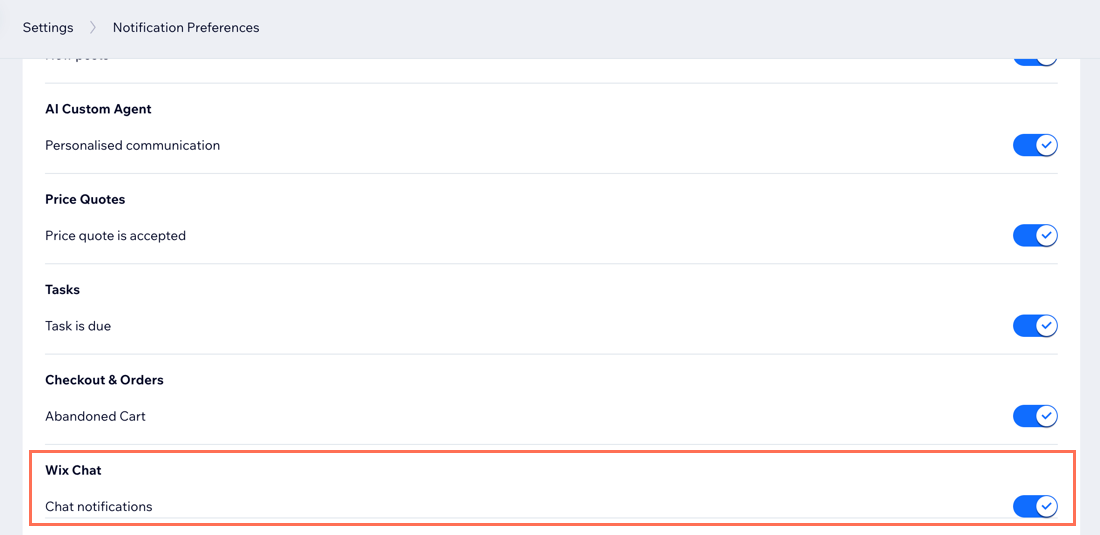
- Wähle aus, welche Benachrichtigungen du erhalten möchtest:
Neue Inbox-Nachrichten
Chat-Benachrichtigungen
Mobilgeräte-App-Benachrichtigungen verwalten
Mit der Wix App kannst du für jede neue Postfach- oder Chat-Nachricht eine Benachrichtigung auf deinem Mobilgerät erhalten, sodass du auch unterwegs antworten kannst. Standardmäßig sind App-Benachrichtigungen aktiviert, aber du kannst die, die du nicht benötigst, vorübergehend oder dauerhaft deaktivieren.
Um deine Mobilgeräte-App-Benachrichtigungen zu verwalten:
- Öffne deine Website in der Wix App.
- Tippe unten auf Postfach
 .
. - Tippe oben rechts auf das Symbol für Weitere Aktionen
 .
. - Tippe auf Einstellungen.
- Tippe auf Benachrichtigungseinstellungen.
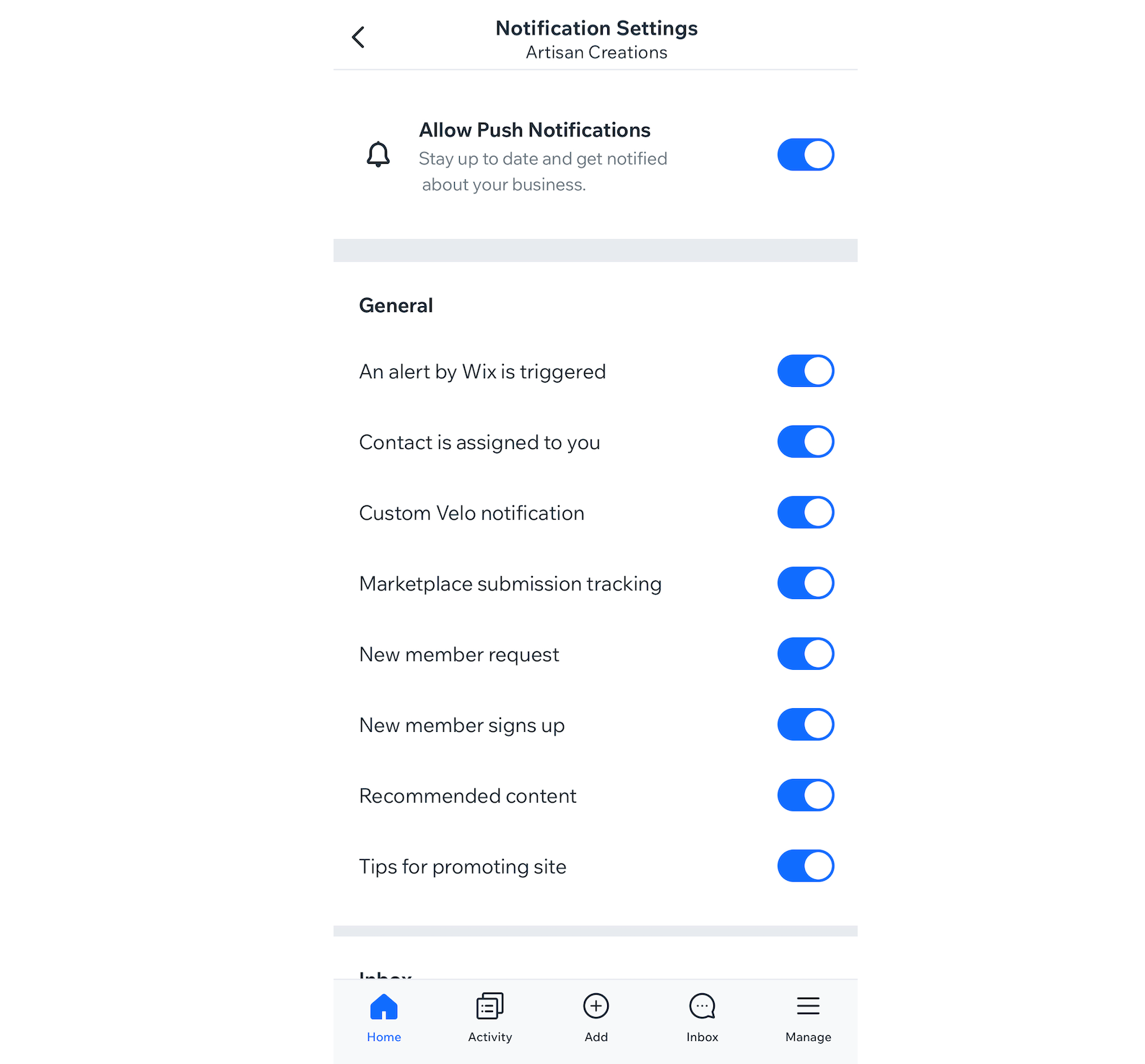
- Tippe auf den Schieberegler für Push-Benachrichtigungen zulassen, um sie zu aktivieren oder zu deaktivieren.
- Aktiviert: Du erhältst Push-Benachrichtigungen auf deinem Mobilgerät.
- Deaktiviert: Wähle aus, wie lange du Benachrichtigungen deaktivieren möchtest: 8 Stunden, 1 Woche, 1 Monat, 1 Jahr oder dauerhaft.
- Scrolle nach unten zu Postfach und tippe auf den Schieberegler neben jedem Benachrichtigungstyp, um ihn zu aktivieren oder zu deaktivieren.
FAQ
Klicke unten auf eine Frage, um mehr über die Verwaltung deiner Benachrichtigungen zu erfahren.
Wie kann ich die E-Mail-Adresse ändern, an die meine Benachrichtigungen gesendet werden?
Warum erhalte ich keine Desktop-Benachrichtigungen?
Wie verwalte ich meine Benachrichtigungen über Formulareinreichungen?
Gibt es eine Möglichkeit, Nachrichten zu deaktivieren, die an Kontakte gesendet werden, wenn sie offline sind?
Warum fehlen Formulareinreichungen in meinem Postfach?