


Den neuen Produktkatalog von Wix Stores vorstellen
In diesem Artikel
- Produkte in Unterkategorien organisieren
- Produkte auf Variantenebene umfassend verwalten
- Produktmodifikatoren hinzufügen
- Mit Attributbanken Zeit sparen
- Produkte mit Tags organisieren
- Bilddarstellung maximieren
- Produkte bewerben
- Bildmuster anzeigen
- Storefront-Filter gruppieren und neu anordnen
Wichtig:
Die in diesem Artikel beschriebenen Funktionen sind im neuen Produktkatalog von Wix Stores verfügbar. Wenn du diese Funktionen nicht in deiner Verwaltung siehst, steht die Umstellung deines Shops möglicherweise noch aus. Die Umstellung auf den neuen Produktkatalog anfordern.
Wir haben die Seiten zum Erstellen von Produkten und Verwalten von Produktkategorien überarbeitet. Sie funktionieren jetzt schneller und unterstützen deinen Shop besser beim Wachsen. Mit unseren neuen Tools kannst du deine Produkte einfacher organisieren und deinen Shop effizienter verwalten. Das gilt für Shops mit wenigen Dutzend Produkten genauso wie für Shops mit einem komplexen Bestand aus Tausenden von Produkten.
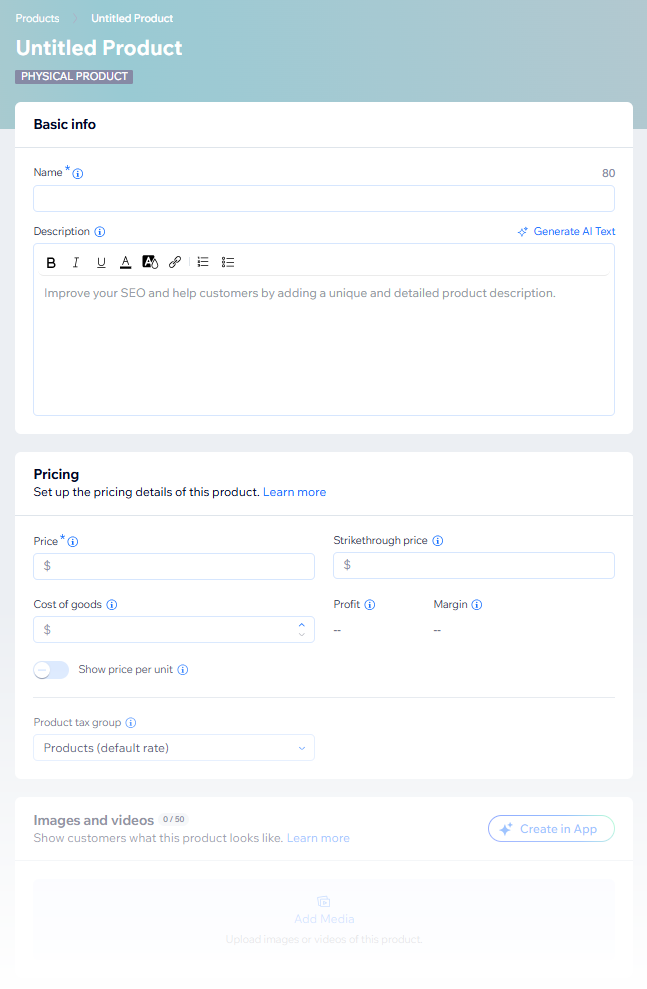
Sieh dir einige der neuen Funktionen und Verbesserungen an.
Produkte in Unterkategorien organisieren
Hinweis:
Damit du die neue Funktion für Unterkategorien vollständig nutzen kannst, benötigt dein Shop die Kategorieseite. Diese einzelne dynamische Seite zeigt alle aktiven Kategorien an. Wenn dein Shop sie bereits verwendet, siehst du in der Kategorieliste in der Verwaltung den Schieberegler Auf deiner Website aktiv. Andernfalls kannst du deine Website auf die Kategorieseite umstellen, um alle Funktionen zu nutzen. Erfahre hier mehr darüber, wie du deine Website umstellst.
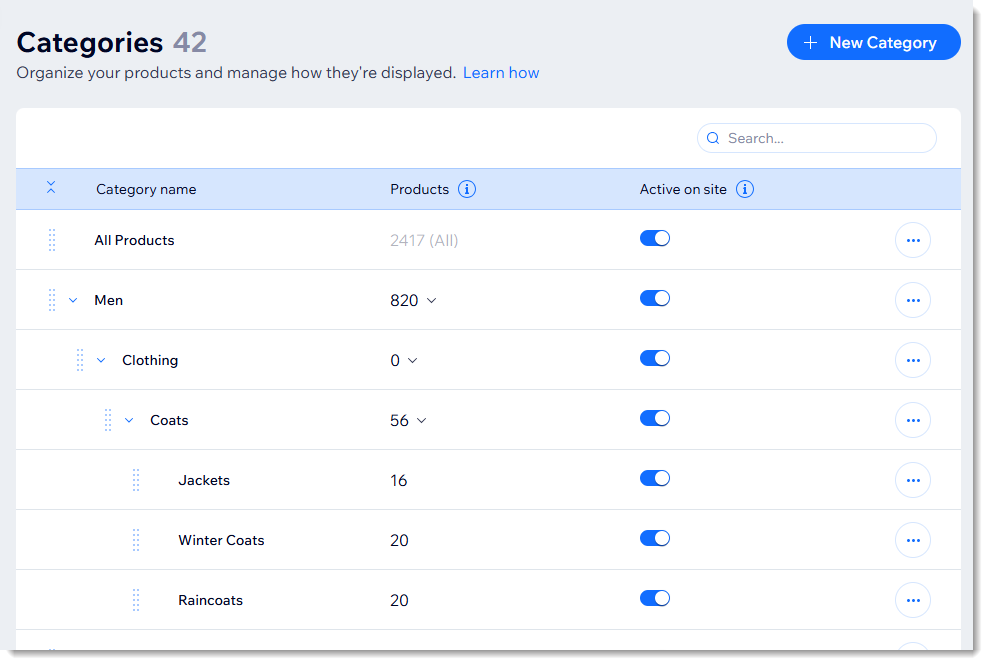
Verbessere die Navigation und SEO deiner Website, indem du deine Produkte in mehreren Kategorieebenen organisierst. Du kannst:
- Bis zu 5 Hierarchieebenen erstellen, damit selbst sehr große Bestände übersichtlich bleiben.
- Insgesamt bis zu 1.000 Kategorien und Unterkategorien verwalten.
- Deinen Kunden helfen, schneller das gewünschte Produkt zu finden, zum Beispiel Kleidung → Damen → Kleider → Sommerkleider.
- Suchmaschinen helfen, deine Website besser zu verstehen. So können sie Käufern deine Produkte leichter anzeigen.
Erfahre hier mehr darüber, wie du
Produktunterkategorien erstellst.
Produkte auf Variantenebene umfassend verwalten
Verwalte komplexe Produktvarianten schneller und mit mehr Kontrolle. Sobald du Produktoptionen hinzufügst, verwaltest du bestimmte Details nicht mehr auf Produktebene. Dazu gehören Preis, Verfügbarkeit zur Vorbestellung, Versandgewicht und mehr. Lege diese Details stattdessen für jede Variante einzeln fest und bearbeite sie dort.

Erfahre hier mehr darüber, wie du
Preise für Produkte und Varianten verwaltest.
Produktmodifikatoren hinzufügen
Verwende Modifikatoren, um individuelle Anpassungen anzubieten, die keinen eigenen Bestand und keine eigene Preisgestaltung benötigen. Dazu gehören zum Beispiel kostenlose Geschenkverpackungen, Gravuren oder andere Verzierungen. Kunden wählen ihre bevorzugten Modifikatoren direkt auf der Produktseite aus.

Erfahre hier mehr über
Produktmodifikatoren und die
Unterschiede zwischen Produktoptionen und Modifikatoren.
Mit Attributbanken Zeit sparen
Du musst dieselben Informationen nicht immer wieder neu erstellen. Du kannst zum Beispiel einmal eine Größentabelle in deinen Produktdetails erstellen und sie auf einige oder alle Produkte anwenden. Möchtest du die Größentabelle bearbeiten? Bearbeite sie einmal und wende das Update überall an.
- Banner: Verwalte alle deine Banner wie „Neu eingetroffen" oder „Sale" an einem Ort und wende sie gleichzeitig auf Produktgruppen an.
Tipp: Du kannst jetzt bis zu 5 Banner pro Produkt erstellen. - Infoabschnitte: Erstelle wiederverwendbare Blöcke für „Größentabellen" oder „Pflegehinweise" und verknüpfe sie mit mehreren Produkten.
- Wiederverwendbare Produktoptionen und Modifikatoren: Wenn du eine Produktoption wie „Stoffart" oder einen Modifikator wie „Geschenkverpackung" erstellst, wird er gespeichert. Anschließend kannst du ihn anderen Produkten hinzufügen.

Erfahre hier mehr über den neuen Bereich „Produkte & Services":
- Mit dem Erstellen physischer Produkte und digitaler Produkte loslegen
- Erfahre hier mehr über Produktoptionen und Modifikatoren
- Erfahre, wie die Preisgestaltung für Produkte im neuen Bereich „Produkte & Services" funktioniert
- Produktbanner hinzufügen
Produkte mit Tags organisieren
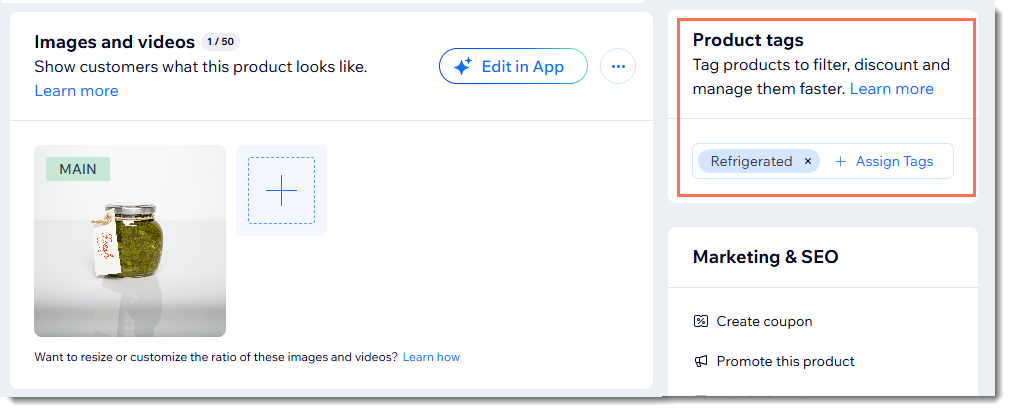
Verwende Tags, um deine Logistik, Einkäufe, Lagerorte und alles Weitere zu organisieren, was dein Unternehmen für reibungslose Abläufe benötigt.
Bilddarstellung maximieren
Im neuen Bereich „Produkte & Services" von Wix Stores kannst du jetzt statt 15 bis zu 50 Bilder, Videos und GIFs hinzufügen. So kannst du deine Artikel aus mehreren Winkeln und Ansichten präsentieren. Deine Besucher erhalten dadurch ein vielfältigeres und umfassenderes visuelles Erlebnis.
Produkte bewerben
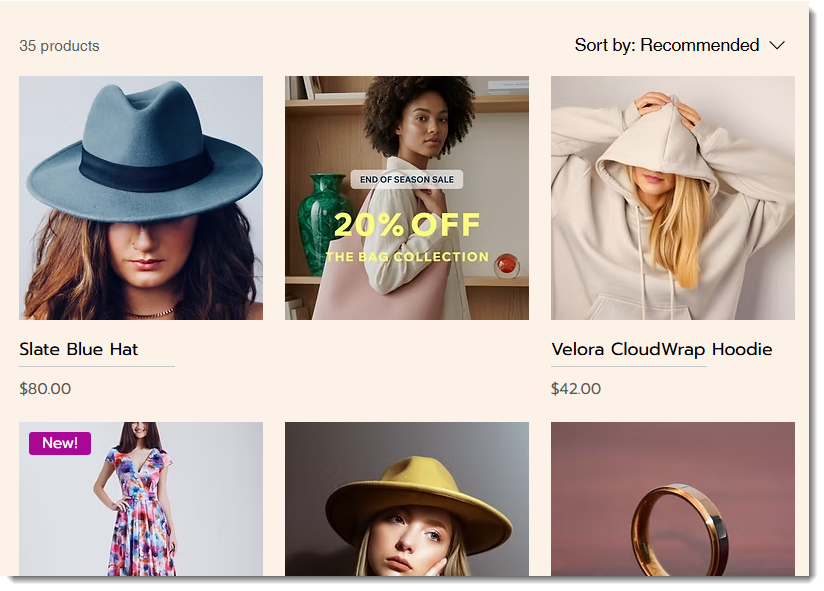
Wenn du zum neuen Bereich „Produkte & Services" wechselst, kannst du Aktionskarten auf deiner Website anzeigen.
Aktionskarten werden auch Aktionskacheln oder Content-Karten genannt. Du kannst diese visuellen Elemente zu deiner Kategorieseite oder Rastergalerie hinzufügen. Damit kannst du Angebote präsentieren, besondere Aktionen hervorheben oder hilfreichen Content wie Einkaufsratgeber teilen.
Erfahre hier mehr über das
Erstellen von Aktionskarten.
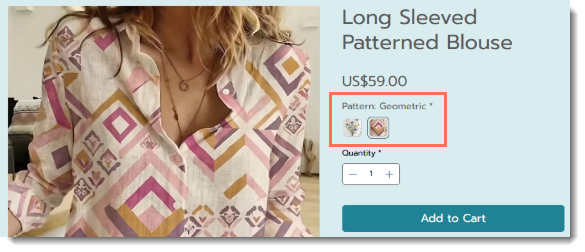
Bildmuster anzeigen
Verkaufst du Produkte mit Mustern? Du kannst jetzt Bildmuster für diese Muster anzeigen, anstatt eine einfarbige Darstellung zu verwenden. Erfahre hier mehr über das
Hochladen von Bildmustern.
Storefront-Filter gruppieren und neu anordnen
Vereinfache das Filtern von Produkten, indem du ähnliche Optionen gruppierst. Du kannst zum Beispiel mehrere Blautöne in einer einzigen Option namens „Blau" zusammenfassen.
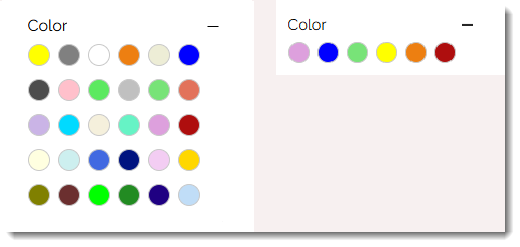
Du kannst Filteroptionen auch logisch anordnen. Sortiere Größen zum Beispiel von klein nach groß oder Farben in Regenbogenreihenfolge. Erfahre hier mehr über
das Gruppieren und Neuanordnen deiner Produktfilteranzeige.