


Wix Stores: Ein physisches Produkt hinzufügen
In diesem Artikel
- Video-Anleitung
- Schritt 1 | Deine Basisinfos hinzufügen
- Schritt 2 | Preise festlegen
- Schritt 3 | Produktbilder, GIFs und Videos hinzufügen
- Schritt 4 | Bestand und Vorbestellung einrichten
- Schritt 5 | (Optional) Produktoptionen erstellen
- Schritt 6 | (Optional) Modifikatoren erstellen
- Schritt 7 | (Optional) Infoabschnitte hinzufügen
- Schritt 8 | Optional: Versand- und Fulfillment-Details hinzufügen
- Schritt 9 | Optional: Abonnements einrichten
- FAQs
Wichtig:
Wir arbeiten gerade an einer brandneuen Seite zum Erstellen von Produkten. Wenn das erste Feld, das du siehst, „
Bilder und Videos“ ist, hast du die vorherige Version. Dann solltest du dieser Anleitung zum
Erstellen eines physischen Produkts folgen.
Starte deinen Online-Shop, indem du deine Produkte erstellst. Du kannst physische Artikel wie Kleidung oder Möbel anbieten. Du kannst auch digitale Downloads anbieten, zum Beispiel E-Books, Audiodateien oder Bilder.

Dieser Artikel führt dich durch den Prozess, physische Produkte zu erstellen und zu präsentieren. Möchtest du stattdessen digitale Produkte verkaufen? Erfahre hier mehr darüber, wie du
digitale herunterladbare Produkte erstellen kannst.
Video-Anleitung
Schau dir diese Video-Anleitung an oder scrolle nach unten, um den ganzen Artikel zu lesen.
Schritt 1 | Deine Basisinfos hinzufügen
Um ein Produkt zu erstellen, gib den Produktnamen und die Produktbeschreibung ein. Optional kannst du auch ein Banner oder eine Marke hinzufügen.
Um die grundlegenden Produktinfos einzugeben:
- Öffne im Dashboard deiner Website den Bereich Produkte.
- Klicke auf +Neues Produkt.
- Wähle Physisches Produkt.
- Gib den Produktnamen ein (maximal 80 Zeichen).
- (Optional) Füge ein Banner hinzu:
- Klicke, um ein vorhandenes Banner auszuwählen.
- Gib den neuen Bannertext ein (z. B. Mai-Sale) und klicke, um ihn hinzuzufügen.

- (Optional) Füge ein Markenattribut hinzu.
Tipp: Marken helfen Google, dein Produkt „zu verstehen“. Außerdem machen sie dein Produkt für Rich Results geeignet. - Gib eine Produktbeschreibung ein.
Tipps für Produktbeschreibungen:
- Klicke auf KI-Text generieren, um eine wirksame Produktbeschreibung zu erstellen.
- Markiere Text, um einen Link hinzuzufügen, ihn fett zu machen oder andere Anpassungen vorzunehmen.
- Du kannst ein Bild in deine Produktbeschreibung einfügen.

Schritt 2 | Preise festlegen
Jetzt kannst du den Produktpreis hinzufügen und weitere Preisoptionen verwalten. Um anzuzeigen, dass der Preis reduziert wurde, kannst du einen durchgestrichenen Preis hinzufügen.

Wichtig:
Wenn dein Produkt keine Produktoptionen hat, verwaltest du die Preise hier. Sobald du aber Produktoptionen erstellst, verwaltest du alle Preise pro Variante, auch wenn alle Varianten zum gleichen Preis verkauft werden.
Um die Preise festzulegen:
- Gib den Preis ein.
- (Optional) Gib den durchgestrichenen Preis ein. Das ist der Preis, bevor er reduziert wurde.
- (Optional) Gib die Herstellungskosten ein, also das, was du für die Herstellung oder den Kauf des Produkts zahlst.
Hinweis: Gewinn und Marge werden automatisch berechnet und Kunden nicht angezeigt. Mehr erfahren - Zeige für dieses Produkt einen Preis pro Einheit an (z. B. 30 $/100 g).
- Aktiviere den Schieberegler Preis pro Einheit anzeigen.
- Wähle unter Gesamtmenge im Produkt im Drop-down-Menü einen Einheitstyp aus, zum Beispiel Gramm, und gib die Gesamtmenge des Produkts ein, zum Beispiel „80“, wenn du einen 80-Gramm-Seifenriegel verkaufst.
- Gib unter Basiseinheit die Einheit ein, nach der du messen möchtest, zum Beispiel 100, wenn du pro 100 Gramm messen möchtest.

- Wenn du Steuergruppen eingerichtet hast, wähle für das Produkt eine Steuergruppe aus.
Erfahre hier mehr darüber, wie du
Produktpreise verwaltest.
Schritt 3 | Produktbilder, GIFs und Videos hinzufügen
Mehrere hochwertige Produktbilder, GIFs oder Videos für jedes Produkt anzuzeigen, ist eine der besten Möglichkeiten, den Umsatz zu steigern. Erfahre hier mehr darüber, wie du
wirkungsvolle Produktmedien erstellst und anzeigst.
Um Produktmedien hinzuzufügen:
- Klicke auf Medien hinzufügen.
- Klicke auf Medien hochladen, um Bilder, GIFs oder Videos hinzuzufügen, bis zu 50.
- Klicke auf Medien hinzufügen.
- (Optional) Klicke auf das Zuschneiden- und Bearbeiten-Symbol, um das Bild im Wix Photo Studio anzupassen.

- Ziehe die hochgeladenen Medien an die gewünschte Position, um die Reihenfolge zu ändern.
Schritt 4 | Bestand und Vorbestellung einrichten
Jetzt kannst du festlegen, wie du den Bestand für dieses Produkt verwaltest. Du kannst bestimmte Mengen verfolgen oder deinen Bestand einfach als „verfügbar“ oder „nicht verfügbar“ markieren.
Außerdem kannst du für dieses Produkt eine Vorbestellungsoption hinzufügen. Das bedeutet: Wenn das Produkt nicht verfügbar ist, können Kunden es vorbestellen. Erfahre hier mehr über
Vorbestellungen für Shop-Produkte.
Wichtig:
Wenn dein Produkt keine Produktoptionen hat, verwaltest du hier den Bestand und die Vorbestellung. Sobald du aber Produktoptionen erstellst, verwaltest du diese Einstellungen pro Variante.
Um den Bestand einzurichten und Vorbestellungen zu aktivieren:
- Klicke auf Bestandsmenge verfolgen, um die Verfolgung bestimmter Bestandsmengen zu aktivieren oder zu deaktivieren.
- Gib den Status ein (zum Beispiel „Auf Lager“) oder die Anzahl (zum Beispiel 20 verfügbare Artikel).
- (Optional) Gib eine eindeutige SKU und/oder einen Barcode (GTIN) ein.
- (Optional) Ermögliche Kundinnen und Kunden, dieses Produkt vorzubestellen:
- Klicke auf Dieses Produkt als Vorbestellung verkaufen, wenn es nicht verfügbar ist, um diese Funktion zu aktivieren.
- Füge eine Vorbestellnachricht hinzu (zum Beispiel „Verfügbar Mitte März“).
- (Optional) Begrenze die Anzahl der Artikel, die Kundinnen und Kunden vorbestellen können:
Hinweis: Du musst dafür die Bestandsmengen verfolgen.- Wähle das Kontrollkästchen Die Anzahl der Artikel begrenzen, die für die Vorbestellung verfügbar sind aus.
- Gib die Zahl ein.
Schritt 5 | (Optional) Produktoptionen erstellen
Biete Produkte an, die mehrere Varianten haben, zum Beispiel Größe, Farbe oder Material.

Jedes Produkt kann bis zu 6 Produktoptionen enthalten, zum Beispiel Farbe oder Größe. Jede dieser Optionen kann bis zu 100 Auswahlmöglichkeiten haben, zum Beispiel 100 Größen.
Wichtig:
- Bevor du Produktoptionen erstellst, überlege, ob einige davon stattdessen Modifikatoren sein könnten. Erfahre hier mehr über die Unterschiede zwischen Produktoptionen und Modifikatoren.
- Nachdem du Produktoptionen erstellt hast, verwaltest du Preisgestaltung, Bestand und mehr pro Variante statt für das ganze Produkt.
Um Produktoptionen zu erstellen:
- Klicke auf + Option hinzufügen.
- Wähle aus, welche Art von Produktoption du hinzufügen möchtest:
- Farb- und Bildoptionen:
- Wähle Farbfelder aus dem Dropdown Feldtyp aus.
- Gib einen Optionsnamen ein, zum Beispiel Farbe oder Muster.
- Gib deinen ersten Farbnamen ein, zum Beispiel Blau oder Floral.
- Klicke auf das Symbol für Farbauswahl
 .
. - (Optional) Wähle ein Farbfeld-Bild aus:
Hinweis: Auch wenn du ein Bild hinzufügst, musst du trotzdem eine Farbe auswählen.- Klicke auf das Plus-Symbol neben Farbfeldbild.
- Lade das Farbfeldbild hoch oder wähle es aus und klicke auf Medien hinzufügen.
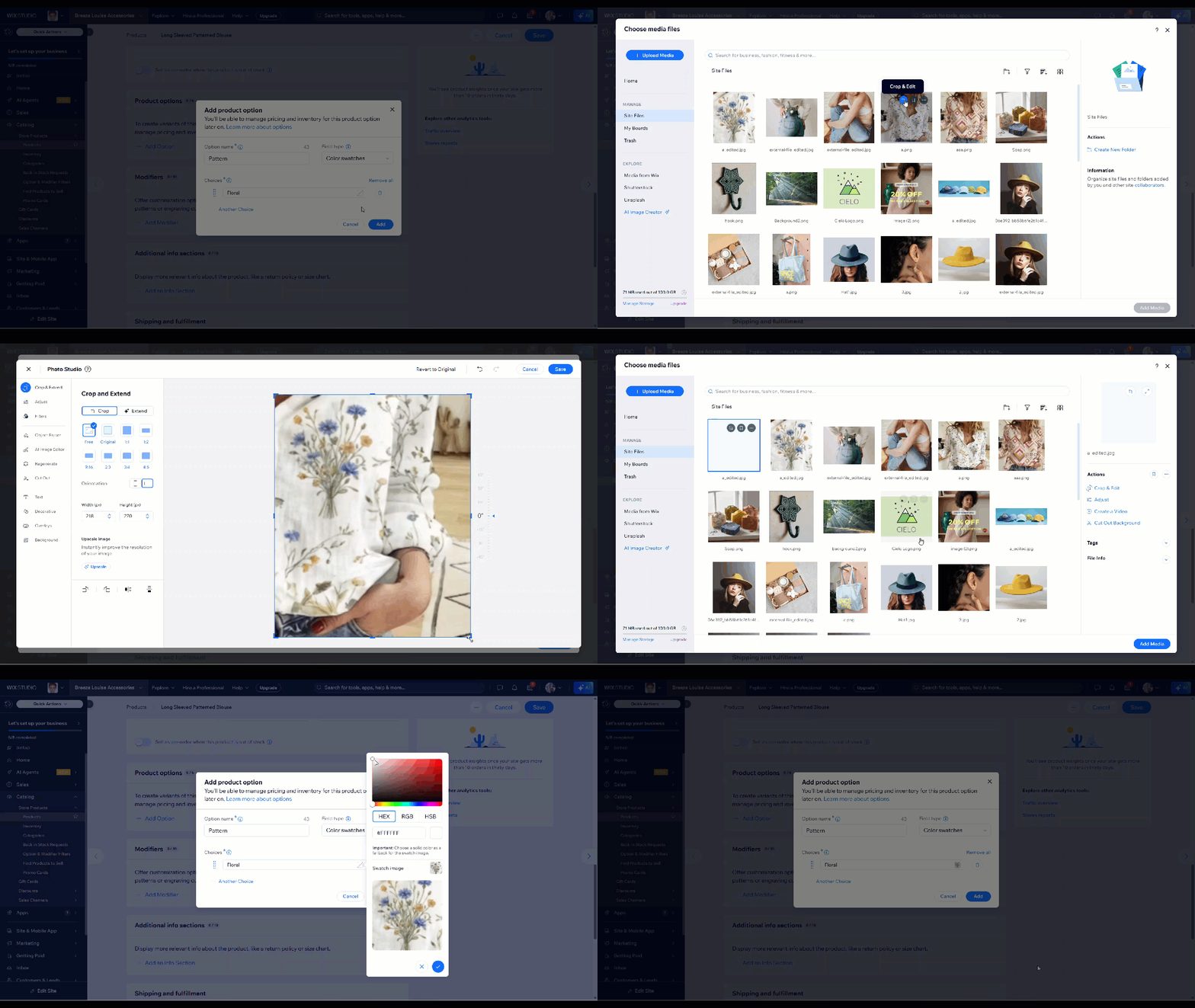
Tipp: Du kannst dein Produktbild verwenden, um ein Farbfeldbild zu erstellen (siehe die FAQs unten).
- Wähle den Farbton aus.
Hinweis: Der Farbton, den du auswählst, wird für diese Farbe in allen Produkten verwendet.- Gib einen Farbcode ein oder wähle einen Farbton aus.
- Klicke auf das Symbol für Häkchen
 .
.
- Füge weitere Farben hinzu.
- Klicke auf Hinzufügen.
- Weitere Optionen:
- Wähle Dropdown-Liste aus dem Dropdown Feldtyp aus.
- Gib einen Optionsnamen ein (Größe).
- Gib deine erste Auswahlmöglichkeit ein (zum Beispiel Klein) und wähle sie aus oder drücke Eingabe.
- Füge die weiteren Auswahlmöglichkeiten hinzu (zum Beispiel Mittel und Groß)
- Klicke auf Hinzufügen.
- Farb- und Bildoptionen:
Tipp:
Nachdem du Produktoptionen erstellt hast, klicke auf
Variante bearbeiten, um Preisgestaltung, Bestand, SKU, Gewichte und mehr zu verwalten. Erfahre hier mehr
über Produktoptionen.
Schritt 6 | (Optional) Modifikatoren erstellen
Ermögliche zusätzliche Anpassungen, für die du keinen separaten Bestand speichern oder für jede Variante einen eigenen Preis festlegen musst. Du kannst zum Beispiel mit Modifikatoren kostenloses Geschenkverpacken oder eine kostenlose Veredelung für ein bestehendes Produkt anbieten. Erfahre hier mehr
über Produktmodifikatoren.
Auf deiner Website sehen Modifikatoren mit Farbfeldern und Dropdown-Liste genauso aus wie Produktoptionen. Im Beispiel unten ist „Größe“ eine Produktoption, der Rest sind Modifikatoren. Textfelder kannst du nur als Modifikatoren hinzufügen.

Um Modifikatoren zu erstellen:
- Klicke auf + Modifikator hinzufügen.
- Gib einen Namen für den Modifikator ein.
Tipp: Der Name ist für Kundinnen und Kunden nur bei Modifikatoren mit Farbfeldern und Dropdown-Liste sichtbar. - Wähle einen Feldtyp aus.
- Passe den ausgewählten Feldtyp an:
- Dropdown-Liste: Gib deine Optionen ein und drücke nach jeder Option Eingabe.
- Farbfelder: Gib deine Farbnamen ein und drücke nach jedem Namen Eingabe. Klicke auf die Farbe, um einen anderen Farbton auszuwählen.
- Textfeld:
- Gib den Titel ein (zum Beispiel Welchen Namen sollen wir eingravieren?).
- Wähle das Kontrollkästchen neben Dies ist ein Pflichtfeld aus oder hebe die Auswahl auf.
- Gib die maximale Anzahl an Zeichen ein, die Kundinnen und Kunden eingeben können.
- Klicke auf Hinzufügen.
Schritt 7 | (Optional) Infoabschnitte hinzufügen
Füge deinem Produkt 1 oder mehr Infoabschnitte hinzu, damit du Kundinnen und Kunden die nötigen Informationen zeigen kannst, zum Beispiel Größentabellen und Pflegehinweise.

Tipp:
Nachdem du einen Infoabschnitt einmal erstellt hast, kannst du ihn auswählen und auf andere Produkte anwenden.
Um einen Infoabschnitt hinzuzufügen:
- Klicke auf +Infoabschnitt hinzufügen.
- Wähle aus, was du tun möchtest:
- Einen vorhandenen Abschnitt hinzufügen
- Einen neuen Infoabschnitt erstellen:
- Klicke auf Neuen Infoabschnitt erstellen.
- Gib einen Titel ein (auf deiner Website sichtbar).
- Gib einen Namen ein (nur für die interne Verwendung).
- Gib die Informationen ein.
Tipp: Du kannst eine Tabelle, Bilder, GIFs und mehr hinzufügen.

Schritt 8 | Optional: Versand- und Fulfillment-Details hinzufügen
Sorge dafür, dass deine Produkte deine Kundschaft schnell und zuverlässig erreichen, indem du erweiterte Versanddetails hinzufügst.
So fügst du Versand- und Fulfillment-Details hinzu:
- Wähle im Dropdown Ausgeführt von aus, wer das Produkt ausführt.
Hinweis: Relevant, wenn einige Produkte von einem Fulfillment-Dienstleister ausgeführt werden. - Optional: Weise ein Produktlieferprofil für bestimmte Versandtarife zu.
Hinweis: Relevant, wenn du Lieferprofile eingerichtet hast. - Gib das Produktgewicht unter Versandgewicht ein.
Hinweis: Relevant, wenn du eine Regel für Versand nach Gewicht eingerichtet hast. - Optional: Gib die Paketmaße ein:
- Klicke auf den Schieberegler Paketmaße hinzufügen, um sie zu aktivieren.
- Gib die Maße ein und wähle im Dropdown eine Maßeinheit aus.
- Klicke auf Speichern.
Schritt 9 | Optional: Abonnements einrichten
Erziele wiederkehrende Einnahmen, indem du dein physisches Produkt als Produktabonnement anbietest. Wähle, ob das Produkt nur per Abonnement oder auch als einmaliger Kauf verfügbar ist.
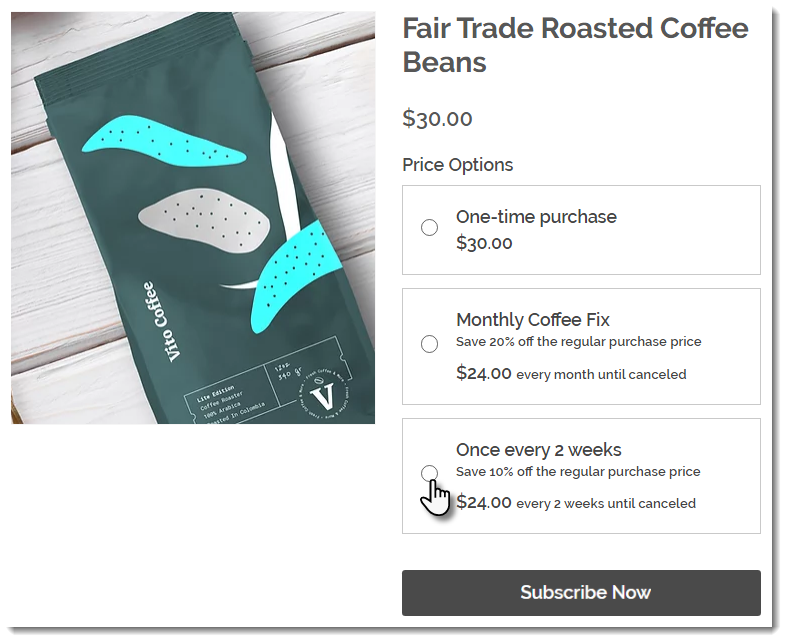
So richtest du Abonnements ein:
- Klicke auf +Abonnement erstellen.
- Gib einen Namen für die Abo-Option ein (wird auf der Produktseite angezeigt).
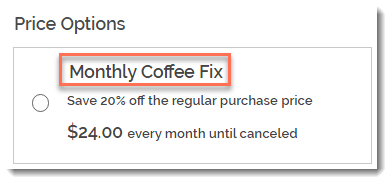
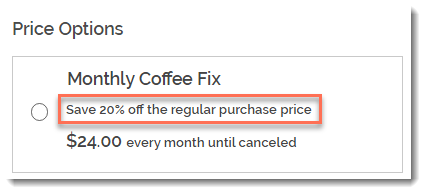
- Optional: Gib eine Tagline ein (wird auf der Produktseite angezeigt).
- Wähle aus, wie oft eine neue Bestellung erstellt wird (z. B. alle 2 Monate):
- Verwende die Pfeile nach oben und unten, um eine Zahl auszuwählen.
- Wähle eine Zeiteinheit aus (Wochen, Monate oder Jahre).
- Klicke auf das Dropdown Läuft ab nach und wähle aus, wann das Abonnement endet:
- Wähle eine der verfügbaren Optionen aus.
- Klicke auf Benutzerdefiniert und gib die Anzahl der Abrechnungszeiträume ein, bevor das Abonnement abläuft.
- Optional: Biete einen Rabatt auf den regulären Preis an:
- Wähle die Art des Rabatts aus (Preis oder Prozent).
- Gib den Rabattbetrag ein.
- Klicke auf Hinzufügen.
- Optional: Klicke auf +Neues Abonnement, um eine weitere Abo-Option zu erstellen (maximal 6 Abo-Optionen).
- Optional: Klicke auf die Abonnement-Optionen und ziehe sie an die gewünschte Stelle, um die Reihenfolge zu ändern (wenn es mehr als eine gibt).
- Optional: Klicke auf die Option für den einmaligen Kauf anbieten, um das Produkt auch ohne Abonnement zu verkaufen.
FAQs
Klicke auf eine Frage, um mehr über den Verkauf physischer Produkte zu erfahren.
Muss ich auf meiner Website einen Produktpreis anzeigen?

Woran erkenne ich, ob ich Produktoptionen oder Modifikatoren erstellen muss?
Wie kann ich Kundinnen und Kunden ermöglichen, mir eine Nachricht zu einem Produkt zu senden?

Wie kann ich aus meinem Produktbild ein Musterbild erstellen?
Ich bearbeite Produktoptionen. Warum sehe ich einige der Einstellungen nicht?

 .
.Kann ich meine Produkte mit Tags organisieren?