


Wix Stores: Aktionskarten erstellen
In diesem Artikel
- Aktionskarten erstellen
- FAQ
Aktionskarten, auch bekannt als Content-Karten oder Promo-Kacheln, ermöglichen es dir, werbliche Inhalte direkt auf deiner Kategorieseite oder in einer Rastergalerie zu platzieren. Du kannst sie nutzen, um Angebote hervorzuheben, Kollektionen oder Services zu zeigen und redaktionelle Inhalte wie Einkaufsratgeber anzuzeigen.
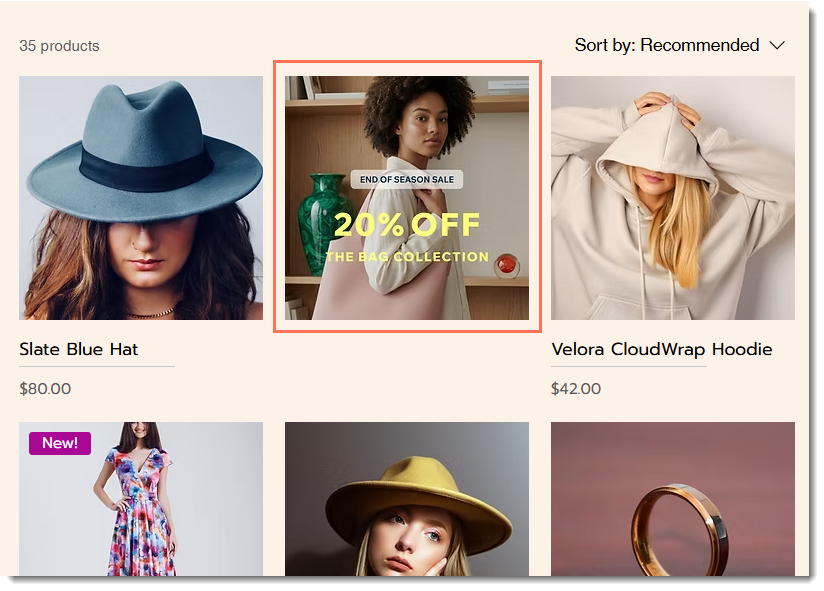
Aktionskarten erstellen
Aktionskarten werden in deiner Verwaltung erstellt und verwaltet. Von dort aus kannst du sie relevanten Kategorien zuweisen und eine genaue Position festlegen.
Tipp:
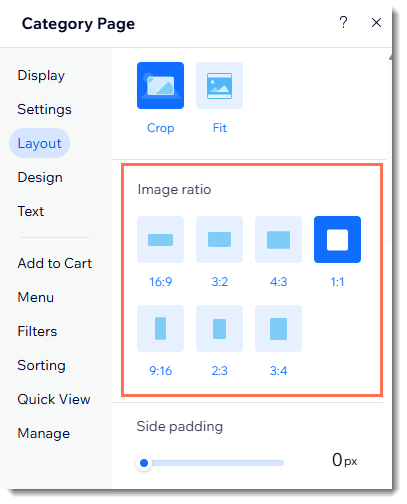
Verwende für deine Aktionskarten dasselbe Seitenverhältnis wie für die Produktbilder im relevanten Element.
- Erfahre hier mehr über Seitenverhältnisse.
- Lies mehr Tipps zum Erstellen wirkungsvoller Aktionskarten.
Um Aktionskarten zu erstellen:
- Öffne den Bereich Aktionskarten in der Website-Verwaltung deiner Website.
- Klicke auf Aktionskarte hinzufügen.
- Gib im Feld Name der Aktionskarte einen Namen ein.
- Im Abschnitt Medien klickst du auf das Symbol für Hinzufügen
 und lädst ein Bild oder GIF hoch.
 - (Optional) Gib die URL ein, die geöffnet wird, wenn ein Besucher auf die Aktionskarte klickt.
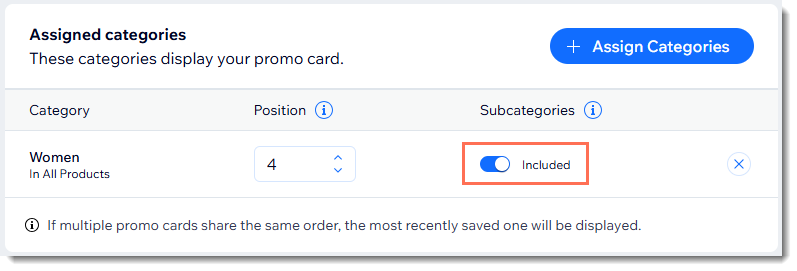
- Klicke auf + Kategorien zuweisen.
- Wähle eine oder mehrere Kategorien aus, in denen die Aktionskarte angezeigt werden soll, und klicke auf Zuordnen.
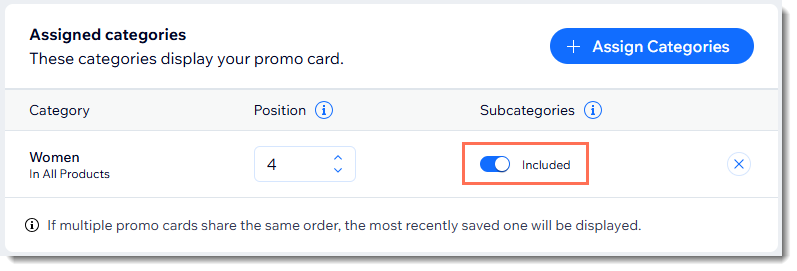
Tipp: Du kannst eine übergeordnete Kategorie auswählen und festlegen, ob alle Unterkategorien eingeschlossen werden sollen. - Lege die Position der Aktionskarte zwischen den Produkten in jeder relevanten Kategorie fest (wenn du also 3 auswählst, erscheint die Karte als drittes Element im Raster).
- Klicke auf den Schieberegler Ausgeschlossen / Eingeschlossen, um die Aktionskarte in Unterkategorien anzuzeigen oder auszublenden.
- (Optional) Tags hinzufügen:
- Klicke auf + Tags zuweisen.
- Gib einen Tag-Namen ein und drücke Enter auf deiner Tastatur, um deinen ersten Tag zu erstellen.
Tipp: Beim nächsten Mal kannst du den von dir erstellten Tag auswählen oder auf Tags verwalten klicken, um einen neuen zu erstellen.
- Klicke auf Speichern.
Tipp:
Sobald du auf
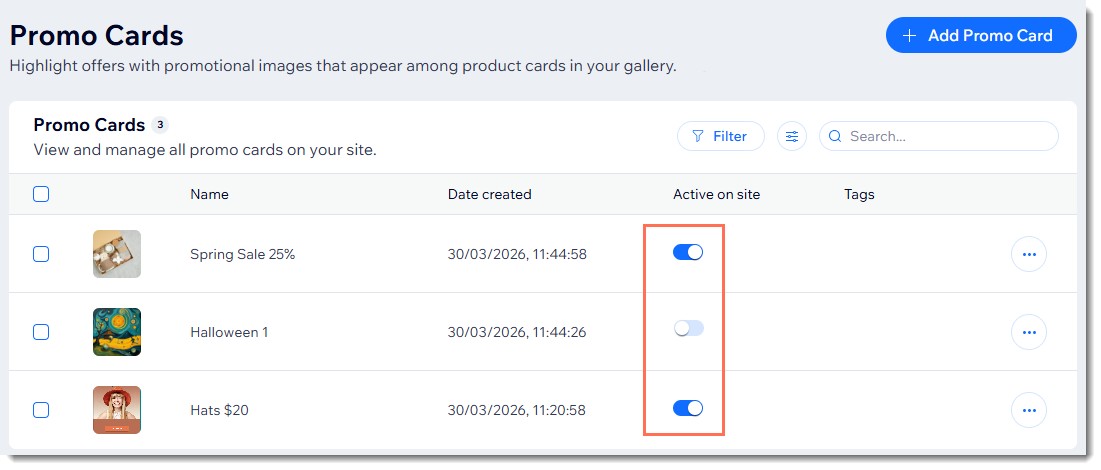
Speichern klickst, ist die Aktionskarte auf deiner Website live. Um die Karte ein- oder auszublenden, klicke auf den
Status-Schieberegler.
FAQ
Wo können Aktionskarten angezeigt werden?
Wofür kann ich Aktionskarten verwenden?
Welches Seitenverhältnis sollte meine Aktionskarte haben?
Warum wird meine Aktionskarte nicht angezeigt?
Was sind Tags für Aktionskarten und wie helfen sie mir?
Kann ich eine Aktionskarte mehr als einer Kategorie zuweisen?
Ich habe viele Aktionskarten. Wie kann ich sie ordnen?