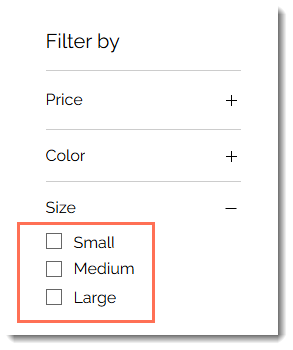
Deine Produktfilteranzeige gruppieren und neu ordnen
In diesem Artikel
- Ähnliche Auswahlmöglichkeiten gruppieren
- Auswahlmöglichkeiten neu anordnen
Filter basierend auf deinen Produktoptionen und Modifikatoren können es Kunden erleichtern, auf deiner Kategorieseite oder in deiner Rastergalerie das zu finden, wonach sie suchen.
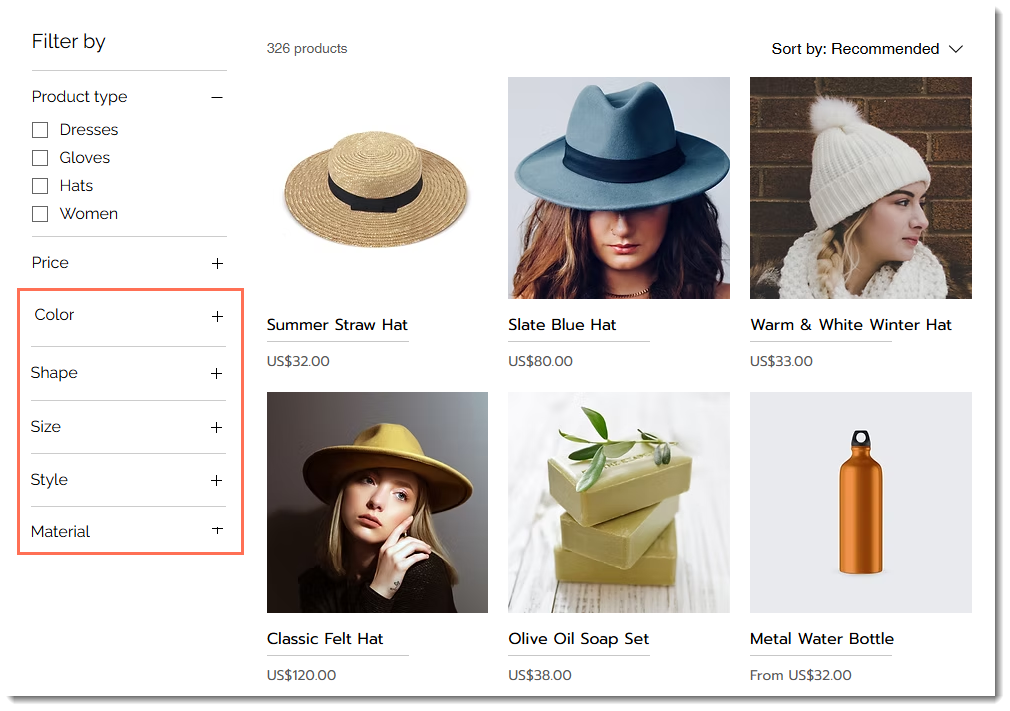
Wenn du jedoch Filter mit zu vielen Optionen anzeigst oder die Optionen nicht sinnvoll sortierst, können die Filter für Verwirrung sorgen und das Einkaufen weniger intuitiv machen.
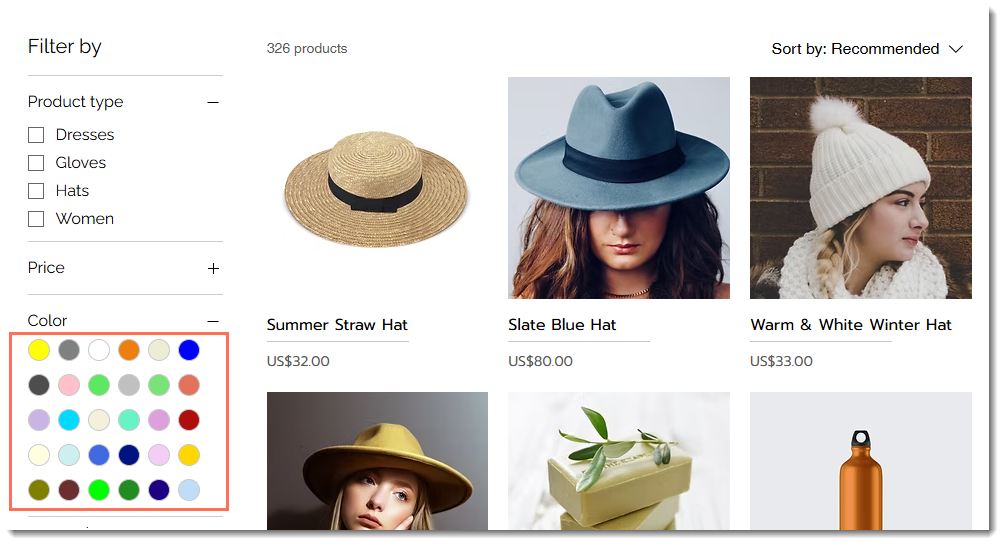
Um das Erlebnis deiner Kunden zu optimieren, kannst du Auswahlmöglichkeiten gruppieren. Du kannst zum Beispiel alle Blautöne gruppieren, um einen blauen Filter zu erstellen. Du kannst deine Filteroptionen auch in einer logischen Reihenfolge sortieren (z. B. Farben in der Reihenfolge des Regenbogens anordnen oder Größenoptionen von klein nach groß sortieren).
Ähnliche Auswahlmöglichkeiten gruppieren
Um Auswahlmöglichkeiten zu gruppieren, klicke neben dem entsprechenden Filter auf
Filter verwalten und dann auf
Auswahl gruppieren. Wähle eine primäre Auswahl aus, die die Gruppe repräsentiert (z. B. Blau), und füge die entsprechenden Auswahlmöglichkeiten hinzu (z. B. Hellblau, Marineblau usw.) Auf diese Weise kannst du zum Beispiel, anstatt eine überwältigende Anzahl von Farbtönen anzuzeigen, diese in einer übersichtlicheren Anzeige gruppieren.
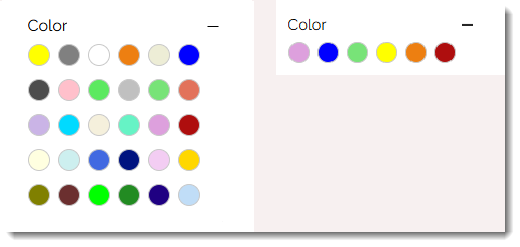
Auswahlmöglichkeiten neu anordnen
Standardmäßig wird die Textauswahl alphabetisch aufgelistet, während Farbauswahlen danach sortiert werden, wie viele Produkte diese Auswahl haben. Während dies für einige Optionen gut funktionieren mag, ist es für andere Optionen, wie zum Beispiel „Größe“, eventuell nicht die logischste Reihenfolge.
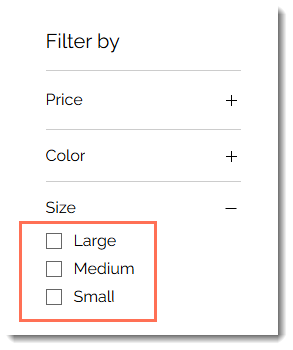
Um zu entscheiden, wie du die Auswahlmöglichkeiten neu sortieren möchtest, klicke neben dem entsprechenden Filter auf
Filter verwalten und wähle dann eine Option aus dem Dropdown-Menü
Wie wird die Auswahl sortiert?. Um die Reihenfolge selbst festzulegen, wähle
Manuell und ziehe die Optionen in eine Reihenfolge, die für deine Website sinnvoll ist.