
Wix Stores: Über die Kategorieseite
3 Min.
Wichtig:
Dieser Artikel bezieht sich auf die neue Version der Produktkategorien von Wix Stores. Wenn du keine Kategorieseite in deinem Shop hast, verwendest du die alte Version. Erfahre mehr über die frühere Version der Kategorien von Wix Stores oder wechsle zum neuen Kategorieseiten-Erlebnis.
Die Kategorieseite ist die Hauptseite deines Shops. Auf ihr können Kunden deine Produktkategorien durchsuchen und erkunden. Du kannst die Seite so anpassen, dass ihr Design die Marke deines Shops widerspiegelt, und dass Kunden ganz einfach das finden, was sie suchen.
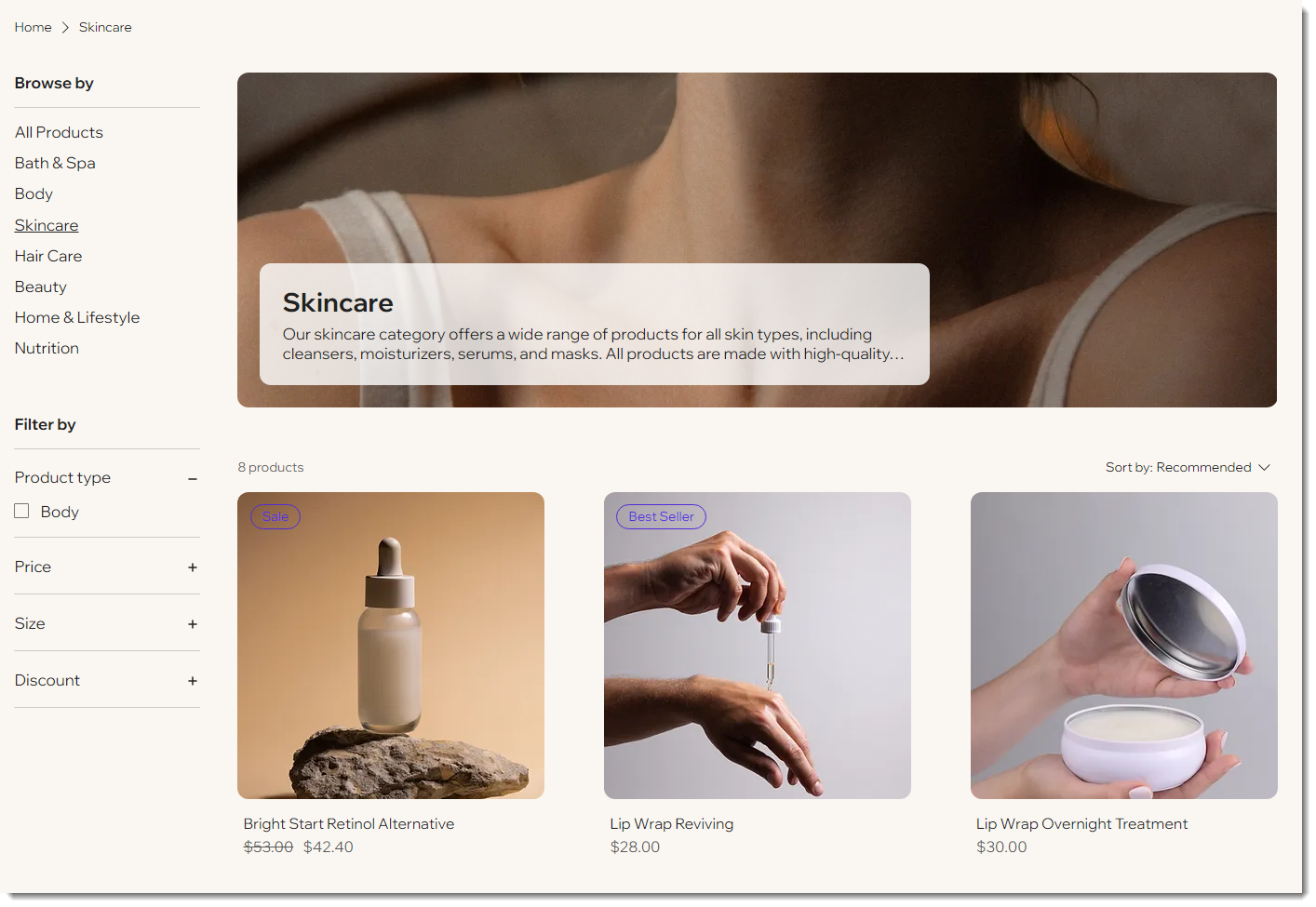
Die Seite anpassen:
Sobald du Design und Funktion dieser Seite einmal anpasst, werden deine Änderungen automatisch auf alle Kategorien angewendet. So erhält dein Shop ein einheitliches und professionelles Design.
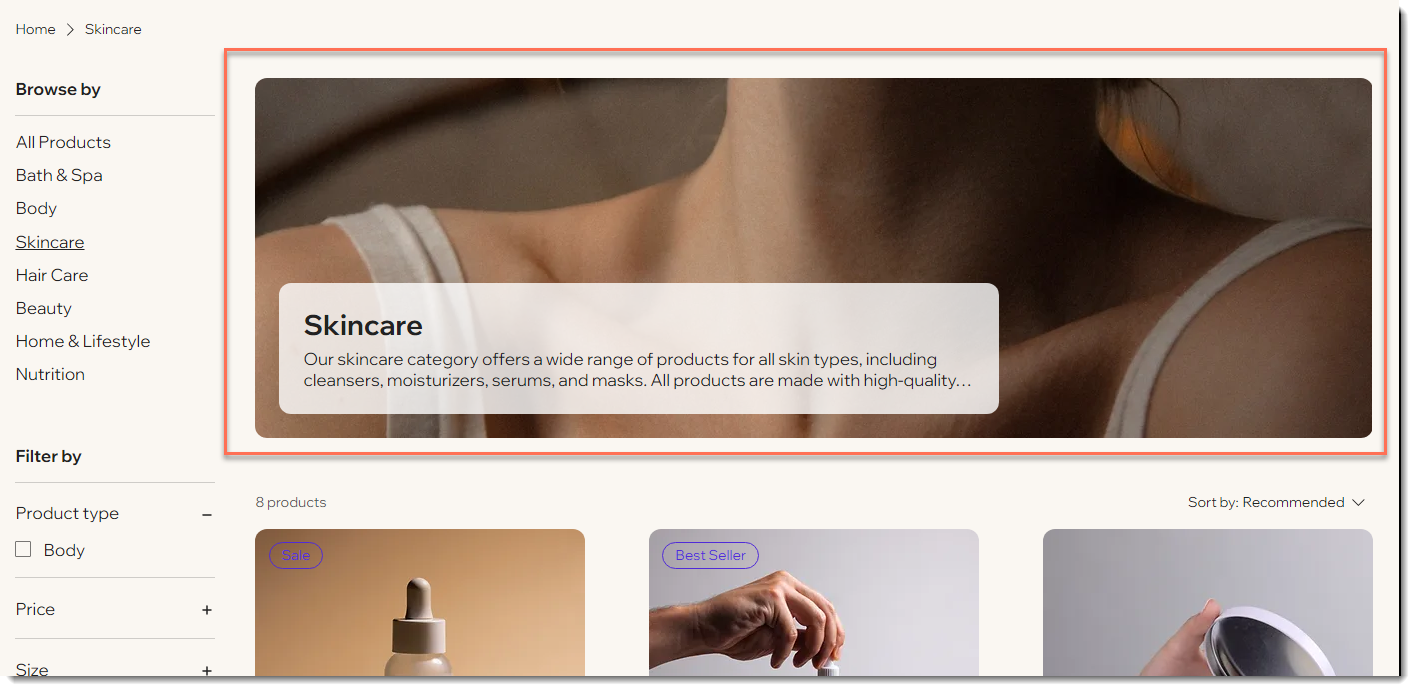
Die Kopfzeile
Die Kopfzeile der Kategorieseite zeigt das Bild und die Beschreibung an, die du beim Erstellen der Kategorie hinzugefügt hast. Du kannst jeden Teil der Kopfzeile anpassen, (z. B. Kategoriename, Bild, Beschreibung) oder auch die gesamte Kopfzeile entfernen, damit ein übersichtliches Seitendesign entsteht, das sich auf Produktbilder konzentriert.
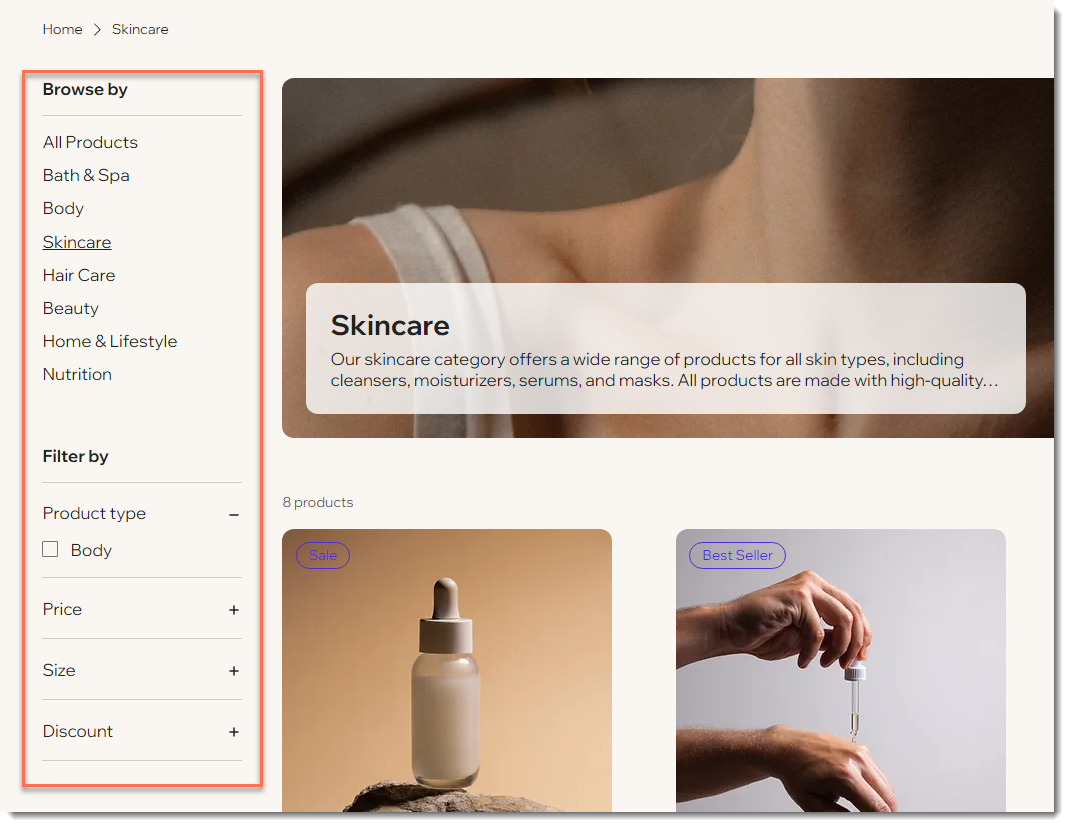
Über die Seitenleiste
Die Kategorie-Seitenleiste besteht aus 2 Komponenten: dem vertikalen Kategoriemenü und Filtern. Du kannst eine oder beide einblenden oder die Seitenleiste vollständig ausblenden.
Im Kategoriemenü kannst du auswählen, welche deiner aktiven Kategorien angezeigt werden sollen und außerdem die Reihenfolge anpassen, in der die Kategorien angezeigt werden. Dein Shop verfügt über einige integrierte Filteroptionen, die du ein- oder ausblenden kannst. Außerdem kannst du mithilfe deiner Kategorien benutzerdefinierte Filter erstellen.
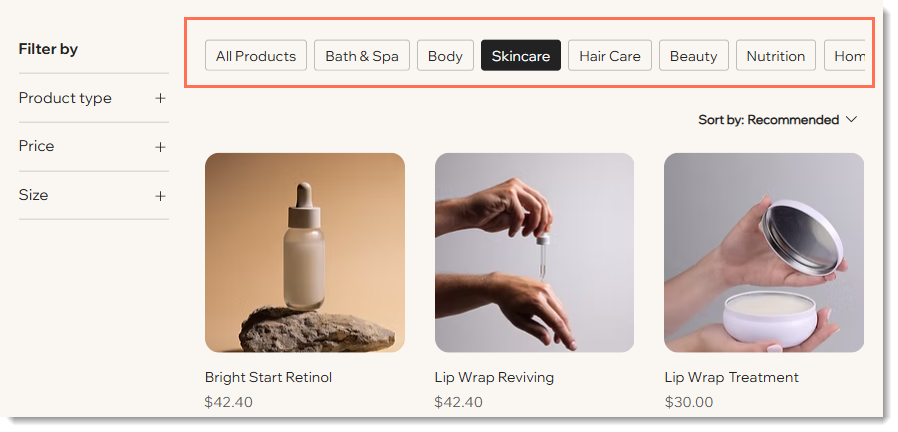
Anstelle eines vertikalen Kategoriemenüs kannst du ein horizontales Kategoriemenü mit oder ohne Filter anzeigen.
Produktdarstellung
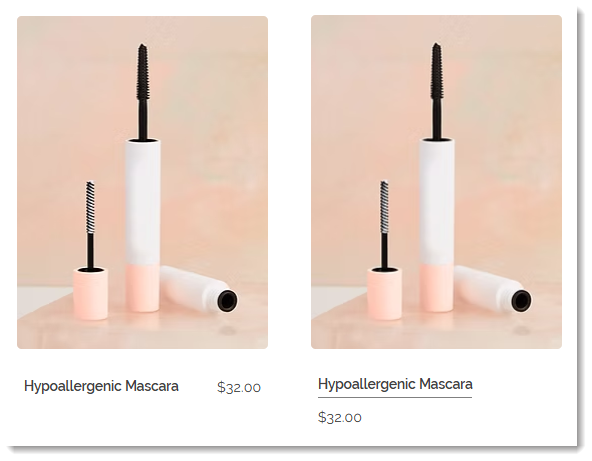
Die Produktdarstellung bietet zahlreiche Anpassungsmöglichkeiten. Wähle zum Beispiel, ob Produktname und Preis übereinander oder nebeneinander angezeigt werden sollen.
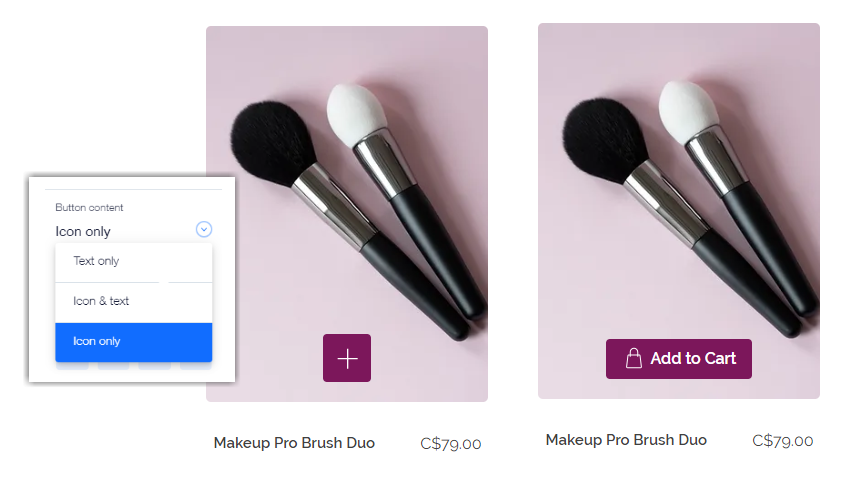
Du kannst ein Symbol zum „In den Warenkorb“-Button hinzufügen oder ihn nur als Symbol anzeigen. Der Button kann unter dem Produkt oder auf dem Produktbild angezeigt werden.
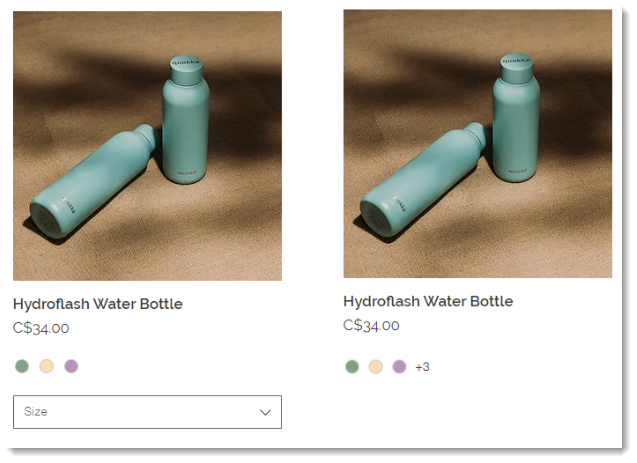
Wenn du Produktoptionen anzeigst, kannst du sie auf Farbmuster beschränken. Du kannst auch die Anzahl der angezeigten Farben begrenzen.
Häufig gestellte Fragen (FAQs)
Unten findest du Antworten auf häufig gestellte Fragen zur Kategorieseite.
Wie können Kunden, die meine Website auf dem Mobilgerät anzeigen, das Kategoriemenü aufrufen?

Kann ich Kategorien in meinem Website-Menü anstelle oder zusätzlich zur Kategorie-Seite anzeigen?
Kann ich Unterkategorien für Produkte erstellen?
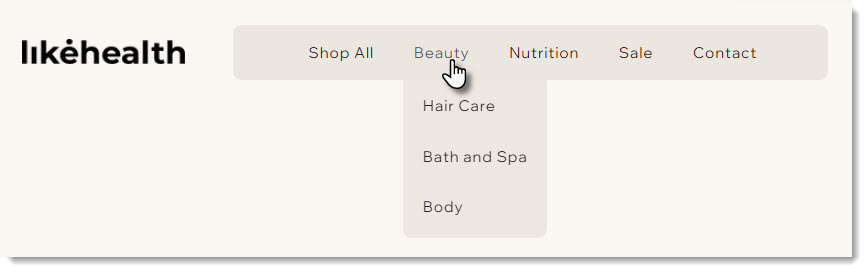
Wie kann ich eine einzelne Kategorie anzeigen?
Wie kann ich die Kategorieseite gestalten?