
Wix Stores: Produktkategorien anzeigen.
9 Min.
Wichtig:
In diesem Artikel geht es um die neue Version der Produktkategorien von Wix Stores. Wenn du den Schieberegler Auf deiner Website aktiviert nicht siehst, verwendest du die vorherige Version. Erfahre mehr über das Hinzufügen und Anzeigen von Kategorien in der vorherigen Version oder fordern Sie die Migration zum neuen Produktkatalog an, um auf die neuesten Funktionen zuzugreifen.
Die Struktur deiner Website spielt eine wichtige Rolle für das allgemeine Einkaufserlebnis der Kunden. Entscheide dich bei der Anzeige deiner Kategorien für eine Methode, die sowohl benutzerfreundlich als auch gut für die SEO ist.
Anzuzeigende Kategorien aktivieren
Jede deiner Kategorien kann entweder den Status aktiv oder inaktiv haben.
Wichtig:
Um eine Kategorie auf deiner Website anzuzeigen, muss der Status „Aktiv“ sein. Um den Status zu ändern, wähle die entsprechende Kategorie aus und klicke rechts auf den Schieberegler Auf deiner Website aktiviert, um ihn zu aktivieren.
Klicke unten, um den Unterschied zwischen aktiven und inaktiven Kategorien zu erfahren:
Aktive Kategorien
Inaktive Kategorien
Kategorien auf der Kategorieseite anzeigen
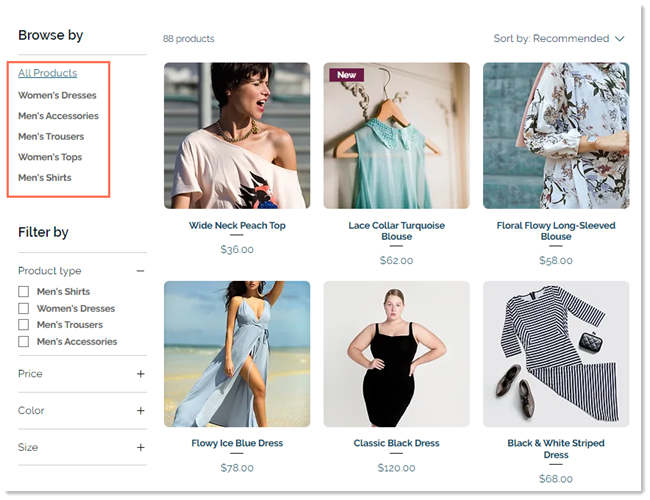
Die Kategorieseite ist die Hauptseite deines Shops. Kunden können auf jede Kategorie klicken, die im Kategoriemenü angezeigt wird, um Produkte anzeigen zu lassen, an denen sie interessiert sind.
Jede aktive Kategorie, die du erstellst, wird automatisch im Kategoriemenü angezeigt, du kannst aber Kategorien ausblenden, die du nicht anzeigen lassen möchtest. Außerdem kannst du die angezeigten Kategorien neu anordnen.
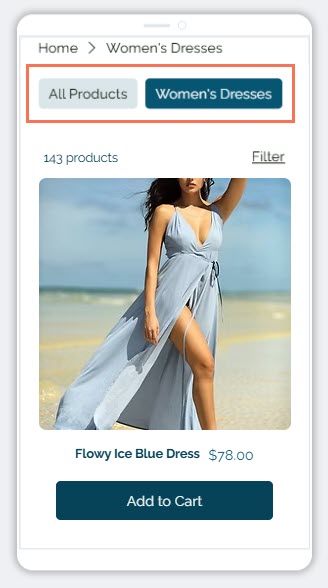
Vertikale Menüs werden auf Mobilgeräten nicht angezeigt, aber du kannst deine Kategorien auf Mobilgeräten in einem horizontalen Menü anzeigen. Erfahre mehr über das Anzeigen deiner Kategorien auf Mobilgeräten.
Um auszuwählen, welche Kategorien angezeigt werden sollen:
Wix Editor
Studio Editor
Wix Harmony Editor
- Öffne deinen Editor.
- Öffne deine Kategorieseite:
- Klicke links im Editor auf Seiten & Menü
 .
- Klicke auf Shop-Seiten.
- Klicke auf Kategorieseite.
- Klicke links im Editor auf Seiten & Menü
- Klicke auf deiner Seite zweimal auf das Element „Kategorieseite“.
- Klicke auf Einstellungen.
- Wähle aus, was du ausblenden möchtest:
- Das gesamte Menü ausblenden:
- Klicke auf den Tab Anzeige.
- Deaktiviere das Kontrollkästchen neben Kategoriemenü.
- Einzelne Kategorien ausblenden:
- Klicke auf den Tab Menü.
- Wähle die Option Menü anpassen und manuell anordnen oder Bestimmte Kategorien.
- Deaktiviere die Kontrollkästchen neben den Kategorien, die du ausblenden möchtest.
- Das gesamte Menü ausblenden:
Kategorien und Unterkategorien neu anordnen:
Wir sind dabei die Möglichkeit einzuführen, Unterkategorien zu erstellen. Wenn du diese Option hast, öffne die Website-Verwaltung, um Kategorien und Unterkategorien neu anzuordnen. Wenn du noch keine Unterkategorien hast, kannst du Kategorien im Tab Menü in deinem Editor neu anordnen.
Kategorien in deinem Website-Menü anzeigen
Hinweis:
Wir sind dabei, die Möglichkeit zu veröffentlichen, Unterkategorien zu erstellen. Um Unterkategorien zum Menü hinzuzufügen, folge der Anleitung zum Hinzufügen von Kategorien.
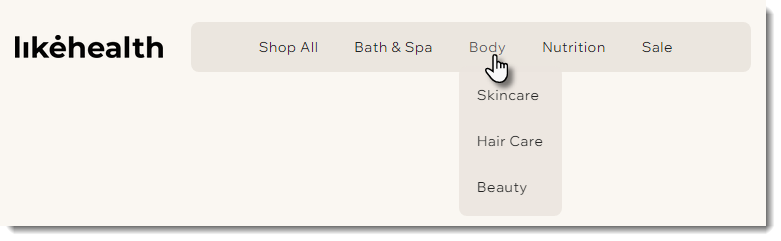
Wenn du deinem Website-Menü Kategorien hinzufügst, erleichterst du es deinen Kunden, auf deiner Website navigieren. So kannst du deinen Kunden einen schnellen Zugriff auf jede deiner Kategorien ermöglichen, egal auf welcher Seite sie gerade sind.

Du kannst mehrere Kategorien zu deinem Menü hinzufügen und diese in Untermenüs anzeigen.
Tipps:
- Kategorien werden als Links zum Menü hinzugefügt und der Link öffnet die URL dieser Kategorie.
- Das Anzeigen von Kategorien in deinem Website-Menü verbessert die SEO für Kategorieseiten.
Um Kategorien zu deinem Menü hinzuzufügen:
Wix Editor
Studio Editor
Wix Harmony Editor
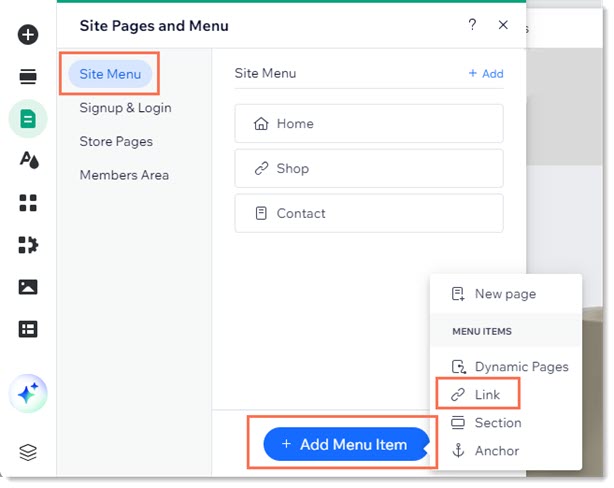
- Klicke links im Editor auf Seiten und Menü
 .
- Klicke auf Website-Menü.
- Klicke unten auf + Menüelement hinzufügen.
- Wähle Link.
- Wähle links die Option Seite.
- Wähle aus dem Dropdown-Menü unter Welche Seite? die Option Kategorieseite aus.
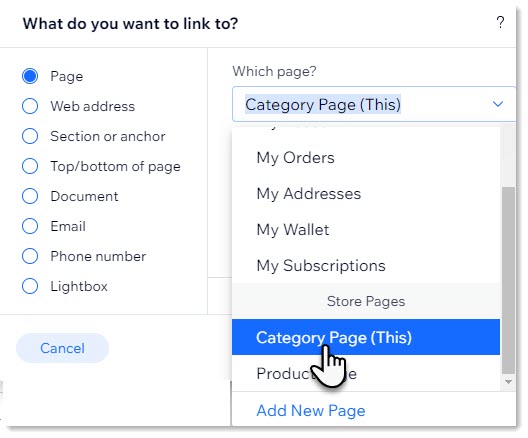
- Wähle aus dem Dropdown-Menü unter Welches Element? die Kategorie aus, die du anzeigen möchtest.
- Klicke auf Fertig.
- (Optional) Benenne die Kategorie um und klicke auf Fertig.
- (Optional) Mache die hinzugefügte Kategorie zu einer Unterkategorie:
- Klicke links im Editor auf Menüs & Seiten .
- Klicke auf Website-Menü.
- Ziehe die entsprechenden Menüpunkte nach unten und rechts neben die entsprechende Kategorie.
- Klicke links im Editor auf Menüs & Seiten
Wichtig:
- Wenn du deine Speisekarte wie oben beschrieben erstellst, wird die Speisekarte sowohl auf dem Desktop als auch auf der Mobile-Version angezeigt.
- Du kannst beim Erstellen deiner Menüs auch Erweiterte Menüs oder Megamenüs verwenden. Wenn du das tust, musst du deine Menüs für Desktop- und Mobilgeräte getrennt erstellen.
Kategorien mithilfe von Produktgalerien anzeigen
Du kannst eine aktive Kategorie auf jeder Website-Seite anzeigen, auch auf Seiten mit anderen Inhalten. So können Kunde, direkt nachdem sie Inhalte über die Produkte gesehen haben, deine Produkte leichter kaufen.
Du könntest zum Beispiel eine Website-Seite erstellen, auf der die Vorteile deiner Hautpflegeprodukte erklärt werden, eine Produktgalerie zu dieser Seite hinzufügen und einstellen, dass die Hautpflege-Kategorie dort angezeigt werden soll.
Um eine Kategorie in einer Galerie anzuzeigen:
Wix Editor
Studio Editor
Wix Harmony Editor
- Öffne die entsprechende Seite in deinem Editor.
- Klicke links im Editor auf Elemente hinzufügen
 .
- Klicke auf Shop.
- Ziehe die Produktgalerie oder Slidergalerie auf deine Seite.
- Wähle die Galerie aus.
- Klicke auf Kategorie wählen.
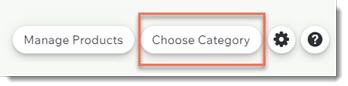
- Wähle die Kategorie aus, die du anzeigen möchtest.
FAQs
Klicke unten auf eine Frage, um mehr über die Anzeige von Produktkategorien zu erfahren.
Was passiert, wenn eine Kategorie inaktiv (deaktiviert) ist?
Wie kann ich die Kategorieseite gestalten?