


關閉 Wix 帳戶
3 分鐘
若確定不再需要 Wix 帳戶,即可將其關閉。關閉帳戶與取消訂閱方案不同。若希望保留網站存取權但要 取消方案,您可以這麼做並繼續使用免費版本的網站。
目前已在使用免費版本?
本文涵蓋關閉具有升級方案或其他進階方案訂閱之 Wix 帳戶所需的所有步驟。若帳戶中沒有任何進階方案服務,請 直接略過至步驟 3。
步驟 1 | 移除帳戶中的所有方案和進階服務
若要關閉 Wix 帳戶,該帳戶必須沒有任何相關聯的作用中服務或訂閱。若有作用中服務,則需取消訂閱並等待其逾期。或者,您也可以將服務轉移至另一個 Wix 帳戶。
選擇後續操作:
取消網域?
取消 Wix 網域訂閱時,必須等到網域逾期、超過 贖回期 且不再處於註冊狀態。唯有如此才能關閉帳戶。此過程最多可能需要 80 個日子。若需等待至網域不再註冊,建議在行事曆中設定提醒。
選項 1 | 取消進階服務
請分別取消帳戶中的各項服務(例如:網站方案、網域、信箱、應用程式)。
若要取消服務:
- 前往帳戶中的進階訂閱頁面。
- 點擊相關訂閱旁的更多操作圖示
 。
。 - 點擊取消方案/網域/信箱/應用程式。
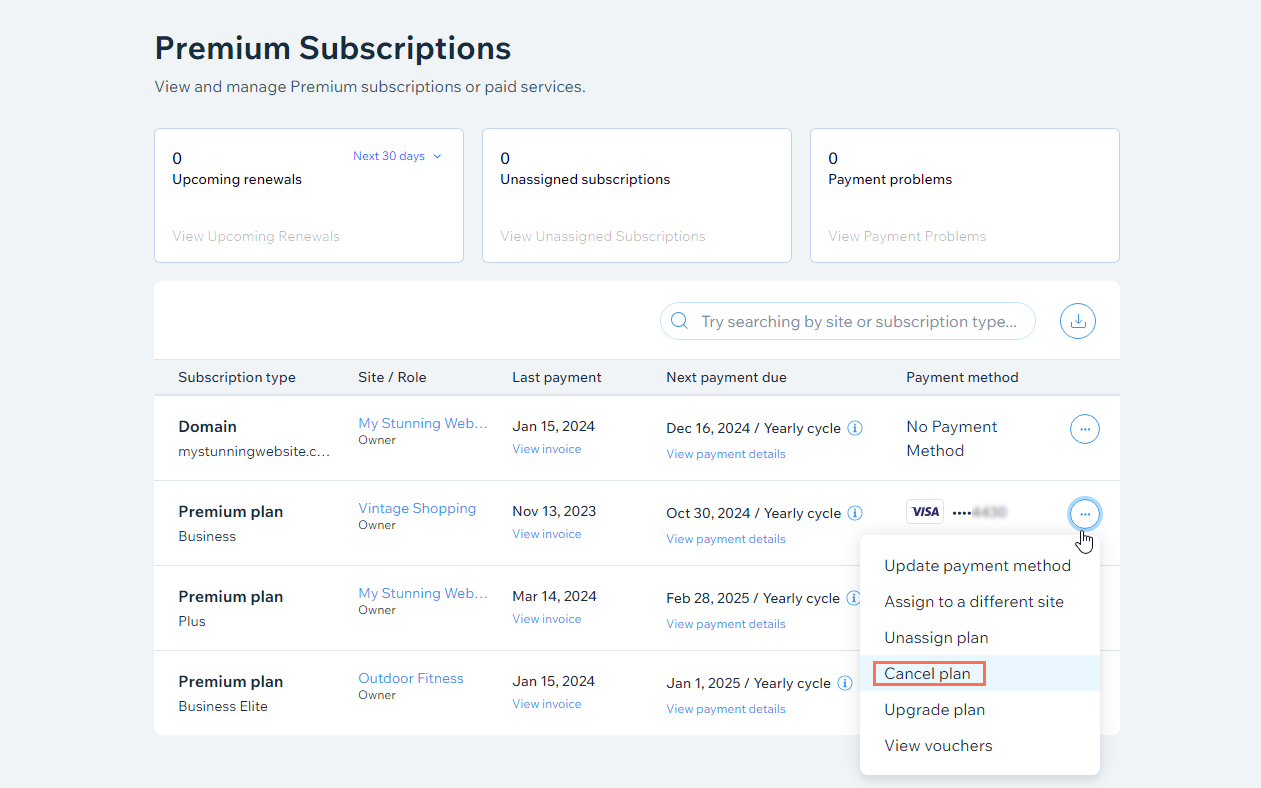
- 請按照畫面上的指示取消服務。
選項 2 | 轉移進階網站和服務
將進階方案網站轉移至另一個帳戶時,可將其與大部分已連結的服務一併轉移。若想合併兩個 Wix 帳戶或將網站負責人身分交給他人,這是一個絕佳選項。
請注意:
部分進階方案訂閱無法轉移。若訂閱無法轉移,請前往 帳戶的進階方案訂閱區段 並在轉移網站前取消指派。
若要轉移進階網站和服務:
- 前往網站管理介面。
- 點擊頁面頂部的網站操作圖示
 。
。 - 點擊轉移網站。
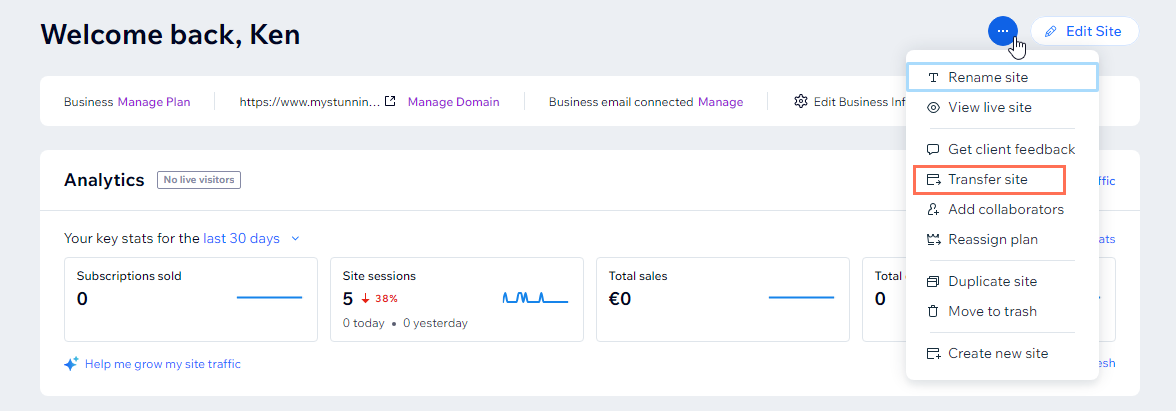
- 輸入收件者的電子郵件地址。
- 填寫轉移所有權表單(您可在此選擇想要轉移的額外服務)。
- 點擊下一步。
- 檢閱並確認轉移詳情,然後點擊轉移所有權。
選項 3 | 僅轉移網域
您也可以選擇在不轉移網站的情況下轉移 Wix 網域。您可將網域轉移至另一個 Wix 帳戶,或是完全轉移出 Wix。
若要轉移網域:
- 前往帳戶中的網域頁面。
- 點擊相關網域旁的網域操作圖示
 。
。 - 點擊轉移出 Wix 或 轉移至其他 Wix 帳戶。
請留意:若顯示從 Wix 移除,請參閱下方步驟 2。
請注意:
瞭解更多關於將網域轉移出 Wix 或轉移至另一個 Wix 帳戶的資訊。
步驟 2 | 從帳戶中移除任何額外網域
請按照以下步驟移除連結至 Wix 帳戶的任何外部網域。
若要從帳戶中移除網域:
- 前往帳戶中的網域頁面。
- 點擊相關網域旁的網域操作圖示 。
- 點擊從 Wix 移除。
步驟 3 | 將網站移至垃圾桶
接著,將帳戶中剩餘的任何網站移至垃圾桶。這可確保所有網站均已正確刪除。
若要將網站移至垃圾桶:
- 前往網站管理介面。
- 點擊頁面頂部的網站操作圖示 。
- 點擊移至垃圾桶。
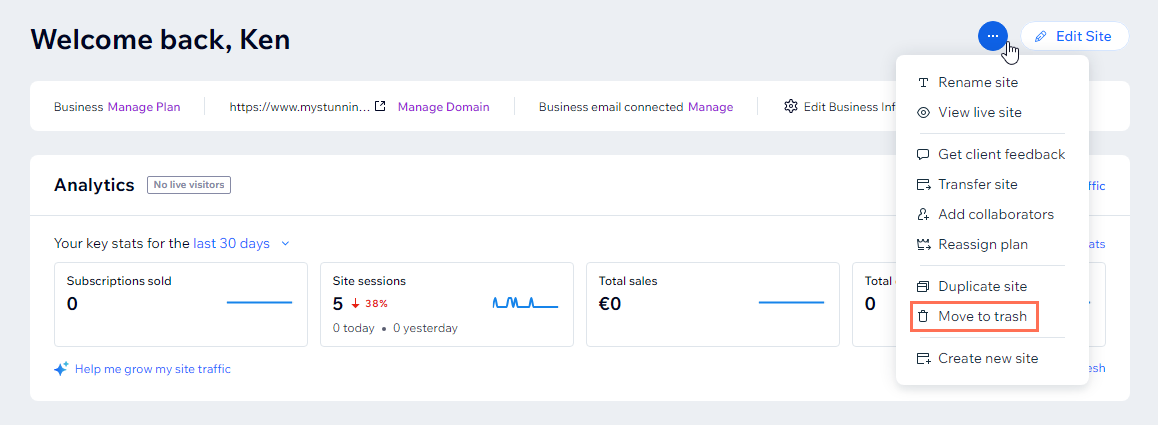
- 點擊「移至垃圾桶」以進行確認。
- 針對帳戶中剩餘的所有網站重複上述步驟。
步驟 4 | 關閉帳戶
將剩餘網站移至垃圾桶,並取消所有現有的進階方案服務、訂閱和網域後,即可關閉帳戶。
常見問題
點擊下方問題以瞭解更多關於關閉 Wix 帳戶的資訊。
我是否可以在不關閉帳戶的情況下移除網站?
我是否可以從 Wix 資料庫中永久抹除帳戶資訊?
我想關閉帳戶,但無法登入