


設定類別顯示位置
您可決定要在何處顯示各個類別。為網站尋找最合適的放置地點。
步驟 1 | 設定類別是否可用於顯示
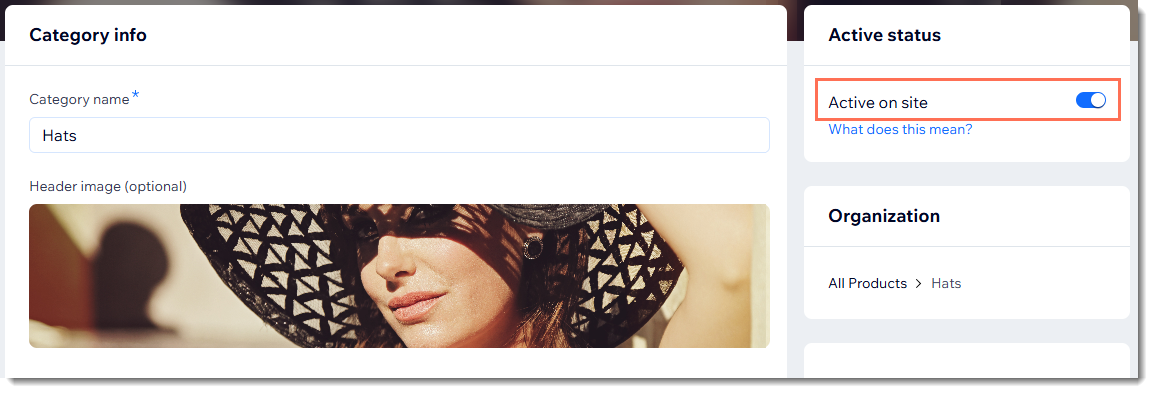
若要在已上線網站顯示類別,請開啟
在網站上啟用 切換開關。關閉此開關時,該類別幾乎會從所有位置隱藏。
作用中與非作用中類別有何不同?
重要:
針對先前已顯示的類別,關閉
在網站上啟用 切換開關時,請務必檢查網站:
- 若先前已將類別連結至網站選單,請將其移除以避免出現 404 錯誤頁面。
- 若先前已在產品圖庫中顯示該類別,請將圖庫設定為顯示其他類別,或從頁面刪除圖庫以避免出現空白圖庫。
步驟 2 | 設定類別是否顯現在類別選單中
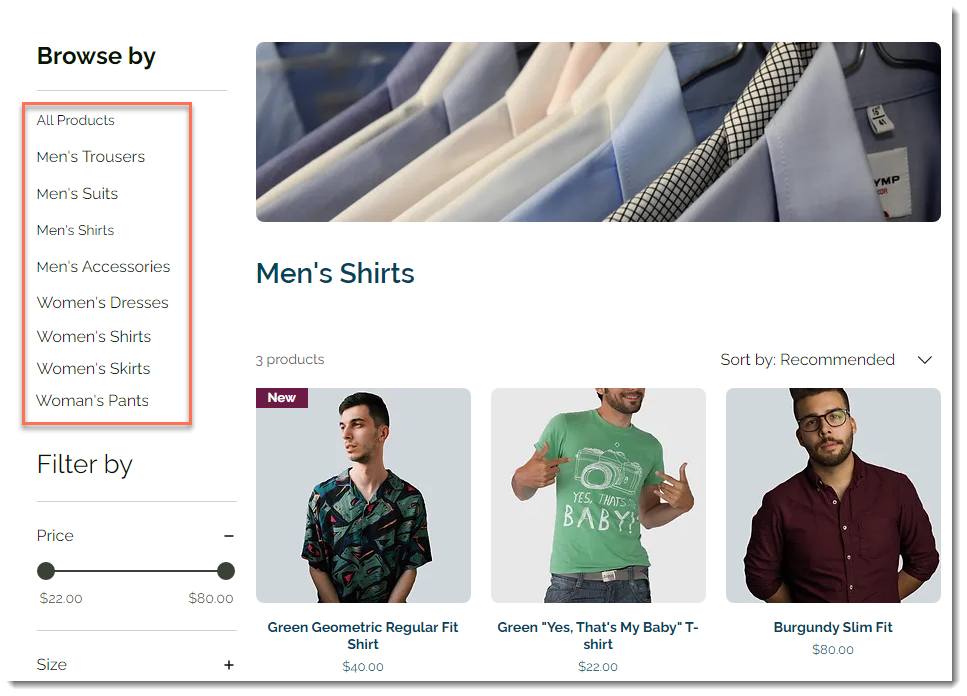
作用中的類別會自動新增至商店類別頁面的類別選單。不過,您也可以從選單隱藏特定類別,或隱藏整個選單。
重要:
類別選單可以垂直或橫向選單顯示,但行動裝置上僅會顯現橫向選單。瞭解更多關於
在行動裝置上顯示類別的資訊。
Wix 編輯器
Studio 編輯器
Wix Harmony 編輯器
- 前往編輯器。
- 前往類別頁面:
- 點擊編輯器左側的頁面與選單
 。
。 - 點擊商店頁面。
- 點擊類別頁面。
- 點擊編輯器左側的頁面與選單
- 在頁面上點擊類別頁面元件兩次。
- 點擊設定。
- 選擇要隱藏的內容:
- 隱藏整個選單:
- 點擊顯示索引標籤。
- 取消勾選類別選單旁的核取方塊。
- 隱藏個別類別:
- 點擊選單索引標籤。
- 選擇特定類別。
- 取消勾選要隱藏的類別旁的核取方塊。
- 隱藏整個選單:
步驟 3 | (選用)將類別新增至網站選單
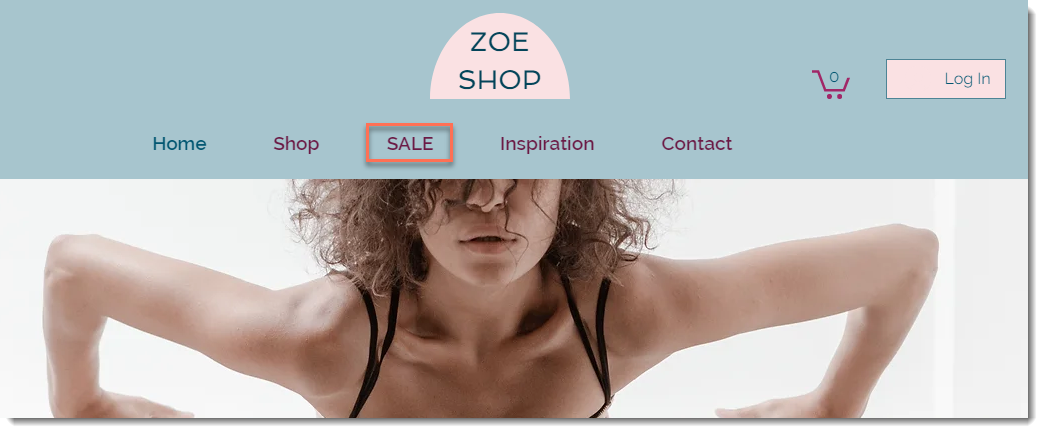
每個作用中類別都有專屬網址,您可將其新增至選單。例如,您可能希望直接在網站選單顯示「特價」類別。
重要:
將類別新增至網站選單是讓顧客無論在檢視哪個頁面時,都能輕鬆存取類別的最佳方式。
Wix 編輯器
Studio 編輯器
Wix Harmony 編輯器
- 前往編輯器。
- 點擊編輯器左側的頁面與選單。
- 點擊網站選單。
- 點擊底部的新增選單項目。
- 選擇連結。
- 選擇左側的頁面。
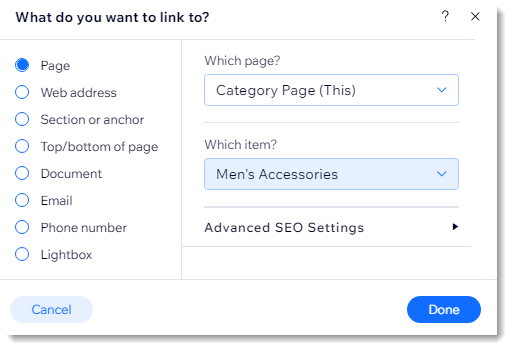
- 從哪個頁面?下拉式選單中選擇類別頁面。
- 從哪個品項?下拉式選單中選擇要顯示的類別。
- 點擊完成。
步驟 4 | (選用)在網站頁面顯示類別
您可將產品圖庫新增至任何網站頁面,並選擇要在該處顯示的作用中類別。例如,您可以在首頁圖庫中顯示最受歡迎的品項。
若要在圖庫中顯示類別:
Wix 編輯器
Studio 編輯器
Wix Harmony 編輯器
- 前往編輯器。
- 前往要新增圖庫的頁面。
- 點擊編輯器左側的新增元件
 。
。 - 點擊商店。
- 將產品圖庫或滑桿圖庫拖曳至頁面。
- 點擊圖庫兩次。
- 點擊選擇類別。
- 選擇要顯示的類別。
進一步了解
將類別和子類別新增至網站選單的相關資訊。
常見問題
點擊下方問題即可瞭解更多資訊。
商品分類是否有專屬網址?
我可以在受限制的會員專用網站頁面顯示類別嗎?
若有人點擊已隱藏類別的連結,會發生什麼事?
我是否能將非作用中的類別用於優惠券和折扣?
是否可將類別作為篩選條件使用?